
רושם הערות AI ל-Zoom
רושם הערות AI ל- Zoom בחשבונות חינמיים

רוב רושמי ההערות ל-Zoom דורשים תוכנית Zoom בתשלום או מצטרפים לשיחה כבוט. RecordMeeting מקליט שיחות Zoom מהדפדפן שלכם בלי אף אחת מהדרישות האלה, עם תמליל, סיכום ומשימות לביצוע בכל שיחה.
עובד עם


צוותים בחברות האלה סומכים עלינו


עובד גם ב-Zoom החינמי
לא צריך תוכנית Pro, Business או Enterprise.
אין בוט בשיחת ה-Zoom
ההקלטה נשארת בלשונית הדפדפן שלכם. המשתתפים האחרים לא רואים כלום.
הערות אחרי כל שיחת Zoom
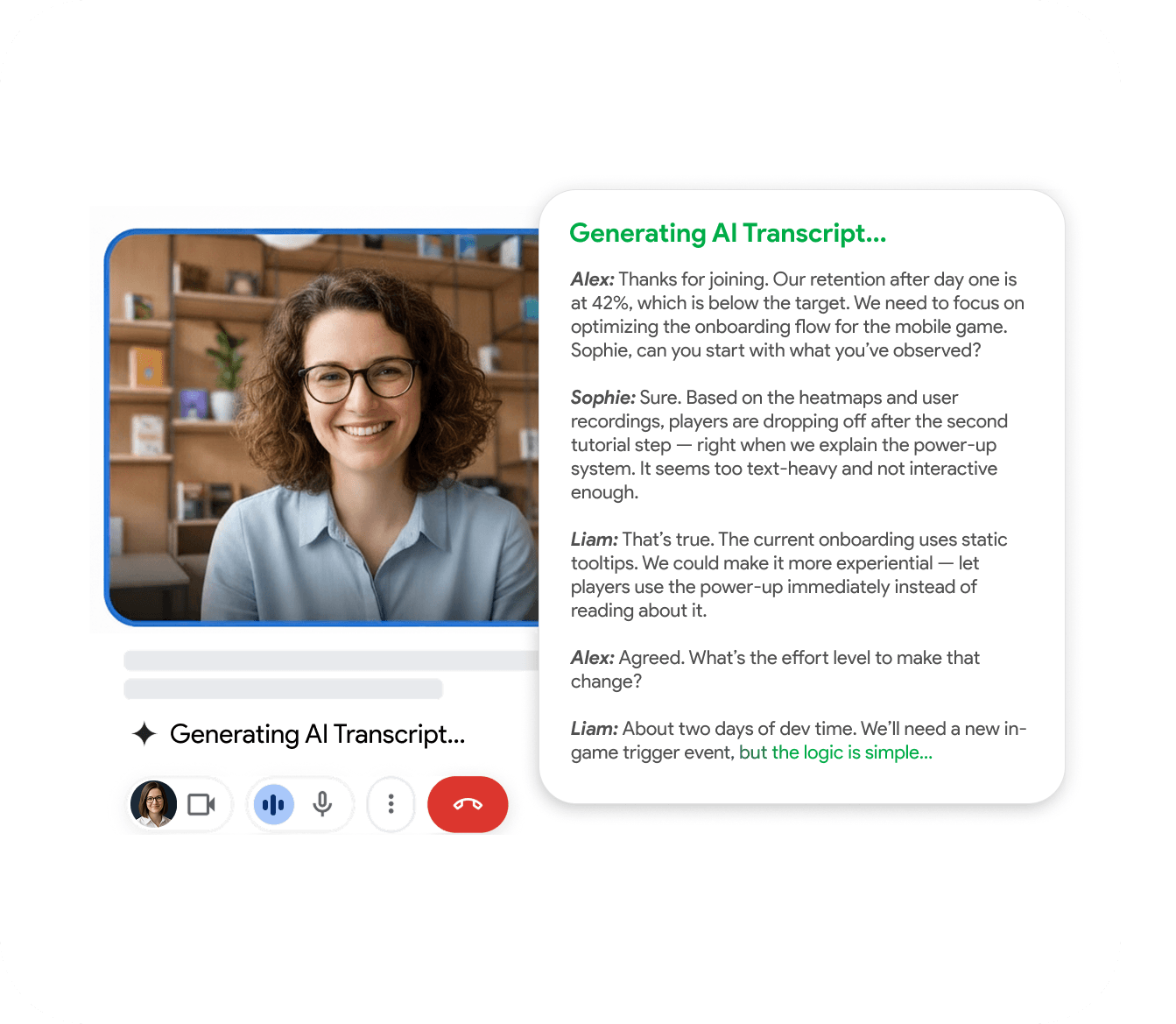
תמליל עם תיוג דוברים, סיכום ומשימות לביצוע, מוכנים תוך דקות.
איך מקבלים הערות משיחות Zoom
פותחים בדפדפן ולוחצים על הקלטה
התקינו את RecordMeeting והתחברו. פתחו את ההזמנה ל-Zoom ב-Chrome ובחרו בגרסת הדפדפן. לחצו על הקלטה. ההערות יופיעו בסביבת העבודה שלכם תוך דקות מסיום השיחה.
- מבוסס דפדפן, בלי צורך בתוכנית Zoom
- לחצו על הקלטה בסרגל הפקדים של הפגישה
- ההערות מוכנות תוך דקות

אותו תהליך בכל הפלטפורמות
Meet, Zoom ו-Teams במקום אחד
אם הצוות שלכם משתמש ב-Zoom וגם ב-Meet או ב-Teams, כל ההערות מגיעות לאותה סביבת עבודה. שורת חיפוש אחת, היסטוריה אחת.
- סביבת עבודה מאוחדת
- חיפוש בכל הפגישות בבת אחת
- אותו פורמט הערות בכל הפלטפורמות
בנוי לדרך שבה צוותים עובדים
ראו איך צוותים שונים משתמשים ב-RecordMeeting כדי לתעד כל שיחה.
"אצלי הוא משמש לשיחות ב-Google Meet, וזה סופר נוח: לחיצה אחת והפגישה מוקלטת, ואחר כך מקבלים אוטומטית תמליל ב-Google Doc עם תיוג דוברים וחותמות זמן. יתרון גדול מבחינת פרטיות: הוא לא מוסיף שום "בוטים" לרשימת המשתתפים, והכול נשאר נקי ומקצועי. החיפוש בין פגישות וההשמעה במהירות 2×/3× הם פשוט חובה כדי לשלוף מהר החלטות ומשימות להמשך. ממש מציל חיים בעבודה, מומלץ בחום!"
"אפליקציה מעולה עם עיצוב נקי ושליטה אינטואיטיבית מאוד. היה קל להגדיר אותה ולהתחיל להקליט פגישות מיד. הממשק פשוט, עובד חלק ב-Google Meet, והתכונות מחושבות היטב. הכול עובד ביציבות וללא השהיות, וזה חשוב במהלך פגישות בזמן אמת. בסך הכול, כלי נוח ואמין מאוד שעושה בדיוק את מה שהוא מבטיח."

"פתרון מצוין, קל ללמידה ואינטואיטיבי להקלטת פגישות וידאו ולהעברת שידורים חיים ב-Meet. הכלי הנוח הזה להקלטה ולשידור ב-Google Meet בולט בפשטות שלו ובממשק האינטואיטיבי."

"התחלתי להשתמש ב-Record Meeting AI אחרי שוויתרתי על הרישיון של Zoom ועברתי לגמרי לסביבת Google Workspace. עושה כל מה שאני רוצה, ואפילו יותר. ממשק פשוט ואינטואיטיבי. לא צריך לחפש יותר."

"אפליקציה פשוטה ויעילה. היא מתעדת הכול בצורה מושלמת, כך שאין לי מה לדאוג שאפספס פרטים חשובים. כל הכבוד למפתחים"

"תוסף שימושי שעובד חלק. בלחיצה אחת בלבד אפשר להתחיל להקליט בלי שום בעיות."

"רגע, למה לא כל האפליקציות עובדות ככה? פשוט לחצתי על הקלטה וזהו. בלי הגדרות מסובכות או משהו כזה"

"סוף סוף כלי הקלטה שלא נראה כאילו יצא ב-1995. סופר אלגנטי, והאינטגרציה עם Google Docs היא 10/10."

"האפליקציה הזאת עושה את הדברים הבסיסיים בצורה מושלמת. פשוטה, יעילה ומעוצבת להפליא. בלי עומס מיותר."

"תוסף נהדר ואמין, בלי שום תקלות טכניות; מומלץ בחום לכולם."

"עובד טוב, הסאונד והווידאו באיכות טובה, בניגוד ל-Loom שדי מאכזב"

"הקלטות באיכות מעולה, וסיכומי ה-AI מדויקים באופן מפתיע."

"יש לי הערכה רבה לאפליקציה הזאת. היא מעוצבת היטב וידידותית מאוד למשתמש."

"אהבתי שזה עובד עם Gmail אישי, ולא רק עם Workspace 🙌"

"עובד מצוין, אין תלונות."

"סופר מהיר וקל לשימוש"

"אפליקציה מעולה וקלה לשימוש"

"תוספים מעולים <3"

שאלות נפוצות
שאלות נפוצות
כל מה שצריך לדעת על RecordMeeting.
- צריך תוכנית Zoom בתשלום?
-
לא. ההקלטה וההערות פועלות מהדפדפן שלכם, בלי תלות בתוכנית ה-Zoom שלכם.
- המשתתפים יראו את רושם ההערות?
-
לא. ההקלטה נשארת בלשונית שלכם. המשתתפים האחרים לא רואים שום דבר נוסף.
- האם תיוג הדוברים ב-Zoom אמין?
-
כן. התיוגים מותאמים לרשימת המשתתפים בפגישה. תוכלו לשייך מחדש כל דובר באופן ידני.
- זה כלול בתוכנית החינמית?
-
ההקלטה כן. התוכנית החינמית מקליטה את שיחות ה-Zoom שלכם, עד 5 הקלטות של עד שעה אחת כל אחת. התמליל וההערות כלולים בתוכנית Pro.
- זה עובד באפליקציית Zoom למחשב?
-
ההקלטה פועלת בדפדפן. פתחו את קישור ההזמנה ב-Chrome ובחרו בגרסת הדפדפן.
משאבים קשורים
גלו עוד מדריכים ותכונות של RecordMeeting.
רושם הערות AI לשיחת ה-Zoom הבאה שלכם
תמליל וסיכום מוכנים בלי תוכנית Zoom בתשלום. ההתחלה בחינם.
