
מקליט פגישות
מקליט הפגישות שפועל מעצמו
הקליטו אוטומטית פגישות אונליין ב-Google Meet, ב-Zoom וב-Microsoft Teams מתוך תוסף אחד ל-Chrome. קבלו את הווידאו, תמליל מלא וסיכום נקי ברגע שהשיחה מסתיימת.
עובד עם


צוותים בחברות האלה סומכים עלינו


הקלטה אוטומטית של כל שיחה
חברו את היומן שלכם פעם אחת, ומקליט הפגישות יתחיל לפעול אוטומטית בתחילת כל שיחה מתוזמנת. לא צריך לזכור ללחוץ על שום כפתור, ואף הקלטה לא מתפספסת.
בלי בוט ברשימת המשתתפים
ההקלטה מתבצעת בתוך לשונית הדפדפן שלכם. שום דבר נוסף לא מופיע בשיחה, כך שאורחים ולקוחות רואים פגישה רגילה, ולא בוט רושם הערות של צד שלישי.
תמליל וסיכום כלולים
כל הקלטה מגיעה עם תמליל שאפשר לחפש בו, תיוג דוברים וסיכום AI עם משימות לביצוע. אין צורך לחבר כלי תמלול נפרד.
מקליט אחד, שלוש פלטפורמות
הקליטו ב-Google Meet, ב-Zoom וב-Teams מתוך תוסף אחד ל-Chrome
שכחו מהמוזרויות של ההקלטה בכל פלטפורמה בנפרד. אותו מקליט פגישות בדפדפן מתעד אודיו, וידאו וחילופי דוברים מ-Google Meet, מ-Zoom ומ-Microsoft Teams, בלי הרשאות של מנהל מערכת ובלי לשדרג תוכנית.
- עובד בחשבונות Gmail ו-Zoom חינמיים ובחשבונות Teams ללא רישיון
- מצטרף דרך הקישור לפגישה, ולא כבוט שמופיע כמשתתף נפרד
- ההקלטה מתחילה ברגע שהשיחה מתחברת
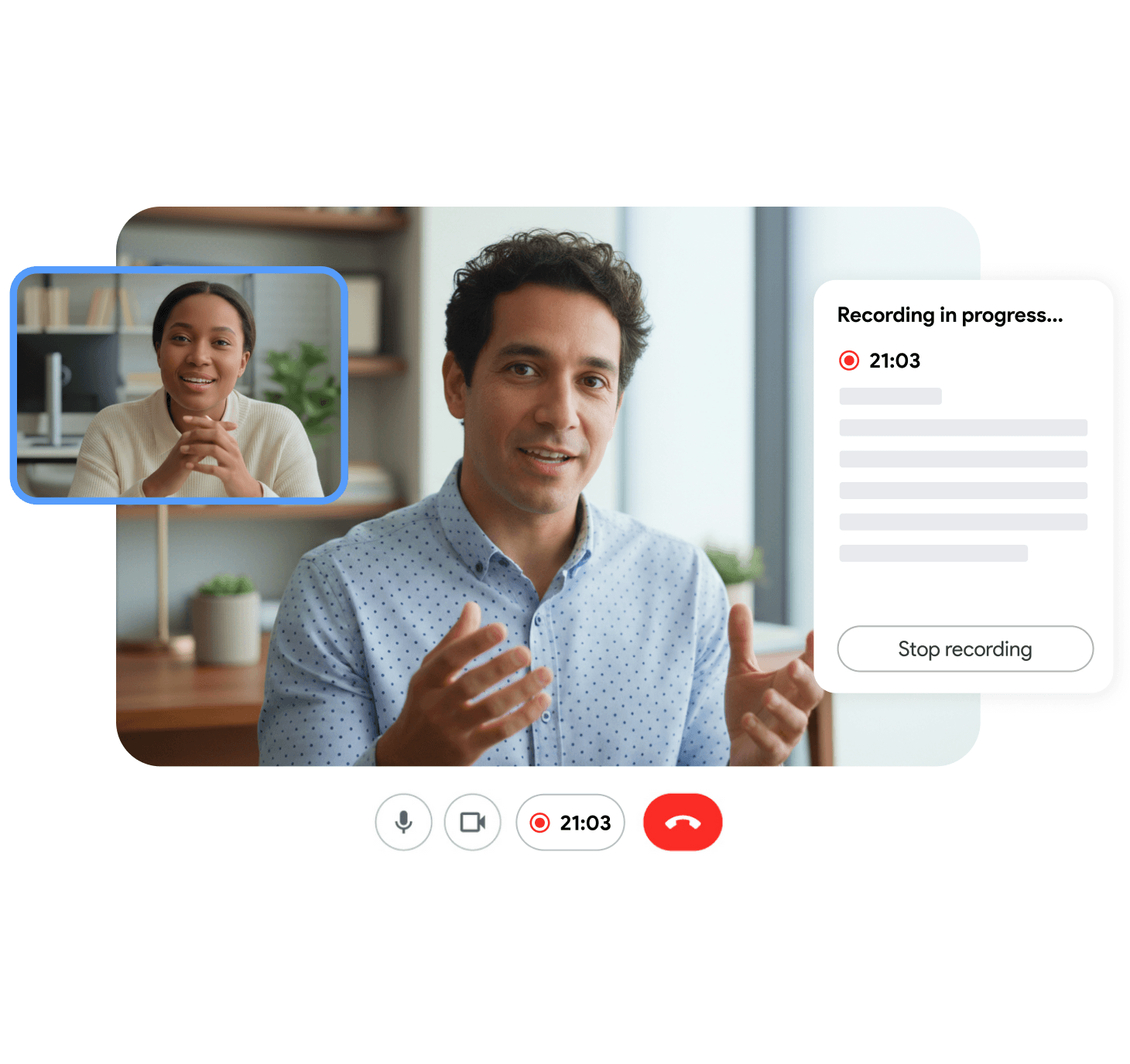
תמלילים שתמיד מגיעים
תמליל מלא עם תיוג דוברים ב-50+ שפות
הפסיקו להדביק אודיו גולמי בשירות תמלול נפרד. כל שיחה מוקלטת מגיעה עם תמליל הכולל חותמות זמן, שיוך לדוברים וזיהוי שפה אוטומטי, והכול מוכן בסביבת העבודה שלכם דקות ספורות אחרי סיום השיחה.
- לחצו על כל שורה בתמליל כדי לקפוץ לרגע הזה בווידאו
- חפשו בכל ההקלטות משורת חיפוש אחת
- ייצאו כקובץ TXT, DOCX או ככתוביות SRT
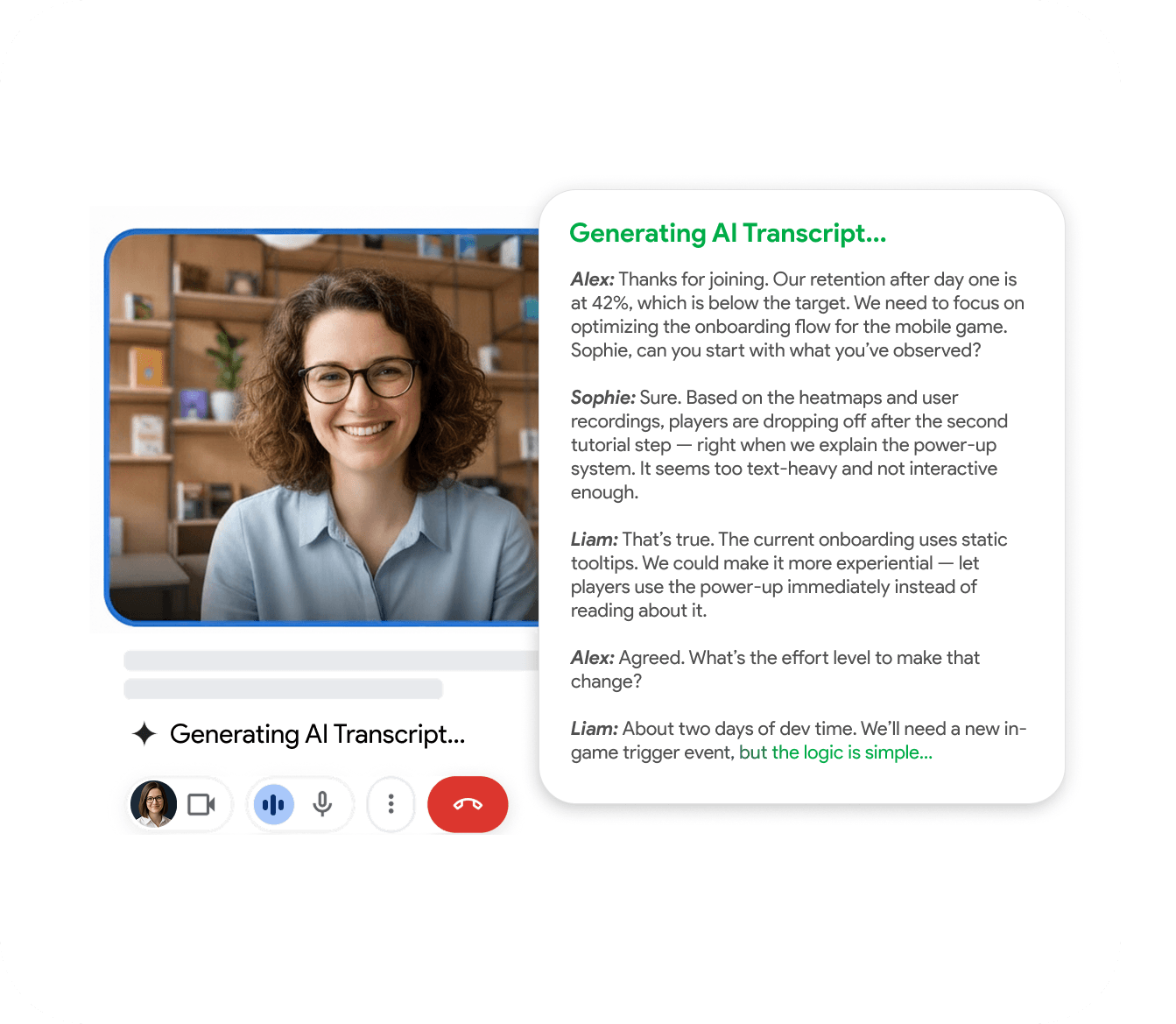
שיתוף בלי סידורים מיותרים
סביבת עבודה אחת לכל ההקלטות, הסרטונים וההערות
ההקלטות כבר לא מפוזרות בין Google Drive, Zoom Cloud והאחסון של Teams. הכול מגיע לסביבת עבודה פרטית אחת בכתובת recordmeeting.com, עם הגדרות שיתוף לכל הקלטה בנפרד וקישורי הורדה נקיים.
- שתפו קישור אחד עם הרגעים החשובים, מסומנים בחותמות זמן
- הורידו קובצי MP4, MP3 או תמלילים למחשב שלכם בכל עת
- הרשאות גישה לכל הקלטה בנפרד, כך ששיחות עם לקוחות נשארות מופרדות משיחות פנימיות
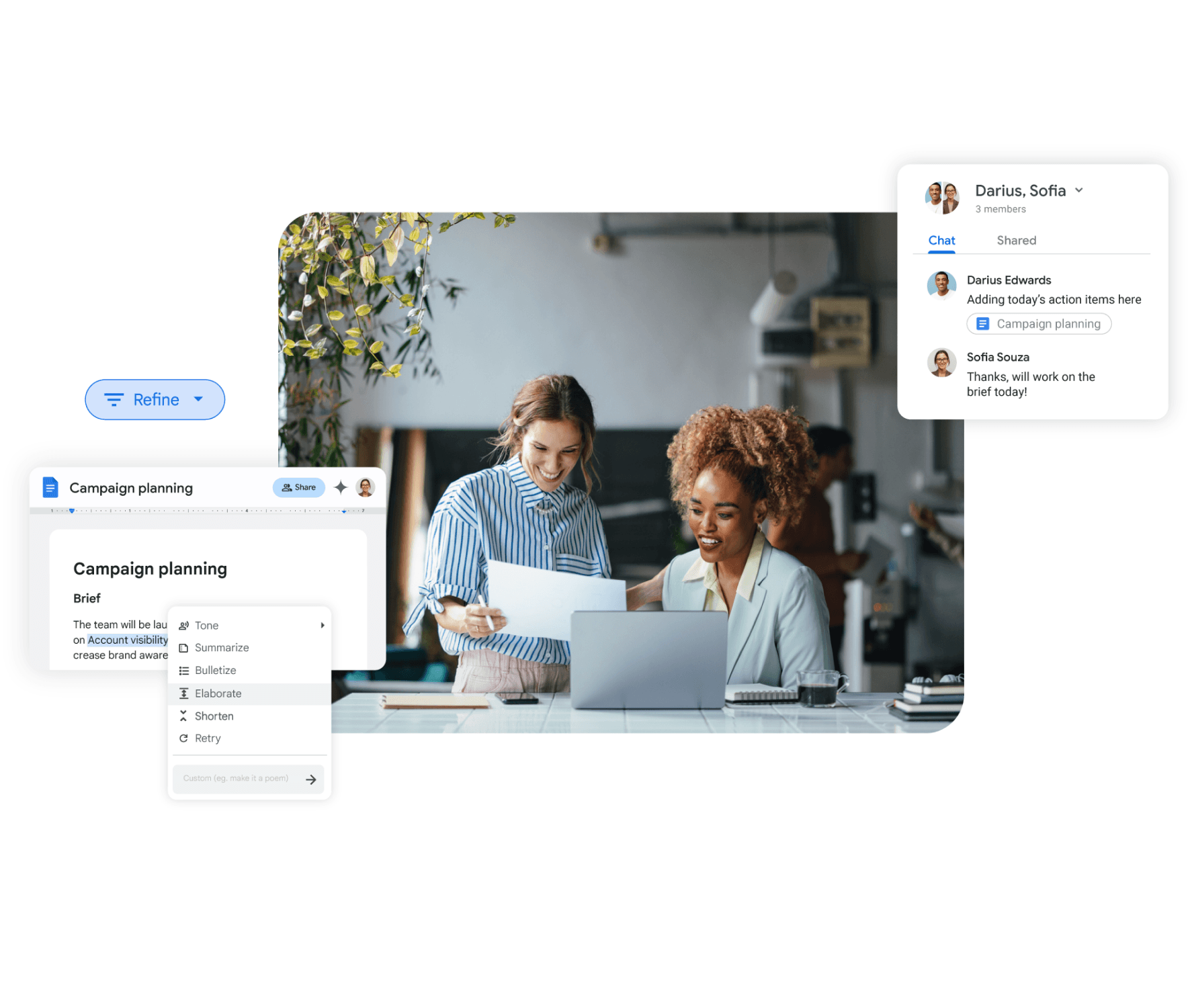
איך זה בהשוואה לאחרים
מבט מהיר, זה לצד זה, על מה ש-RecordMeeting כולל כברירת מחדל.
| תכונה | RecordMeeting | ההקלטה המובנית של Google Meet | רושמי הערות אחרים |
|---|---|---|---|
| עובד בחשבונות חינמיים | כן | רק ב-Workspace בתשלום | בדרך כלל בתשלום |
| בוט ברשימת המשתתפים | לא, פועל בלשונית שלכם | לא | כן, בוט גלוי |
| הקלטה אוטומטית לפי היומן | כן | ידני | כן |
| תמליל וסיכום | כלול | רק בחלק מהתוכניות | לרוב תוספת בתשלום |
| כמה פלטפורמות בכלי אחד | Meet, Zoom ו-Teams | Meet בלבד | משתנה |
| תוכנית חינמית | כן | לא (תוכניות בתשלום) | תקופת ניסיון בלבד |
בנוי לדרך שבה צוותים עובדים
ראו איך צוותים שונים משתמשים ב-RecordMeeting כדי לתעד כל שיחה.
הקלטת שיחות מכירה
תעדו כל הדגמה וכל שיחת בירור צרכים, ואז אמנו את הצוות על סמך התמליל.
למידע נוסףהצלחת לקוחות
שמרו את ההקשר המלא של שיחות הטמעה ושיחות חידוש בסביבת עבודה אחת.
למידע נוסףראיונות עבודה
הקליטו ראיונות עם מועמדים והשוו בין התשובות בשלבי הגיוס השונים.
למידע נוסףפגישות כלל-החברה וסטנדאפים
הפיצו את התמליל והסיכום אחרי כל פגישת כלל-החברה. חברי צוות באזורי זמן שונים מתעדכנים בחמש דקות, במקום לצפות בהקלטה של 45 דקות.
למידע נוסף"אצלי הוא משמש לשיחות ב-Google Meet, וזה סופר נוח: לחיצה אחת והפגישה מוקלטת, ואחר כך מקבלים אוטומטית תמליל ב-Google Doc עם תיוג דוברים וחותמות זמן. יתרון גדול מבחינת פרטיות: הוא לא מוסיף שום "בוטים" לרשימת המשתתפים, והכול נשאר נקי ומקצועי. החיפוש בין פגישות וההשמעה במהירות 2×/3× הם פשוט חובה כדי לשלוף מהר החלטות ומשימות להמשך. ממש מציל חיים בעבודה, מומלץ בחום!"
"אפליקציה מעולה עם עיצוב נקי ושליטה אינטואיטיבית מאוד. היה קל להגדיר אותה ולהתחיל להקליט פגישות מיד. הממשק פשוט, עובד חלק ב-Google Meet, והתכונות מחושבות היטב. הכול עובד ביציבות וללא השהיות, וזה חשוב במהלך פגישות בזמן אמת. בסך הכול, כלי נוח ואמין מאוד שעושה בדיוק את מה שהוא מבטיח."

"פתרון מצוין, קל ללמידה ואינטואיטיבי להקלטת פגישות וידאו ולהעברת שידורים חיים ב-Meet. הכלי הנוח הזה להקלטה ולשידור ב-Google Meet בולט בפשטות שלו ובממשק האינטואיטיבי."

"התחלתי להשתמש ב-Record Meeting AI אחרי שוויתרתי על הרישיון של Zoom ועברתי לגמרי לסביבת Google Workspace. עושה כל מה שאני רוצה, ואפילו יותר. ממשק פשוט ואינטואיטיבי. לא צריך לחפש יותר."

"אפליקציה פשוטה ויעילה. היא מתעדת הכול בצורה מושלמת, כך שאין לי מה לדאוג שאפספס פרטים חשובים. כל הכבוד למפתחים"

"תוסף שימושי שעובד חלק. בלחיצה אחת בלבד אפשר להתחיל להקליט בלי שום בעיות."

"רגע, למה לא כל האפליקציות עובדות ככה? פשוט לחצתי על הקלטה וזהו. בלי הגדרות מסובכות או משהו כזה"

"סוף סוף כלי הקלטה שלא נראה כאילו יצא ב-1995. סופר אלגנטי, והאינטגרציה עם Google Docs היא 10/10."

"האפליקציה הזאת עושה את הדברים הבסיסיים בצורה מושלמת. פשוטה, יעילה ומעוצבת להפליא. בלי עומס מיותר."

"תוסף נהדר ואמין, בלי שום תקלות טכניות; מומלץ בחום לכולם."

"עובד טוב, הסאונד והווידאו באיכות טובה, בניגוד ל-Loom שדי מאכזב"

"הקלטות באיכות מעולה, וסיכומי ה-AI מדויקים באופן מפתיע."

"יש לי הערכה רבה לאפליקציה הזאת. היא מעוצבת היטב וידידותית מאוד למשתמש."

"אהבתי שזה עובד עם Gmail אישי, ולא רק עם Workspace 🙌"

"עובד מצוין, אין תלונות."

"סופר מהיר וקל לשימוש"

"אפליקציה מעולה וקלה לשימוש"

"תוספים מעולים <3"

שאלות נפוצות
שאלות נפוצות
כל מה שצריך לדעת על RecordMeeting.
- מהו מקליט פגישות ואיך RecordMeeting עובד?
-
מקליט פגישות מתעד את האודיו והווידאו של פגישה אונליין ושומר אותם לצפייה מאוחרת יותר.
כשהשיחה מסתיימת, ההקלטה עולה לסביבת העבודה הפרטית שלכם, יחד עם תמליל אוטומטי וסיכום AI.
- אפשר להקליט פגישות אונליין אוטומטית, בלי ללחוץ על כפתור?
-
כן. חברו את Google Calendar או את Microsoft Outlook ל-RecordMeeting, והתוסף יתחיל להקליט אוטומטית כל שיחה מתוזמנת ברגע שהיא מתחילה. תוכלו לבטל את ההקלטה בפגישות מסוימות או להחריג יומנים שלמים מההקלטה האוטומטית.
- צריך תוכנית בתשלום של Google Meet, Zoom או Teams?
-
לא.
ההקלטה מתבצעת בדפדפן שלכם, כך שהיא לא תלויה בתכונת ההקלטה המובנית של הפלטפורמה, שבדרך כלל שמורה לתוכניות בתשלום.
- המשתתפים יראו בוט או התראה בשיחה?
-
לא. ההקלטה פועלת בתוך הלשונית שלכם, כך ששום דבר נוסף לא מופיע ברשימת המשתתפים. רק מי שמפעיל את התוסף מקליט. המשתתפים לא יראו בוט רושם הערות של צד שלישי.
- יש תוכנית חינמית, ומה היא כוללת?
-
כן. התוכנית החינמית כוללת עד 5 הקלטות של עד שעה אחת כל אחת. לא צריך כרטיס אשראי כדי להתחיל. תוכנית Pro מוסיפה תמלול מלא, הערות פגישה מבוססות AI, הורדות והקלטות ללא הגבלה, ותוכנית Enterprise מוסיפה ניהול צוות וחיוב משותף.
- עד כמה התמליל של הפגישה מדויק?
-
הדיוק עולה על 95% באודיו ברור באנגלית עם דובר אחד או שניים. בשיחות עם מבטאים כבדים, דיבור חופף או רעשי רקע חזקים, הדיוק יהיה נמוך יותר. התמלול תומך ב-50+ שפות עם זיהוי אוטומטי, כך שלא צריך לבחור שפה לפני כל שיחה.
- צריך אישור משאר המשתתפים כדי להקליט?
-
הדרך הבטוחה ביותר היא להודיע על ההקלטה בפתיחת הפגישה ולפעול לפי המדיניות של המעסיק שלכם.
RecordMeeting מספק את יכולת ההקלטה, ולא ייעוץ משפטי.
- איפה נשמרות ההקלטות, ועד כמה הן מאובטחות?
-
ההקלטות נשמרות בסביבת העבודה הפרטית שלכם ב-RecordMeeting, מוצפנות גם בהעברה וגם באחסון. הפלטפורמה עומדת בדרישות GDPR ופועלת על תשתית שתואמת לבקרות של ISO 27001. תוכלו למחוק כל הקלטה בכל עת, והמחיקה חלה על כל שכבות האחסון.
משאבים קשורים
גלו עוד מדריכים ותכונות של RecordMeeting.
- הקלטת Google Meet: תוסף חינמי ל-Chrome מדריך הקלטה ושיטות עבודה מומלצות
- מקליט ל-Zoom: הקלטה אוטומטית של שיחות Zoom מדריך הקלטה ושיטות עבודה מומלצות
- מקליט שיחות ל-Microsoft Teams מדריך הקלטה ושיטות עבודה מומלצות
- מקליט פגישות חינמי, בלי כרטיס אשראי מדריך הקלטה ושיטות עבודה מומלצות
- מקליט פגישות אונליין לכל פלטפורמה מדריך הקלטה ושיטות עבודה מומלצות
- תמלול פגישות: טקסט אוטומטי גלו את התכונה הזו של RecordMeeting
- הערות פגישה מבוססות AI אחרי כל שיחה גלו את התכונה הזו של RecordMeeting
- תהליך עבודה להקלטת שיחות מכירה ראו איך צוותים משתמשים בתהליך העבודה הזה
התחילו להקליט כל פגישה בלחיצה אחת
Google Meet, Zoom ו-Teams, הכול מכוסה בתוסף אחד ל-Chrome. אפשר להתחיל בחינם.
