
אפליקציה ל-Mac
הקליטו כל שיחה מה-Mac שלכם
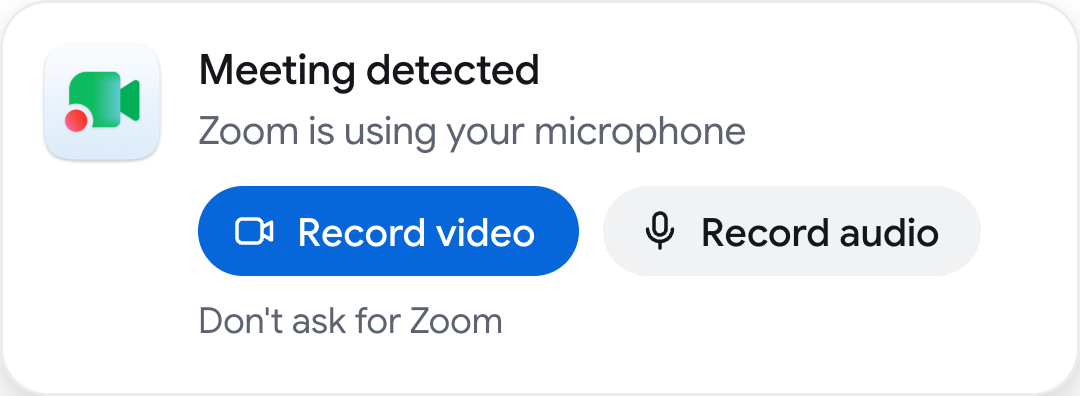
RecordMeeting מזהה כששיחה מתחילה ב-Zoom, ב-Teams, ב-Slack, ב-FaceTime או בדפדפן, ושואל אם תרצו להקליט אותה. לחיצה אחת, ושום בוט לא מצטרף לשיחה.
Apple Silicon (M1 ואילך) ו-macOS 15 ואילך
התקנה
הכול מוכן תוך דקה
- 1
פתחו את הקובץ
פתחו את RecordMeeting.dmg מתיקיית ההורדות.
- 2
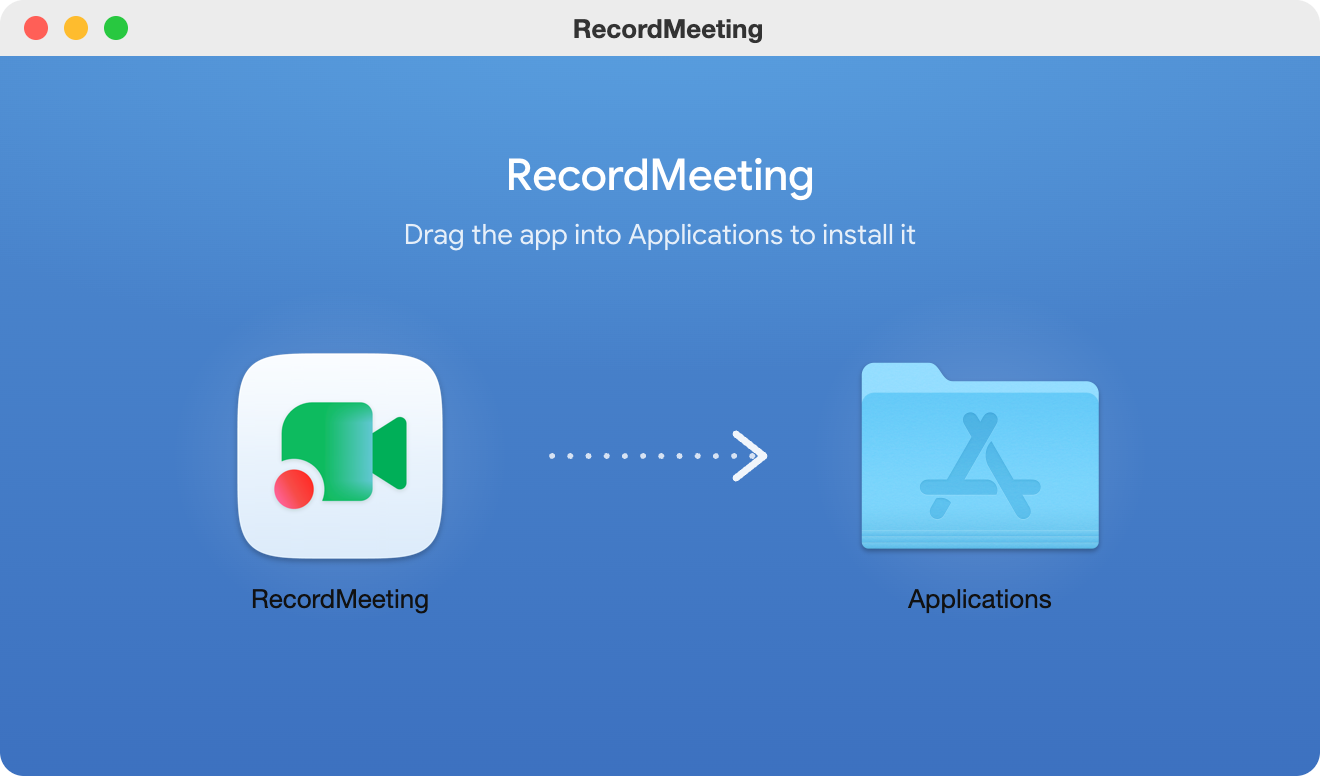
לחצו פעמיים על Install RecordMeeting
האפליקציה מעבירה את עצמה לתיקיית היישומים ונפתחת. אין צורך לגרור.
- 3
התחברו
התחברו עם חשבון RecordMeeting שלכם. האפליקציה נשארת בשורת התפריטים ונפתחת כשאתם מפעילים את ה-Mac, כך שהיא מוכנה לשיחה הבאה שלכם.
עובדת עם האפליקציות שמהן אתם מתקשרים
Zoom, Teams, Slack, Webex, FaceTime, WhatsApp, Discord, Telegram ושיחות בדפדפן.
מקליטה רק את השיחה
חלון השיחה, השמע שלה והמיקרופון שלכם. שום דבר אחר על המסך.
נעצרת כשהשיחה מסתיימת
ההקלטה נעצרת מעצמה זמן קצר אחרי שהשיחה משחררת את המיקרופון שלכם. התמליל וההערות מגיעים אחר כך לחשבון שלכם.
שאלות נפוצות
שאלות על האפליקציה ל-Mac
מה כדאי לדעת לפני ההתקנה.
- האפליקציה מקליטה בלי לשאול?
-
לא. האפליקציה שואלת כשהיא מזהה שיחה, ושום דבר לא מוקלט עד שאתם לוחצים על Record.
- אילו הרשאות האפליקציה צריכה?
-
במהלך ההתקנה האפליקציה מבקשת גישה למיקרופון ולשמע המערכת, וגם את הרשאת "נגישות", כדי שתוכל להציג מי מדבר ב-Google Meet. הרשאת "הקלטת מסך" מתבקשת רק כשאתם מקליטים וידאו.
- צריך תוכנית בתשלום?
-
לא. האפליקציה משתמשת בחשבון RecordMeeting שלכם ובאותה תוכנית כמו אפליקציית הווב והתוסף.
- ההתקנה בטוחה?
-
כן. האפליקציה חתומה עם Apple Developer ID ועברה אימות (notarization) של Apple, כך ש-macOS בודק אותה לפני שהיא נפתחת.
- איך האפליקציה מתעדכנת?
-
היא מתעדכנת לבד ברקע, ואף פעם לא במהלך שיחה או הקלטה.
- יש גרסה ל-Windows?
-
עדיין לא. ב-Windows, הקליטו את השיחות שלכם עם התוסף ל-Chrome.
