أتمتة محضر اجتماعات Google Workspace: دليل عملي
تعلم كيفية أتمتة تدوين محاضر الاجتماعات في Google Workspace باستخدام الأدوات المدمجة وميزات الذكاء الاصطناعي وامتدادات المتصفح. وفر الوقت واحفظ كل القرارات دون الحاجة إلى تدوين يدوي.

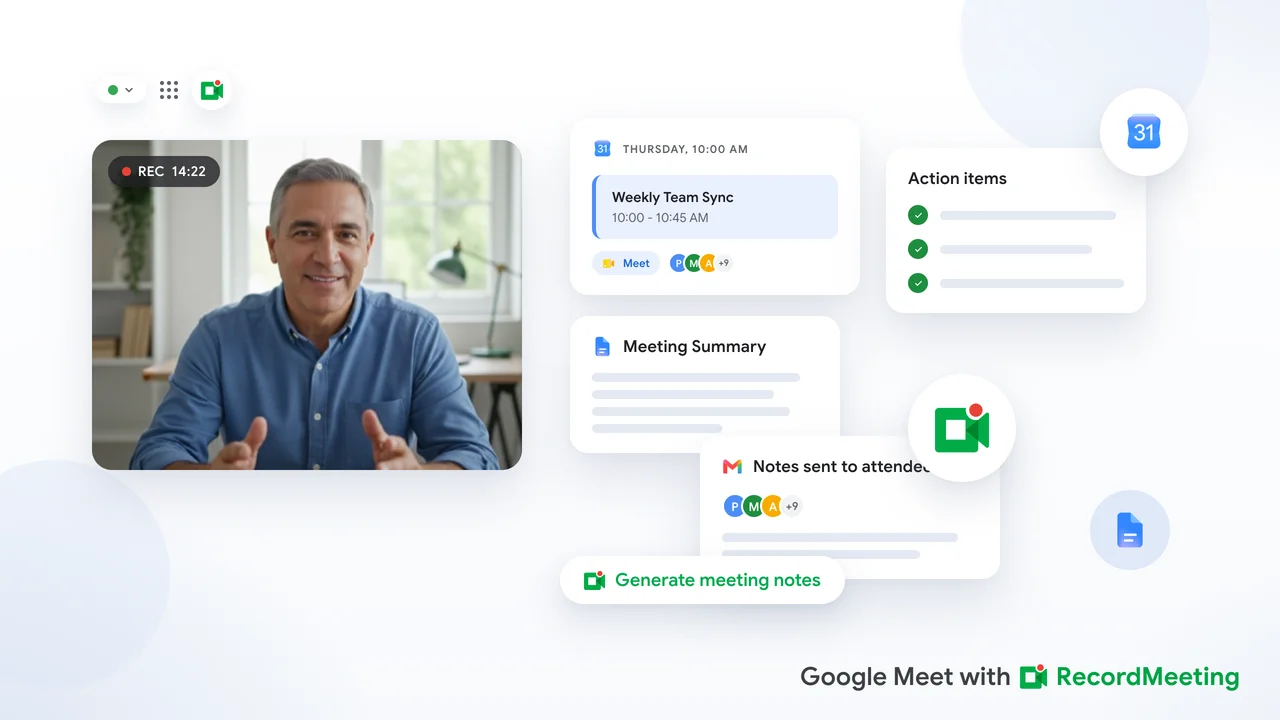
إن تدوين المحاضر يدويًا أثناء الاجتماعات من أكثر المهام غير الفعالة في يوم العمل الحديث. بينما يكون أحدهم منشغلًا في الكتابة، لا يكون حاضرًا بالكامل في النقاش. وعند انتهاء الاجتماع، تكون الملاحظات غير مكتملة أو غير متسقة في المشاركة أو لا يتم مراجعتها أبدًا. حل هذه المشكلات الثلاث يكمن في أتمتة تدوين محاضر الاجتماعات في Google Workspace.
يغطي هذا الدليل كيفية إعداد تدوين المحاضر آليًا باستخدام أدوات Google المدمجة، وأفضل الخيارات الخارجية التي تتكامل مع Google Workspace، وسير العمل العملي لجعل الملاحظات مفيدة بدلاً من مجرد حفظها.
لماذا تعتبر أتمتة محاضر الاجتماعات مهمة
السبب وراء أتمتة محاضر الاجتماعات ليس معقدًا.
تحصل على سجل كامل. الشخص الذي يدون الملاحظات باستخدام لوحة المفاتيح قد يسجل فقط 30 إلى 40٪ مما يقال في الاجتماع. بينما يسجل النص التلقائي كل شيء، مع تحديد المتحدثين والطوابع الزمنية، دون الحاجة إلى تقسيم الانتباه.
الملاحظات متسقة. عندما يدون أشخاص مختلفون الملاحظات في اجتماعات مختلفة، تختلف النتائج بشكل كبير. بعض الملاحظات مفصلة، والبعض الآخر يتكون من نقطة واحدة. الملاحظات الآلية تتبع نفس الهيكل في كل مرة.
الملاحظات متاحة فورًا. النص والملخص جاهزان في غضون دقائق من انتهاء الاجتماع، وليس بعد ساعات أو أيام عندما يتفرغ المسؤول للكتابة.
يمكنك البحث في الاجتماعات السابقة. مكتبة من النصوص القابلة للبحث تتيح لك العثور على ما تم اتخاذه في اجتماع معين، أو سحب بنود العمل حسب التاريخ، أو مراجعة السياق قبل المتابعة.
الخيار 1: ميزات Google Meet المدمجة لتدوين المحاضر والنصوص
أضافت Google عدة ميزات لتدوين المحاضر والنصوص مباشرة في Google Meet وGoogle Calendar. هذه الميزات متاحة في Google Workspace Business Standard وما فوق.
نسخ Google Meet
تتيح ميزة النسخ في Google Meet إنشاء سجل نصي لكل ما يقال في المكالمة. لتفعيلها، ينقر المضيف على القائمة المكونة من ثلاث نقاط أثناء الاجتماع ويختار “نسخ”. يعالج Google الصوت وينشئ مستند Google يظهر في Google Drive الخاص بالمضيف بعد الاجتماع.
ما تحصل عليه: نسخ كامل مع تحديد المتحدثين. المستند يحمل اسم الاجتماع والتاريخ. يظهر في مجلد “تسجيلات Meet” بجانب أي تسجيل فيديو.
القيود: فقط المضيف يمكنه بدء النسخ. لا يبدأ تلقائيًا، لذا إذا نسي المضيف، لن يكون هناك نسخ. الميزة تتطلب Business Standard أو أعلى.
ملاحظات Google Meet بالذكاء الاصطناعي (Gemini for Workspace)
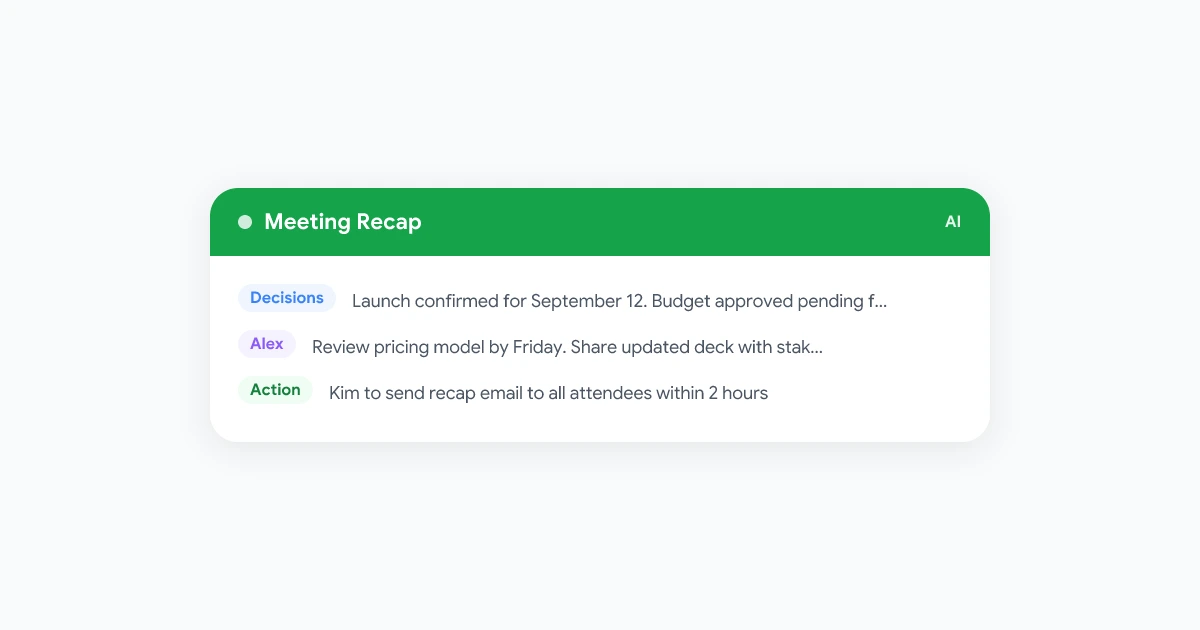
تضيف خطط Workspace التي تشمل Gemini طبقة من تدوين الملاحظات بالذكاء الاصطناعي فوق النسخ. تسمى الميزة “Take Notes for Me” في Google Meet. عند التفعيل، ينشئ Gemini ملخصًا منظمًا للاجتماع مع قائمة بالقرارات الرئيسية وبنود العمل.
ما تحصل عليه: مستند ملخص للاجتماع في Google Drive، منفصل عن النسخ الكامل. الملخص يتم إنشاؤه بواسطة الذكاء الاصطناعي ويتضمن القرارات والمهام المميزة.
القيود: تتطلب إضافة Gemini for Workspace أو خطة Workspace التي تشملها. يجب على مضيف الاجتماع تفعيل الميزة في بداية المكالمة.
تكامل Google Calendar مع Google Docs
يتيح Google Calendar إضافة قالب ملاحظات اجتماع من Google Docs إلى أي حدث. عند إنشاء أو تعديل حدث في التقويم، انقر على أيقونة ملاحظات الاجتماع لإرفاق مستند مسبق التعبئة يتضمن عنوان الاجتماع والتاريخ والحضور وقالب ملاحظات منظم.
ما تحصل عليه: مستند ملاحظات مشترك يمكن لجميع الحضور الوصول إليه من حدث التقويم. يتم إنشاء المستند قبل الاجتماع، لذا يمكن للمشاركين إضافة بنود جدول الأعمال أو السياق مسبقًا.
القيود: هذا قالب قبل الاجتماع، وليس تسجيلًا آليًا للملاحظات. لا يزال يتطلب من شخص ما تدوين الملاحظات أثناء الاجتماع، أو تحتاج إلى دمج هذا مع أداة نسخ لأتمتة التسجيل.
الخيار 2: Record Meeting لأتمتة تسجيل Google Meet
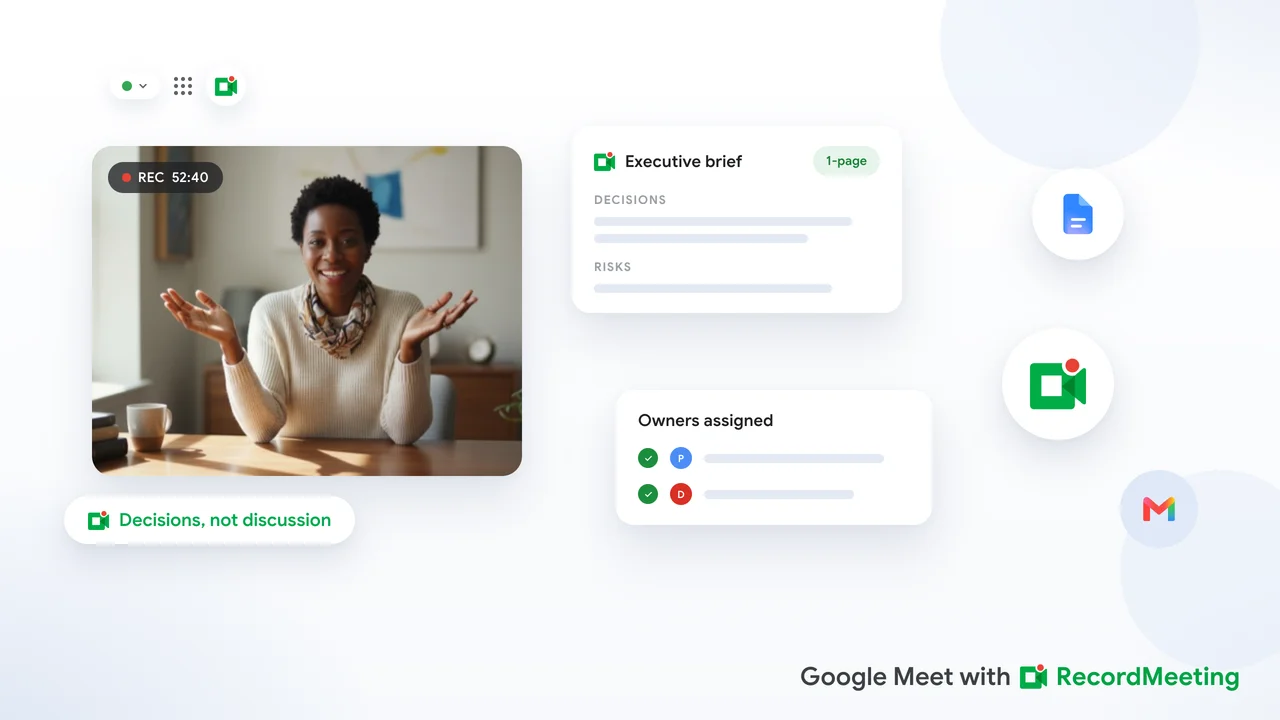
Record Meeting هو امتداد Chrome لأتمتة تسجيل الاجتماعات وملاحظات Google Meet بالكامل. يعمل في المتصفح دون الحاجة إلى روبوت في المكالمة، وينشئ نسخًا وتسجيل فيديو متزامنًا يكون متاحًا فور انتهاء الاجتماع.
كيف يعمل:
- قم بتثبيت امتداد Record Meeting لـ Chrome.
- انضم إلى مكالمة Google Meet وانقر على “تسجيل” في شريط أدوات الامتداد.
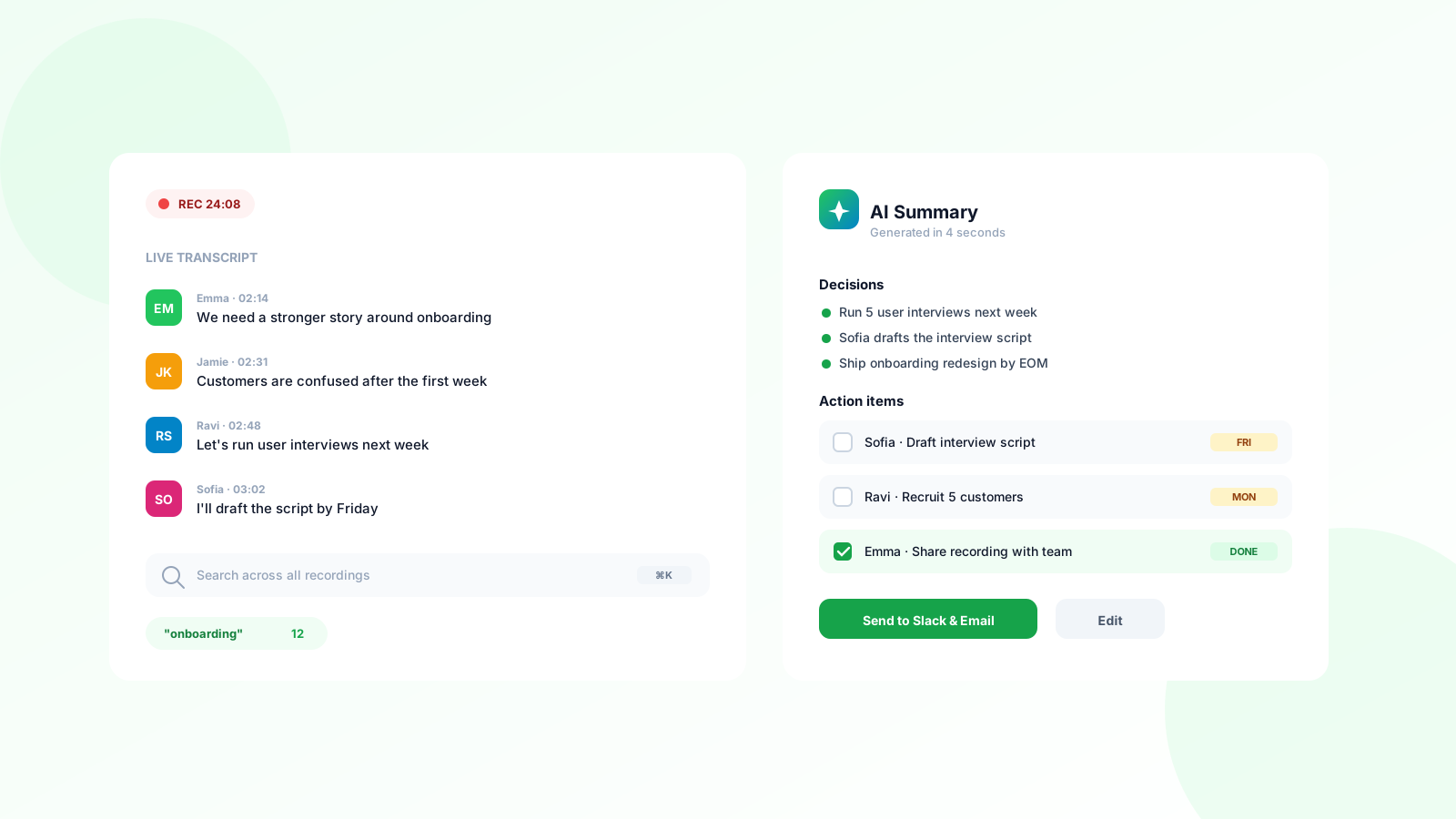
- عند انتهاء الاجتماع، يعالج Record Meeting الصوت وينشئ نسخًا كاملًا مع تحديد المتحدثين والطوابع الزمنية.
- افتح لوحة تحكم Record Meeting لعرض التسجيل وقراءة النسخ ومشاركة الرابط مع الفريق.
لماذا يكمل هذا أتمتة Google Workspace:
لا يتطلب Record Meeting خطة Workspace محددة أو إذن مسؤول للتسجيل. يعمل على الحسابات المجانية لـ Google وعلى خطط Business Starter التي لا تشمل ميزة النسخ المدمجة. يبدأ التسجيل من الكلمة الأولى، وليس عندما يتذكر المضيف النقر على زر النسخ.
يمكن نسخ النسخ ولصقها في مستند Google، أو تصديرها كملف نصي، أو مشاركتها عبر رابط مباشر. مما يسهل دمجها مع سير عمل Google Workspace الحالية.
الخيار 3: استخدام Google Apps Script لأتمتة توزيع الملاحظات
بالنسبة للفرق التي تريد المزيد من التحكم في كيفية إنشاء الملاحظات وتوزيعها، يوفر Google Apps Script طبقة برمجية فوق Google Workspace. يمكنك استخدامه لأتمتة المهام التي لا تعالجها الميزات المدمجة.
مثال: إنشاء مستند ملاحظات تلقائيًا قبل كل اجتماع
يمكن لـ Apps Script مراقبة Google Calendar للأحداث الجديدة وإنشاء مستند ملاحظات لكل حدث تلقائيًا. المستند مرتبط بحدث التقويم، مسبق التعبئة بعنوان الاجتماع والحضور والتاريخ، ومشارك مع الجميع في الدعوة.
هذا يلغي خطوة إنشاء ملف الملاحظات يدويًا قبل كل اجتماع. كل اجتماع يبدأ بمستند ملاحظات جاهز.
مثال: إرسال ملخص الاجتماع بالبريد بعد كل مكالمة
بعد إنشاء نسخ الاجتماع، يمكن لـ Apps Script تحليل مستند Google، وسحب بنود العمل (إذا كانت تتبع تنسيقًا ثابتًا)، وإرسال بريد ملخص لجميع الحضور. هذا يغلق الحلقة بين المكالمة والمتابعة دون الحاجة إلى كتابة البريد وإرساله يدويًا.
القيود: يتطلب Apps Script إعدادًا تقنيًا. إذا لم يكن في فريقك شخص ملم بأساسيات JavaScript، قد لا يكون هذا الخيار عمليًا دون مساعدة إضافية.
الخيار 4: Zapier أو Make لأتمتة سير العمل بين الأدوات
إذا كان فريقك يستخدم بالفعل Zapier أو Make لأتمتة سير العمل، يمكنك ربط Google Workspace بأدوات أخرى لأتمتة ما يحدث بملاحظات الاجتماع بعد المكالمة.
أتمتات شائعة:
- عند ظهور ملف جديد في Google Drive في مجلد “تسجيلات Meet”، إرسال رسالة Slack برابط التسجيل.
- عند إنشاء نسخ اجتماع جديد، إضافة صف إلى Google Sheet باسم الاجتماع والتاريخ والرابط.
- عند وضع علامة على بند عمل في مستند ملاحظات، إنشاء مهمة في Asana أو Trello أو أداة إدارة مشاريع أخرى.
تعمل هذه التكاملات بشكل أفضل عندما يكون تنسيق ملاحظات الاجتماع ثابتًا. إذا كانت النسخ تظهر في مكان متوقع بتسمية متوقعة، فمن السهل بناء أتمتات حولها.
بناء سير عمل أتمتة ملاحظات الاجتماع لفريقك
بدمج الخيارات أعلاه، إليك سير عمل عملي يناسب معظم فرق Google Workspace.
قبل الاجتماع:
- ينشئ Google Calendar مستند ملاحظات من القالب تلقائيًا، مرتبط بالحدث.
- يضيف الحضور بنود جدول الأعمال إلى المستند قبل المكالمة.
أثناء الاجتماع:
- يسجل Record Meeting (أو نسخ Google Meet المدمج إذا كانت خطتك تشمله) الصوت والفيديو بالكامل.
- لا أحد يدون الملاحظات يدويًا أثناء المكالمة. الجميع يركز على النقاش.
بعد الاجتماع:
- النسخ جاهز في غضون دقائق. ينسخ مضيف الاجتماع الملخص أو بنود العمل المولدة بالذكاء الاصطناعي إلى مستند الملاحظات المسبق الإنشاء.
- ترسل أتمتة Zapier إشعار Slack برابط التسجيل ومستند الملاحظات.
- يتم نقل بنود العمل يدويًا إلى أداة إدارة المشاريع، أو يتكفل تكامل Zapier بهذه الخطوة تلقائيًا.
يجمع هذا النهج بين راحة التسجيل الآلي ووضوح مستند Google المشترك الموجود داخل الأدوات التي يستخدمها الفريق بالفعل.
نصائح لجعل الملاحظات الآلية مفيدة فعليًا
أتمتة تسجيل الملاحظات هي نصف المهمة فقط. يجب استخدام الملاحظات لتحقيق الفائدة من الأتمتة.
حدد تنسيقًا ثابتًا لبنود العمل. إذا بدأت بنود العمل دائمًا باسم وفعل (مثال: “أحمد: إرسال العرض بحلول الجمعة”)، سيكون البحث عنها وتحليلها وأتمتتها أسهل.
راجع النسخ خلال 24 ساعة. النسخ يسجل كل شيء، لكن القرارات أسهل في التحديد عندما يكون الاجتماع حديثًا. مراجعة سريعة لوضع علامة على العناصر الرئيسية يجعل النسخ أكثر فائدة كمرجع.
خزن التسجيلات والملاحظات في مكان مشترك. إذا كانت التسجيلات والملاحظات متناثرة عبر محركات أقراص Google الفردية، سيكون من الصعب العثور عليها لاحقًا. مجلد Team Drive مشترك لكل مشروع يحفظ كل شيء في مكان واحد.
حدد سياسة احتفاظ. قرر المدة التي تحتفظ فيها بتسجيلات ونسخ الاجتماعات. معظم الفرق تجد أن 90 يومًا كافية لمعظم الاجتماعات. لجلسات التخطيط الاستراتيجي أو مكالمات مجلس الإدارة، قد تكون مدة أطول مناسبة.
الأسئلة الشائعة
هل يقوم Google Workspace بتدوين محاضر الاجتماعات تلقائيًا؟
ليس تلقائيًا بالكامل. تتطلب ميزات النسخ وملاحظات الذكاء الاصطناعي في Google Meet من المضيف تفعيلها في بداية كل اجتماع. ليست مفعلة افتراضيًا. أدوات مثل Record Meeting يمكنها التسجيل من الدقيقة الأولى دون أي إجراء يدوي، طالما بدأت التسجيل عند الانضمام.
هل أحتاج إلى خطة Google Workspace محددة لأتمتة الملاحظات؟
يتطلب النسخ المدمج في Google خطة Business Standard أو أعلى. تتطلب ملاحظات الذكاء الاصطناعي إضافة Gemini for Workspace. يعمل Record Meeting على أي حساب Google، بما في ذلك الحسابات المجانية وخطط Business Starter.
هل يمكنني استخدام الذكاء الاصطناعي لتلخيص نسخ Google Meet تلقائيًا؟
نعم. إذا كنت في خطة Workspace تشمل Gemini، تقوم ميزة ملاحظات الذكاء الاصطناعي بإنشاء الملخص تلقائيًا. في الخطط الأخرى، يمكنك لصق النسخ في ChatGPT أو أداة ذكاء اصطناعي أخرى وطلب تلخيص القرارات الرئيسية وبنود العمل.
كيف أشارك ملاحظات الاجتماع الآلية مع أشخاص لم يكونوا في المكالمة؟
يتم حفظ نسخ Google Meet في Google Drive ويمكن مشاركتها مع خيارات المشاركة العادية. ينشئ Record Meeting رابطًا قابلًا للمشاركة من لوحة التحكم. إذا كنت تريد إرسال الملاحظات تلقائيًا إلى قائمة بريدية أو قناة Slack، يمكن لأتمتة Zapier التعامل مع التوزيع.
هل يمكنني أتمتة ملاحظات الاجتماع لـ Google Meet في حساب مجاني؟
تتطلب ميزات Google المدمجة خطة Workspace مدفوعة. يعمل Record Meeting على الحسابات المجانية لـ Google ويوفر نسخًا تلقائيًا بعد كل مكالمة مسجلة.