
مسجل Teams
سجل Microsoft Teams من المتصفح

يتم التحكم في تسجيل Teams بواسطة سياسات مسؤول المستأجر. يسجل RecordMeeting مكالمات Teams من متصفحك، بشكل مستقل عن السياسة، مع تضمين النص والملخص.
يعمل مع


موثوق به من قبل فرق في











يعمل عندما يكون المسؤول قد عطل التسجيل
لا تؤثر سياسة مسؤول المستأجر على الإضافة. يعمل التسجيل في علامة تبويب المتصفح الخاص بك.
يتم دعم حسابات الضيوف والمستخدمين الخارجيين
انضم كضيف من مستأجر آخر ولا يزال بإمكانك تسجيل نسختك الخاصة من المكالمة.
نص بأكثر من 50 لغة
تسميات المتحدثين، وطوابع زمنية، وكشف تلقائي عن اللغة في كل مكالمة Teams تسجلها.
كيفية تسجيل Teams
انضم عبر المتصفح، انقر فوق تسجيل
افتح رابط دعوة Teams في Chrome واختر خيار المتصفح بدلاً من عميل سطح المكتب. يظهر زر RecordMeeting في واجهة ويب Teams.
- افتح الدعوة في متصفح Chrome
- اختر المتابعة في المتصفح، وليس تطبيق سطح المكتب
- يبدأ التسجيل عند النقر فوق الزر

ملاحظات بعد كل مكالمة Teams
ملخص وعناصر عمل، بدون استخدام اليدين
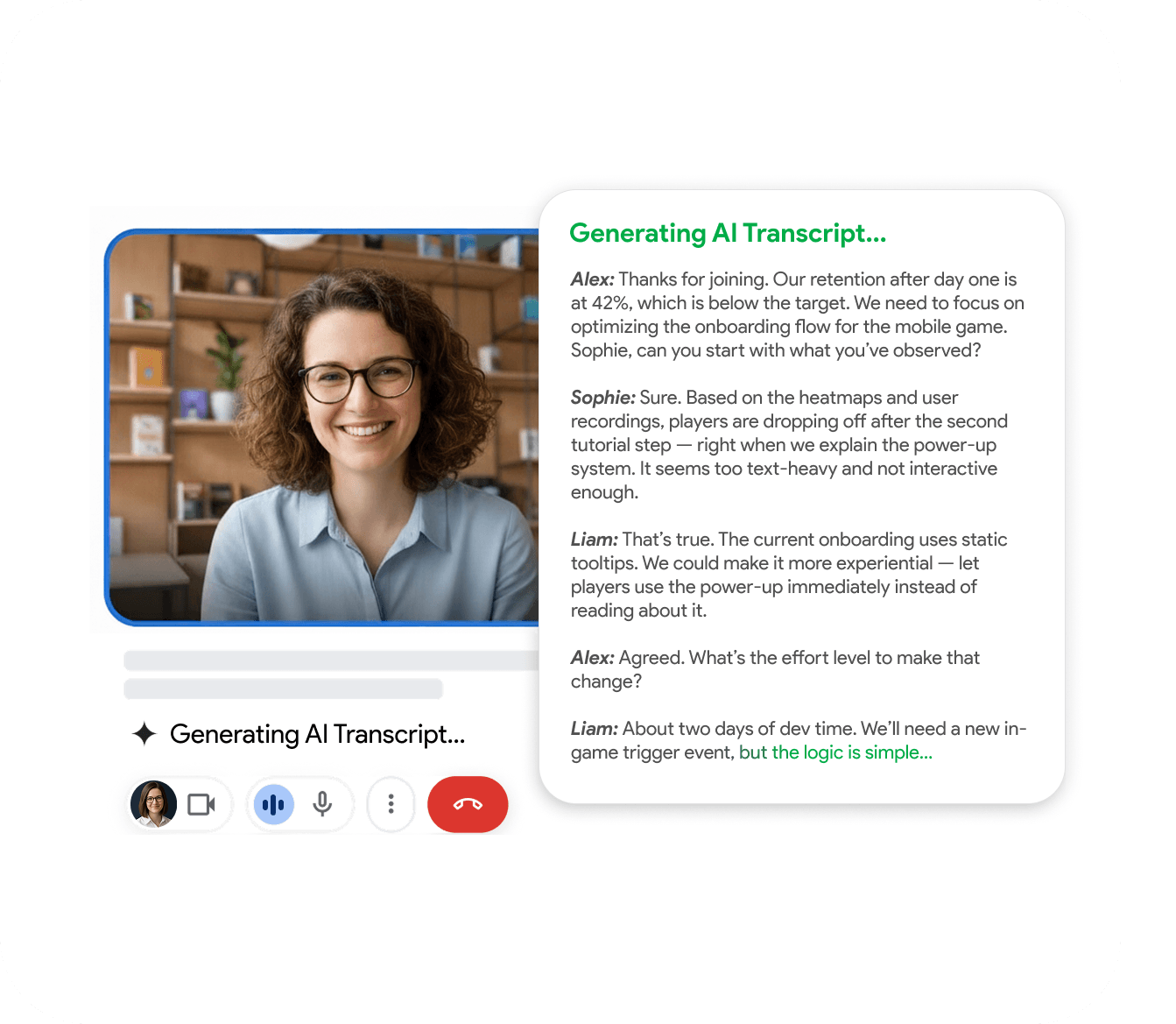
يتم تحميل التسجيل عند المغادرة، ويتم إنشاء النص، ويصل ملخص مع عناصر عمل إلى مساحة عملك في غضون دقائق.
- نص قابل للبحث مع تسميات المتحدثين
- ملخص الذكاء الاصطناعي وقائمة عناصر العمل
- تصدير TXT أو DOCX أو SRT
مصمم لطريقة عمل الفرق
اطلع على كيفية استخدام الفرق المختلفة لـ RecordMeeting لالتقاط كل محادثة.
اجتماعات الفريق الداخلية
سجل اجتماع Teams وشارك رابط النص. يتابع أعضاء الفريق البعيدون الذين فاتهم الاجتماع من النص في دقائق دون إعادة تشغيل الفيديو.
تعرف على المزيدجولات المقابلات على Teams
سجل مقابلات Teams حتى عندما يكون مسؤول المستأجر قد عطل التسجيل المدمج. يمكن للمحاورين الضيوف عبر المستأجرين تسجيل نسختهم الخاصة دون الاتصال بقسم تكنولوجيا المعلومات.
تعرف على المزيدمكالمات العملاء عبر المستأجرين
سجل مكالمات Teams مع العملاء على مستأجر آخر دون تذاكر مسؤول.
تعرف على المزيدالشهادات
محبوب من قبل الفرق التي لا ترغب أبدًا في تفويت اجتماع
تم التقييم بـ 4.5 من 5 على Chrome Web Store
"أستخدمه لمكالمات Google Meet - مريح للغاية: بنقرة واحدة يتم تسجيل الاجتماع، وبعد ذلك تحصل تلقائيًا على نص في مستند Google مع تسميات المتحدثين والطوابع الزمنية. ميزة كبيرة للخصوصية: لا يضيف أي "روبوتات" إلى قائمة المشاركين، كل شيء يبقى نظيفًا واحترافيًا. البحث عبر الاجتماعات والتشغيل بسرعة 2×/3× ضروريان لاستخلاص القرارات وبنود العمل بسرعة. منقذ حقيقي للعمل، أوصي به بشدة!"

"تطبيق رائع بتصميم نظيف وأدوات تحكم بديهية للغاية. كان من السهل إعداده وبدء تسجيل الاجتماعات على الفور. الواجهة بسيطة، وتعمل بسلاسة في Google Meet، والميزات مدروسة جيدًا. كل شيء يعمل بثبات بدون تأخير، وهو أمر مهم خلال الاجتماعات المباشرة. بشكل عام، أداة مريحة وموثوقة للغاية تفعل بالضبط ما تعد به."

"حل ممتاز وسهل التعلم وبديهي لتسجيل اجتماعات الفيديو واستضافة البث المباشر في Meet. تتميز هذه الأداة المريحة للتسجيل والبث في Google Meet ببساطتها وواجهتها البديهية."

"بدأت باستخدام Record Meeting AI بعد أن تخلّيت عن ترخيص Zoom وانتقلت بالكامل إلى بيئة Google Workspace. يفعل كل ما أريده، بالإضافة إلى المزيد. واجهة مستخدم بسيطة وبديهية. لا داعي للبحث أكثر."

"تطبيق بسيط وفعال. يلتقط كل شيء بشكل مثالي، لذلك لا داعي للقلق بشأن تفويت التفاصيل المهمة. عمل رائع أيها المطورون"

"إضافة مفيدة تعمل بسلاسة. بنقرة واحدة فقط، يمكنك بدء التسجيل دون أي مشاكل."

"انتظر، لماذا لا تعمل جميع التطبيقات هكذا؟ أنا فقط أضغط على زر التسجيل وهذا كل شيء. لا يوجد إعدادات معقدة أو أي شيء."

"أخيرًا مسجل لا يبدو وكأنه صُنع عام 1995. أنيق للغاية وتكامل Google Docs يستحق 10/10."

"هذا التطبيق يتقن الأساسيات بشكل مثالي. بسيط وفعال ومصمم بشكل جميل. لا يوجد فوضى غير ضرورية."

"إضافة رائعة وموثوقة بدون أخطاء فنية؛ أوصي بها بشدة للجميع."

"يعمل بشكل جيد، جودة الصوت والفيديو جيدة على عكس Loom الذي يعتبر مخيباً للآمال إلى حد كبير."

"تسجيلات بجودة رائعة وملخصات الذكاء الاصطناعي دقيقة بشكل مدهش."

"أنا أقدر هذا التطبيق حقًا. إنه مصمم جيدًا وسهل الاستخدام للغاية."

"أحب أنه يعمل مع Gmail الشخصي، وليس فقط Workspace 🙌"

"يعمل بشكل رائع، لا شكاوى."

"سريع جدًا وسهل الاستخدام"

"تطبيق رائع وسهل الاستخدام"

"إضافات رائعة <3"

الأسئلة الشائعة
الأسئلة المتكررة
كل ما تحتاج لمعرفته حول RecordMeeting.
- هل يحتاج هذا إلى موافقة المسؤول في Teams؟
-
لا. تسجل إضافة Chrome من علامة تبويب المتصفح الخاص بك ولا تعتمد على سياسة تسجيل المستأجر.
- هل يمكنني التسجيل كضيف في مستأجر شخص آخر؟
-
نعم. تسجل الإضافة المكالمة من متصفحك بغض النظر عن سياسة المستأجر المضيف.
- هل سيظهر روبوت في اجتماع Teams؟
-
لا. يحدث التسجيل في علامة تبويب المتصفح الخاص بك. أنت فقط تظهر في قائمة المشاركين.
- هل أحتاج إلى خطة Microsoft 365 مدفوعة؟
-
لا. تعمل الإضافة لحسابات Microsoft 365 المجانية والمدفوعة والضيوف الخارجيين على حد سواء.
- هل النصوص متاحة بلغات غير الإنجليزية؟
-
نعم. يدعم محرك النسخ أكثر من 50 لغة مع الكشف التلقائي.
الموارد ذات الصلة
استكشف المزيد من الأدلة والميزات عبر RecordMeeting.
التقط كل اجتماع Teams، لا يلزم موافقة تكنولوجيا المعلومات
سجل من علامة تبويب المتصفح الخاص بك، ضيفًا أو مضيفًا، أي مستوى ترخيص. مجاني للتثبيت.
