
كيفية تسجيل Google Meet
كيفية تسجيل Google Meet، ثلاث طرق
هناك ثلاث طرق رئيسية لتسجيل مكالمة Google Meet في عام 2026. التسجيل المدمج، إضافة Chrome ومسجل الشاشة. إليك كيفية عمل كل منها والمواقف التي تناسبها.
يعمل مع

موثوق به من قبل فرق في











الطريقة 1: إضافة Chrome
أسرع مسار. يعمل على Gmail المجاني، لا يلزم إذن المضيف.
الطريقة 2: تسجيل Meet المدمج
مساحة عمل فقط، المضيف فقط. يخزن في Drive.
الطريقة 3: مسجل الشاشة
احتياطي إذا لم يناسب أي خيار. جودة أقل.
الطريقة 1: إضافة Chrome
الأفضل لمعظم المستخدمين
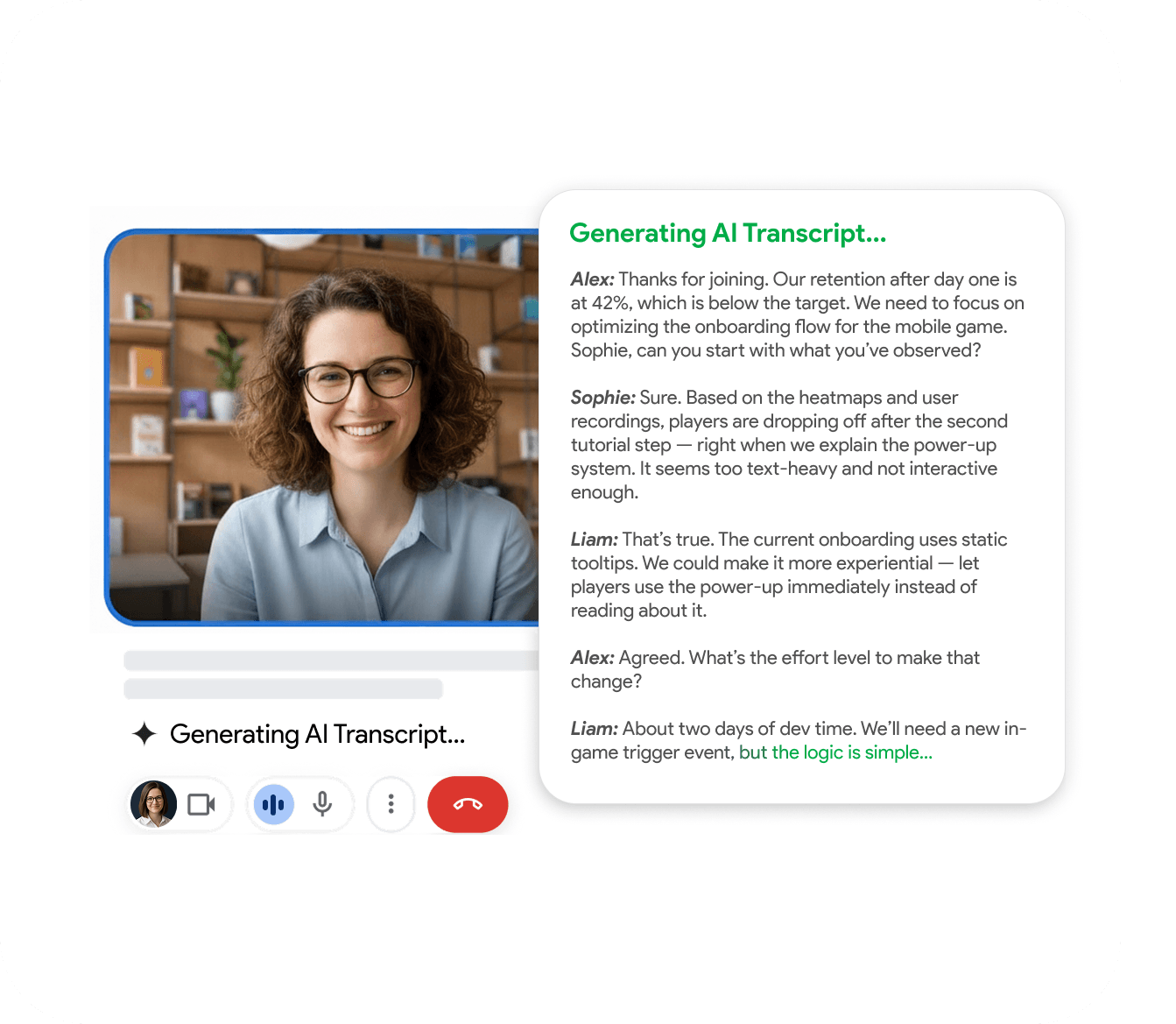
قم بتثبيت RecordMeeting من سوق Chrome الإلكتروني، سجل الدخول باستخدام Google، انقر فوق تسجيل عند بدء المكالمة. يتم تحميل التسجيل تلقائيًا. يتبع النص والملخص في غضون دقائق.
- حسابات Gmail المجانية مدعومة
- لا يلزم إذن المضيف
- النص والملخص متضمنان

الطريقة 2: تسجيل Meet المدمج
الأفضل للإعدادات التي تعتمد على Drive فقط
افتح Meet، قائمة النقاط الثلاث، تسجيل الاجتماع. يحفظ في Drive للمنظم. يتطلب Business Standard أو Business Plus أو Enterprise. يمكن للمضيف أو المضيف المشارك فقط بدء التسجيل.
- مخزن في Google Drive
- المضيف أو المضيف المشارك فقط
- يلزم خطة Workspace
مصمم لطريقة عمل الفرق
اطلع على كيفية استخدام الفرق المختلفة لـ RecordMeeting لالتقاط كل محادثة.
الشهادات
محبوب من قبل الفرق التي لا ترغب أبدًا في تفويت اجتماع
تم التقييم بـ 4.5 من 5 على Chrome Web Store
"أستخدمه لمكالمات Google Meet - مريح للغاية: بنقرة واحدة يتم تسجيل الاجتماع، وبعد ذلك تحصل تلقائيًا على نص في مستند Google مع تسميات المتحدثين والطوابع الزمنية. ميزة كبيرة للخصوصية: لا يضيف أي "روبوتات" إلى قائمة المشاركين، كل شيء يبقى نظيفًا واحترافيًا. البحث عبر الاجتماعات والتشغيل بسرعة 2×/3× ضروريان لاستخلاص القرارات وبنود العمل بسرعة. منقذ حقيقي للعمل، أوصي به بشدة!"

"تطبيق رائع بتصميم نظيف وأدوات تحكم بديهية للغاية. كان من السهل إعداده وبدء تسجيل الاجتماعات على الفور. الواجهة بسيطة، وتعمل بسلاسة في Google Meet، والميزات مدروسة جيدًا. كل شيء يعمل بثبات بدون تأخير، وهو أمر مهم خلال الاجتماعات المباشرة. بشكل عام، أداة مريحة وموثوقة للغاية تفعل بالضبط ما تعد به."

"حل ممتاز وسهل التعلم وبديهي لتسجيل اجتماعات الفيديو واستضافة البث المباشر في Meet. تتميز هذه الأداة المريحة للتسجيل والبث في Google Meet ببساطتها وواجهتها البديهية."

"بدأت باستخدام Record Meeting AI بعد أن تخلّيت عن ترخيص Zoom وانتقلت بالكامل إلى بيئة Google Workspace. يفعل كل ما أريده، بالإضافة إلى المزيد. واجهة مستخدم بسيطة وبديهية. لا داعي للبحث أكثر."

"تطبيق بسيط وفعال. يلتقط كل شيء بشكل مثالي، لذلك لا داعي للقلق بشأن تفويت التفاصيل المهمة. عمل رائع أيها المطورون"

"إضافة مفيدة تعمل بسلاسة. بنقرة واحدة فقط، يمكنك بدء التسجيل دون أي مشاكل."

"انتظر، لماذا لا تعمل جميع التطبيقات هكذا؟ أنا فقط أضغط على زر التسجيل وهذا كل شيء. لا يوجد إعدادات معقدة أو أي شيء."

"أخيرًا مسجل لا يبدو وكأنه صُنع عام 1995. أنيق للغاية وتكامل Google Docs يستحق 10/10."

"هذا التطبيق يتقن الأساسيات بشكل مثالي. بسيط وفعال ومصمم بشكل جميل. لا يوجد فوضى غير ضرورية."

"إضافة رائعة وموثوقة بدون أخطاء فنية؛ أوصي بها بشدة للجميع."

"يعمل بشكل جيد، جودة الصوت والفيديو جيدة على عكس Loom الذي يعتبر مخيباً للآمال إلى حد كبير."

"تسجيلات بجودة رائعة وملخصات الذكاء الاصطناعي دقيقة بشكل مدهش."

"أنا أقدر هذا التطبيق حقًا. إنه مصمم جيدًا وسهل الاستخدام للغاية."

"أحب أنه يعمل مع Gmail الشخصي، وليس فقط Workspace 🙌"

"يعمل بشكل رائع، لا شكاوى."

"سريع جدًا وسهل الاستخدام"

"تطبيق رائع وسهل الاستخدام"

"إضافات رائعة <3"

الأسئلة الشائعة
الأسئلة المتكررة
كل ما تحتاج لمعرفته حول RecordMeeting.
- ما هي أفضل طريقة لحسابات Gmail المجانية؟
-
إضافة Chrome. التسجيل المدمج غير متاح على Gmail المجاني.
- هل أحتاج إلى أن أكون المضيف للتسجيل؟
-
فقط للخيار المدمج. تسمح إضافة Chrome لأي مشارك بتسجيل نسخته الخاصة.
- هل يمكنني استخدام طريقة مسجل الشاشة؟
-
يعمل كاحتياطي. جودة الصوت أقل ويسجل التسجيل كل شيء على الشاشة.
- أين تحفظ إضافة Chrome التسجيل؟
-
في مساحة عملك الخاصة على recordmeeting.com، مع روابط تنزيل لـ MP4 والصوت والنص.
- هل يمكنني استخدام كل من المدمج والإضافة في وقت واحد؟
-
نعم. لا يوجد تعارض. تحتفظ بعض الفرق بالمدمج للسجل الرسمي وتستخدم الإضافة للملاحظات الشخصية.
الموارد ذات الصلة
استكشف المزيد من الأدلة والميزات عبر RecordMeeting.
سجل أول مكالمة Google Meet اليوم
قم بتثبيت الإضافة وابدأ التسجيل في أقل من دقيقة. مجاني للاستخدام.
