10 consejos de Google Meet que te ahorran horas cada semana
Atajos, configuraciones y flujos de trabajo menos conocidos de Google Meet que se acumulan en cientos de reuniones al año. Los consejos en los que los usuarios avanzados realmente confían en 2026.

Si pasas 15 horas a la semana en Google Meet, incluso una mejora de 30 segundos por llamada se convierte en un día completo de trabajo al año. La mayoría de los usuarios solo conocen el 10% de lo que Google Meet puede hacer.
Aquí hay 10 consejos en los que confían los usuarios avanzados experimentados. Cada uno es pequeño. Juntos transforman cómo gastas tu tiempo en reuniones.
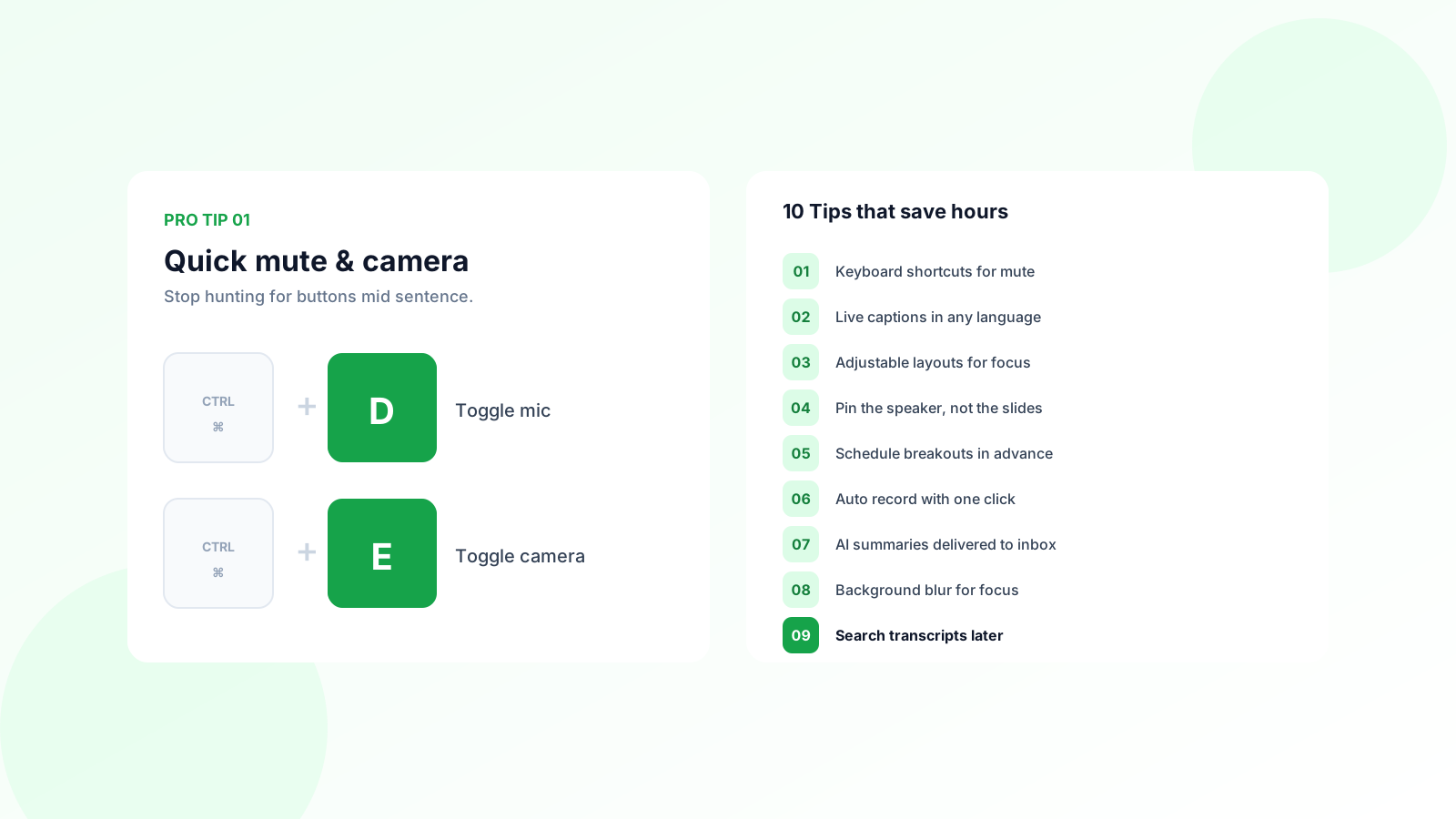
1. Usa atajos de teclado para silenciar y la cámara
Deja de buscar el botón de silencio a mitad de frase.
- Ctrl + D (Mac: ⌘ + D) activa/desactiva tu micrófono
- Ctrl + E (Mac: ⌘ + E) activa/desactiva tu cámara
- Ctrl + Alt + H levanta tu mano
- Ctrl + Alt + C abre el panel de chat
Memoriza los dos primeros. Te ahorrarán más tiempo a lo largo de tu carrera.
2. Anclate a ti mismo para verte claramente
La mayoría no se da cuenta de que tiene espinacas en los dientes hasta que termina la reunión. Ancla tu propio video a la cuadrícula principal haciendo clic en el icono de anclaje en tu miniatura.
Esto es especialmente útil para representantes de ventas y ejecutivos que hacen muchos videos con clientes. Detectas problemas de postura, iluminación y detalles desafortunados del fondo en tiempo real.
3. Activa los subtítulos en vivo para cada llamada
Los subtítulos no son solo para accesibilidad. Hacen que sea mucho más fácil seguir a hablantes rápidos, jerga técnica y acentos.
Haz clic en el botón CC en la barra de herramientas inferior o presiona Ctrl + Alt + C. Los subtítulos aparecen en la parte inferior de tu pantalla y desaparecen cuando sales.
4. Usa el modo compañero en salas de conferencias
Si estás en una sala de conferencias con un TV mostrando la reunión, unirte desde tu laptop en “Modo Compañero” te da chat, encuestas, subtítulos y compartir pantalla sin duplicar el audio.
Haz clic en “Usar modo compañero” en la pantalla de unión. Tu micrófono y altavoces permanecen apagados, pero obtienes todas las funciones interactivas.
5. Programa reuniones con respaldo de marcación
Para llamadas externas con ejecutivos o participantes internacionales, siempre programa con un número de marcación adjunto.
Google Calendar lo agrega automáticamente cuando creas un evento de Meet desde el calendario. Si el wifi de un participante falla, pueden marcar desde su teléfono y la reunión continúa.
Una reprogramación de 5 minutos porque un participante clave no pudo reconectarse le cuesta a cada asistente 5 minutos también. Con 8 personas en la llamada, son 40 minutos-persona de desperdicio por un fallo de wifi.
6. Usa “Preguntas y respuestas” para reuniones grandes en lugar del chat
El chat en una reunión de 30 personas se convierte en ruido. Google Meet tiene un panel separado de Preguntas y respuestas que permite a los asistentes enviar y votar preguntas.
Actívalo desde el menú de actividades en la parte inferior derecha. El anfitrión ve las preguntas ordenadas por votos, lo que resalta lo que la sala realmente quiere preguntar.
7. Graba cada reunión importante
El costo oculto de no grabar es la reunión que tienes que repetir la próxima semana porque nadie recuerda lo que se decidió.
La grabación nativa de Google Meet está disponible en la mayoría de los planes pagos de Workspace. Para más flexibilidad (transcripciones, resúmenes, bibliotecas de clips), usa una herramienta dedicada. Comparamos las opciones en nuestro análisis de RecordMeeting vs Otter.ai.
Para ver dónde se guardan las grabaciones y cómo acceder a ellas después, consulta nuestra guía de ubicaciones de grabaciones de Google Meet.
La forma más rápida de comenzar es con la extensión de Chrome de RecordMeeting, que agrega grabación automática a cualquier Google Meet en menos de un minuto. Si tu equipo está en Google Workspace, el complemento de Google Workspace se integra directamente con Calendar para que cada reunión se capture sin pasos manuales.
8. Usa salas separadas para talleres, no para conferencias
Si diriges una reunión con más de 8 personas, usa salas separadas por defecto.
El anfitrión hace clic en el icono de salas separadas (menú de actividades en la parte inferior derecha) y asigna participantes. La densidad de conversación aumenta, la participación pasa del 20% de la sala al 100%, y obtienes más resultados en menos tiempo.
9. Silencia las notificaciones durante llamadas críticas
Usuarios de Mac: activa el modo Enfoque (centro de control en la parte superior derecha) antes de unirte. Usuarios de Windows: activa Asistente de enfoque.
Los mensajes de Slack, recordatorios de calendario y vistas previas de mensajes personales son los tres momentos más vergonzosos al compartir pantalla. Dos segundos de configuración los eliminan.
10. Envía un resumen del calendario en 10 minutos
La vida media de la atención en reuniones es brutal. Envía el resumen antes de que todos hayan cambiado de contexto.
Mejor práctica: mientras aún estás en la reunión, escribe tres puntos. Decisiones, responsables, plazos. Envíalo como una actualización de evento de calendario para que llegue automáticamente al buzón de todos.
Si tienes una herramienta de IA generando una transcripción, pégala en un asistente de chat y pide un resumen de 60 palabras con tres elementos de acción. Edita, envía. Tiempo total: 2 minutos.
Graba, transcribe y resume automáticamente cada Google Meet. Los resúmenes llegan a tu bandeja antes de que comience la próxima reunión.
ComenzarPreguntas frecuentes
Conclusión
Elige tres consejos de esta lista que no uses actualmente. Pruébalos esta semana. El beneficio acumulado en un año de reuniones es enorme.
Para flujos de trabajo más profundos, consulta nuestra guía sobre cómo tomar mejores notas de reuniones con IA.



