Automatización de notas de reuniones en Google Workspace: Guía práctica
Descubre cómo automatizar las notas de reuniones en Google Workspace usando herramientas integradas, funciones de IA y extensiones de navegador. Ahorra tiempo y captura cada decisión sin tomar notas manualmente.

Tomar notas manualmente durante una reunión es una de las tareas menos eficientes en la jornada laboral moderna. Mientras alguien escribe notas, no está completamente presente en la conversación. Cuando termina la reunión, las notas están incompletas, se comparten de manera inconsistente o nunca se revisan. Automatizar las notas de reuniones en Google Workspace resuelve estos tres problemas.
Esta guía cubre cómo configurar notas de reuniones automatizadas usando las herramientas integradas de Google, las mejores opciones de terceros que se integran con Google Workspace y flujos de trabajo prácticos para que las notas sean útiles, no solo capturadas.
Por qué importan las notas de reuniones automatizadas
El caso para automatizar las notas de reuniones no es complicado.
Obtienes un registro completo. Un tomador de notas usando un teclado captura quizás el 30 al 40 por ciento de lo que se dice en una reunión. Una transcripción automatizada captura todo, con etiquetas de hablantes y marcas de tiempo, sin que nadie tenga que dividir su atención.
Las notas son consistentes. Cuando diferentes personas toman notas en diferentes reuniones, el resultado varía mucho. Algunas notas son detalladas. Otras son un solo punto. Las notas automatizadas siguen la misma estructura cada vez.
Las notas están disponibles inmediatamente. La transcripción y el resumen están listos en minutos después de que termine la reunión, no horas o días después cuando el tomador de notas finalmente se pone a escribirlas.
Puedes buscar en reuniones anteriores. Una biblioteca de transcripciones buscables te permite encontrar lo que se decidió en una reunión específica, recuperar elementos de acción por fecha o revisar el contexto antes de una llamada de seguimiento.
Opción 1: Funciones integradas de notas y transcripción de Google Meet
Google ha integrado varias funciones de toma de notas y transcripción directamente en Google Meet y Google Calendar. Estas funciones están disponibles en Google Workspace Business Standard y superiores.
Transcripción de Google Meet
La función de transcripción en Google Meet crea un registro de texto de todo lo dicho en la llamada. Para activarla, el anfitrión hace clic en el menú de tres puntos durante la reunión y selecciona “Transcripción”. Google procesa el audio y genera un Google Doc que aparece en el Google Drive del anfitrión después de la reunión.
Qué obtienes: Una transcripción completa con etiquetas de hablantes. El documento tiene el título de la reunión y la fecha. Aparece en la carpeta “Grabaciones de Meet” junto con cualquier grabación de video.
Limitaciones: Solo el anfitrión puede iniciar la transcripción. No comienza automáticamente, así que si el anfitrión lo olvida, no hay transcripción. La función requiere Business Standard o superior.
Notas de IA en Google Meet (Gemini para Workspace)
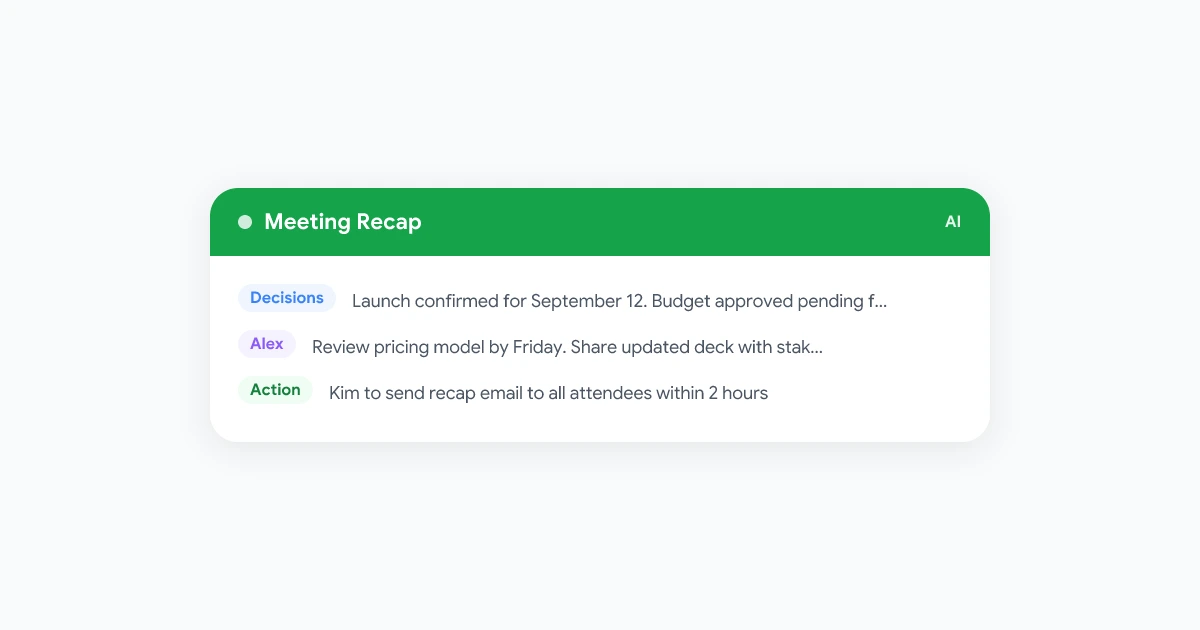
Los planes de Workspace que incluyen Gemini agregan una capa de toma de notas con IA sobre la transcripción. La función se llama “Toma notas por mí” en Google Meet. Cuando está activada, Gemini genera un resumen estructurado de la reunión con una lista de decisiones clave y elementos de acción.
Qué obtienes: Un documento de resumen de la reunión creado en Google Drive, separado de la transcripción completa. El resumen es generado por IA e incluye decisiones y tareas destacadas.
Limitaciones: Requiere un complemento de Gemini para Workspace o un plan de Workspace que lo incluya. La función debe ser activada por el anfitrión de la reunión al inicio de la llamada.
Integración de Google Calendar + Google Docs
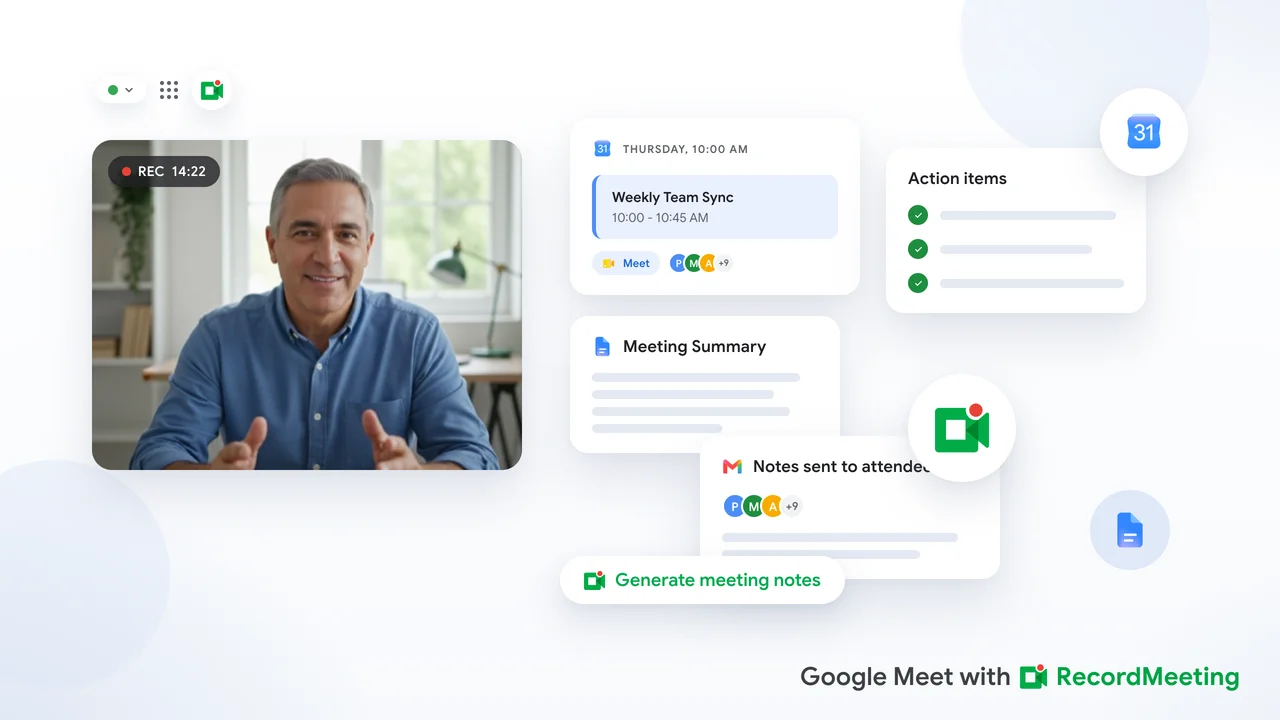
Google Calendar te permite agregar una plantilla de notas de reuniones en Google Docs a cualquier evento. Cuando creas o editas un evento en el calendario, haz clic en el ícono de notas de reuniones para adjuntar un Doc prellenado que incluye el título de la reunión, la fecha, los asistentes y una plantilla de notas estructurada.
Qué obtienes: Un Doc de notas compartido que todos los asistentes pueden acceder desde el evento del Calendario. El Doc se crea antes de la reunión, por lo que los participantes pueden agregar elementos de agenda o contexto con anticipación.
Limitaciones: Esta es una plantilla previa a la reunión, no una captura automática de notas. Alguien todavía necesita escribir notas durante la reunión, o debes combinarlo con una herramienta de transcripción para automatizar la captura.
Opción 2: Record Meeting para captura automatizada en Google Meet
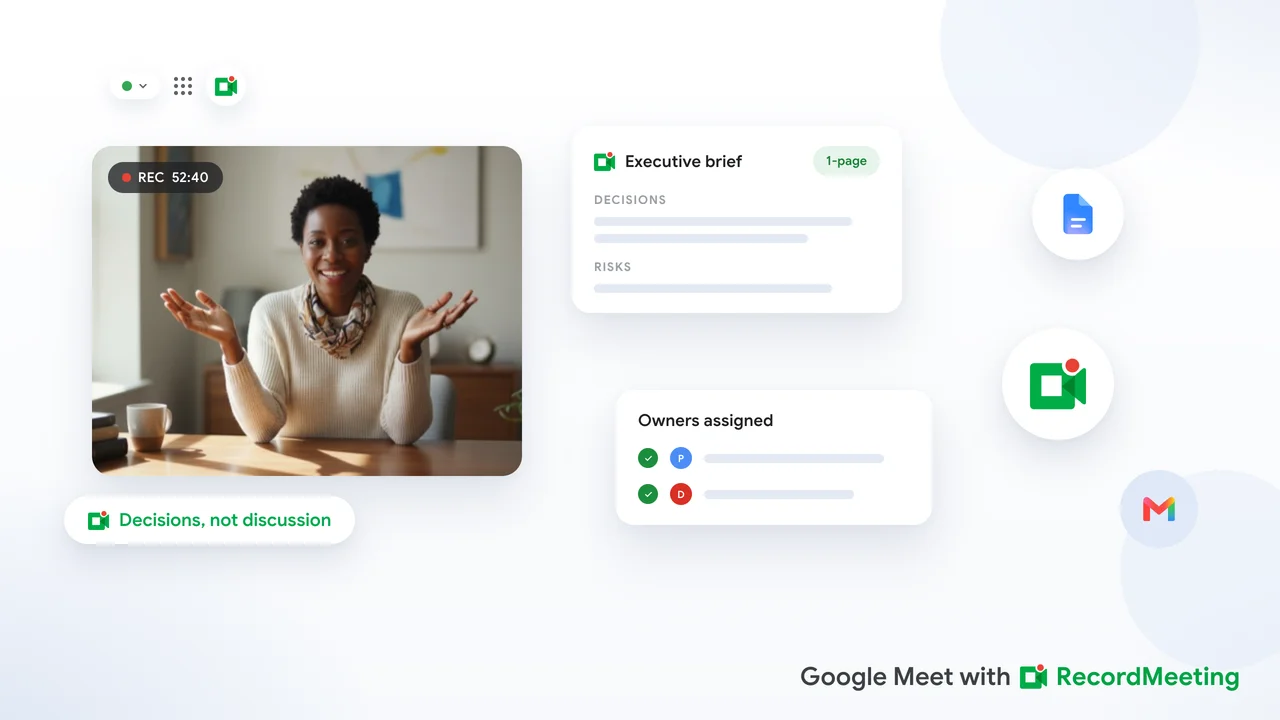
Record Meeting es una extensión de Chrome que automatiza el flujo de trabajo completo de grabación y notas para Google Meet. Funciona en el navegador sin que un bot se una a la llamada, y genera una transcripción y una grabación de video sincronizada que está disponible tan pronto como termina la reunión.
Cómo funciona:
- Instala la extensión de Chrome Record Meeting.
- Únete a tu llamada de Google Meet y haz clic en Grabar en la barra de herramientas de la extensión.
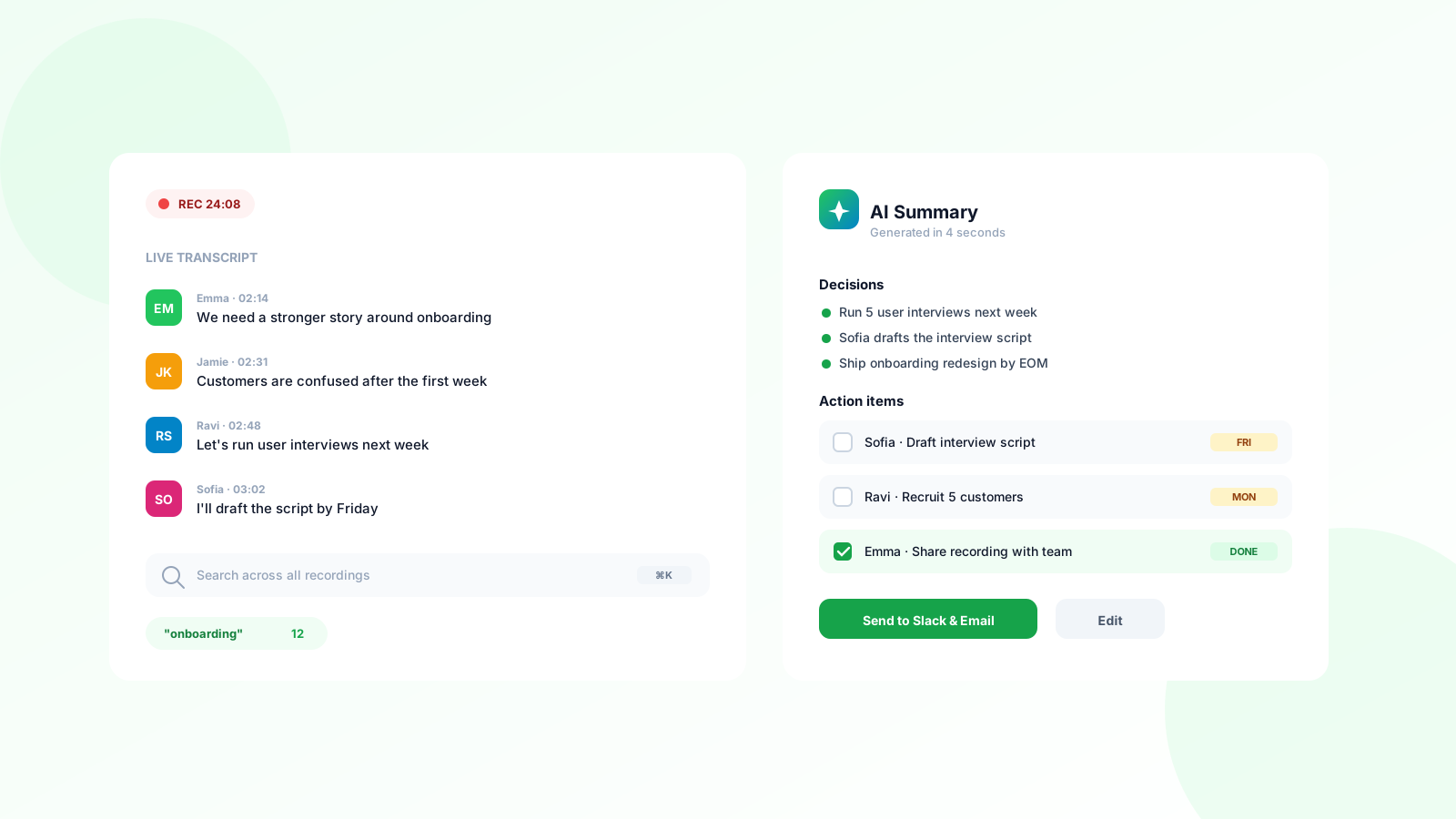
- Cuando termina la reunión, Record Meeting procesa el audio y genera una transcripción completa con etiquetas de hablantes y marcas de tiempo.
- Abre el panel de Record Meeting para ver la grabación, leer la transcripción y compartir el enlace con tu equipo.
Por qué complementa la automatización de Google Workspace:
Record Meeting no requiere un plan específico de Workspace ni permisos de administrador para capturar. Funciona en cuentas gratuitas de Google y en planes Business Starter que no incluyen la función de transcripción integrada. También comienza a grabar desde la primera palabra, no desde el momento en que el anfitrión recuerda hacer clic en el botón de transcripción.
La transcripción se puede copiar y pegar en un Google Doc, exportar como archivo de texto o compartir mediante un enlace directo. Esto facilita combinarlo con los flujos de trabajo existentes de Google Workspace.
Opción 3: Usar Google Apps Script para automatizar la distribución de notas
Para equipos que quieren más control sobre cómo se crean y distribuyen las notas, Google Apps Script ofrece una capa programable sobre Google Workspace. Puedes usarlo para automatizar tareas que las funciones integradas no manejan.
Ejemplo: crear automáticamente un Doc de notas antes de cada reunión
Apps Script puede monitorear tu Google Calendar en busca de nuevos eventos y crear automáticamente un Doc de notas de reuniones para cada uno. El Doc está vinculado al evento del Calendario, prellenado con el título de la reunión, los asistentes y la fecha, y compartido con todos en la invitación.
Esto elimina el paso de crear manualmente un archivo de notas antes de cada reunión. Cada reunión comienza con un Doc de notas ya en su lugar.
Ejemplo: enviar un resumen de la reunión por correo después de cada llamada
Después de que se genera una transcripción de la reunión, Apps Script puede analizar el Google Doc, extraer elementos de acción (si siguen un formato consistente) y enviar un correo de resumen a todos los asistentes. Esto cierra el ciclo entre la llamada y el seguimiento sin que nadie tenga que escribir y enviar el correo manualmente.
Limitaciones: Apps Script requiere cierta configuración técnica. Si tu equipo no tiene a alguien cómodo con JavaScript básico, este enfoque puede no ser práctico sin ayuda adicional.
Opción 4: Zapier o Make para automatización entre herramientas
Si tu equipo ya usa Zapier o Make para automatización de flujos de trabajo, puedes conectar Google Workspace con otras herramientas para automatizar lo que sucede con las notas de reuniones después de la llamada.
Automatizaciones comunes:
- Cuando aparece un nuevo archivo en Google Drive en “Grabaciones de Meet”, envía un mensaje de Slack con un enlace a la grabación.
- Cuando se crea una nueva transcripción de reunión, agrega una fila a una Hoja de Google con el nombre de la reunión, la fecha y el enlace.
- Cuando alguien marca un elemento de acción en un Doc de notas de reunión, crea una tarea en Asana, Trello u otra herramienta de gestión de proyectos.
Estas integraciones funcionan mejor cuando el formato de salida de tus notas de reuniones es consistente. Si las transcripciones llegan a una ubicación predecible con una convención de nombres predecible, es sencillo construir automatizaciones alrededor de ellas.
Construyendo un flujo de trabajo automatizado de notas de reuniones para tu equipo
Combinando las opciones anteriores, aquí hay un flujo de trabajo práctico que funciona para la mayoría de los equipos de Google Workspace.
Antes de la reunión:
- Google Calendar crea automáticamente un Doc de notas desde la plantilla, vinculado al evento.
- Los asistentes agregan elementos de agenda al Doc antes de la llamada.
Durante la reunión:
- Record Meeting (o la transcripción integrada de Google Meet si tu plan la incluye) captura el audio y video completo.
- Nadie toma notas manuales durante la llamada. Todos se concentran en la conversación.
Después de la reunión:
- La transcripción está lista en minutos. El anfitrión de la reunión copia el resumen generado por IA o los elementos de acción clave en el Doc de notas precreado.
- Una automatización de Zapier envía una notificación de Slack con un enlace a la grabación y el Doc de notas.
- Los elementos de acción se mueven manualmente a la herramienta de gestión de proyectos del equipo, o una integración de Zapier maneja este paso automáticamente.
Este enfoque combina la conveniencia de la captura automatizada con la claridad de un Doc compartido de Google que vive dentro de las herramientas que el equipo ya usa.
Consejos para que las notas automatizadas sean realmente útiles
Automatizar la captura de notas es solo la mitad del trabajo. Las notas deben usarse para que la automatización valga la pena.
Establece un formato consistente para los elementos de acción. Si los elementos de acción siempre comienzan con un nombre y un verbo (por ejemplo, “Alex: enviar propuesta para el viernes”), son más fáciles de buscar, analizar y automatizar.
Revisa la transcripción dentro de las 24 horas. La transcripción captura todo, pero las decisiones son más fáciles de identificar mientras la reunión está fresca. Un escaneo rápido para marcar elementos clave hace que la transcripción sea mucho más útil como referencia.
Almacena grabaciones y notas en una ubicación compartida. Si las grabaciones y notas están dispersas en Google Drives individuales, son difíciles de encontrar después. Una carpeta compartida de Team Drive para cada proyecto mantiene todo en un solo lugar.
Establece una política de retención. Decide cuánto tiempo se conservan las grabaciones y transcripciones de reuniones. La mayoría de los equipos encuentran que 90 días son suficientes para la mayoría de las reuniones. Para sesiones de planificación estratégica o llamadas a nivel de junta, puede ser apropiado un período de retención más largo.
Preguntas frecuentes
¿Google Workspace toma notas de reuniones automáticamente?
No completamente automático. Las funciones de transcripción y notas de IA de Google Meet requieren que el anfitrión las active al inicio de cada reunión. No están activadas por defecto. Herramientas como Record Meeting pueden capturar desde el primer minuto de una llamada sin acción manual, siempre que inicies la grabación cuando te unas.
¿Necesito un plan específico de Google Workspace para notas automatizadas?
La transcripción integrada de Google requiere Business Standard o superior. Las notas de IA de Google requieren un complemento de Gemini para Workspace. Record Meeting funciona en cualquier cuenta de Google, incluidas cuentas gratuitas de Gmail y planes Business Starter.
¿Puedo usar IA para resumir automáticamente mi transcripción de Google Meet?
Sí. Si estás en un plan de Workspace con Gemini, la función de notas de IA genera un resumen automáticamente. En otros planes, puedes pegar la transcripción en ChatGPT u otra herramienta de IA y pedirle que resuma las decisiones clave y elementos de acción.
¿Cómo comparto notas de reuniones automatizadas con personas que no estuvieron en la llamada?
Las transcripciones de Google Meet se guardan en Google Drive y se pueden compartir con las opciones normales de compartir de Drive. Record Meeting genera un enlace compartible desde el panel. Si quieres que las notas vayan a una lista de correo o canal de Slack automáticamente, una automatización de Zapier puede manejar la distribución.
¿Puedo automatizar notas de reuniones para Google Meet en una cuenta gratuita?
Las funciones integradas de Google requieren un plan de pago de Workspace. Record Meeting funciona en cuentas gratuitas de Google y proporciona una transcripción automáticamente después de cada llamada grabada.