Cómo tomar mejores notas de reuniones con IA en 2026
Deja de ahogarte en notas garabateadas. Aprende el flujo de trabajo práctico con IA para tomar notas que convierte cada reunión en documentación buscable, compartible y lista para la acción.

Si alguna vez has salido de una reunión dándote cuenta de que te perdiste la mitad de lo que se dijo, no estás solo. La mayoría de los profesionales participan en 12 a 18 reuniones cada semana, y el ser humano promedio solo puede capturar alrededor del 30% del contenido hablado en tiempo real.
La toma de notas con IA ha cambiado esa ecuación. Con el flujo de trabajo correcto, puedes salir de cada llamada con una transcripción limpia, un resumen de un párrafo, una lista de acciones etiquetadas y un archivo buscable que realmente responde preguntas más adelante.
Por qué la toma de notas manual te está frenando
Las notas manuales te obligan a elegir entre dos malas opciones. O te enfocas en la conversación y pierdes los detalles, o te enfocas en escribir y pierdes el contexto de la sala.
El costo oculto es mayor de lo que piensas. Un estudio de Stanford de 2025 encontró que las personas que escriben durante las reuniones retienen un 40% menos de contexto que aquellas que solo escuchan. Peor aún, los correos electrónicos de seguimiento escritos de memoria introducen errores fácticos en aproximadamente 1 de cada 3 mensajes.
La IA elimina ese dilema. La grabación captura todo textualmente. Tú permaneces presente. El resumen se encarga del resto.
El flujo de trabajo de 5 pasos para tomar notas con IA
El truco es tratar las notas de IA como un resultado en capas, no como un solo documento. Este es el flujo de trabajo que produce consistentemente notas que vale la pena conservar.
Paso 1: Graba cada reunión a la que asistas
No puedes resumir lo que no capturaste. Configura la grabación automática para que no sea una decisión que tomes en el momento.
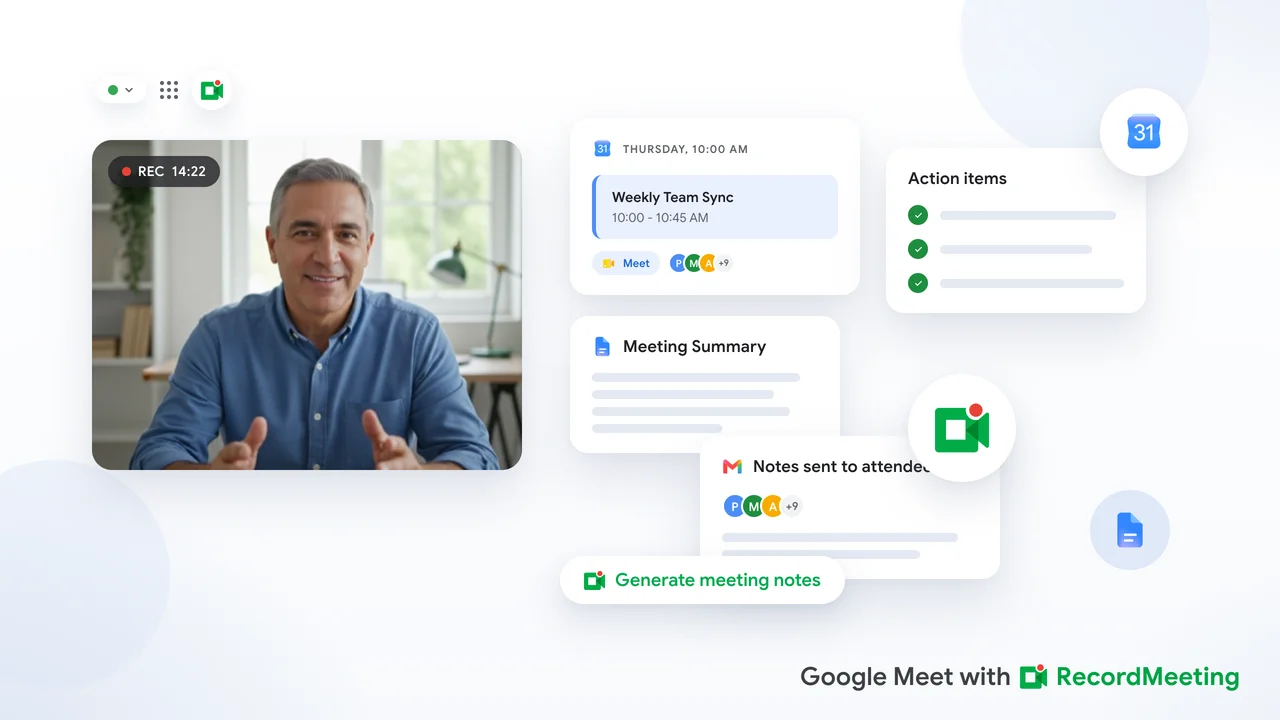
Herramientas de toma de notas con IA como RecordMeeting manejan esto automáticamente una vez configuradas. El grabador de reuniones detecta cada sesión de Google Meet y comienza a capturar sin ningún paso manual.
Herramientas como RecordMeeting te permiten activar una sola opción para que cada Google Meet al que te unas se capture por defecto. Fatiga de decisiones resuelta.
Paso 2: Genera una transcripción textual
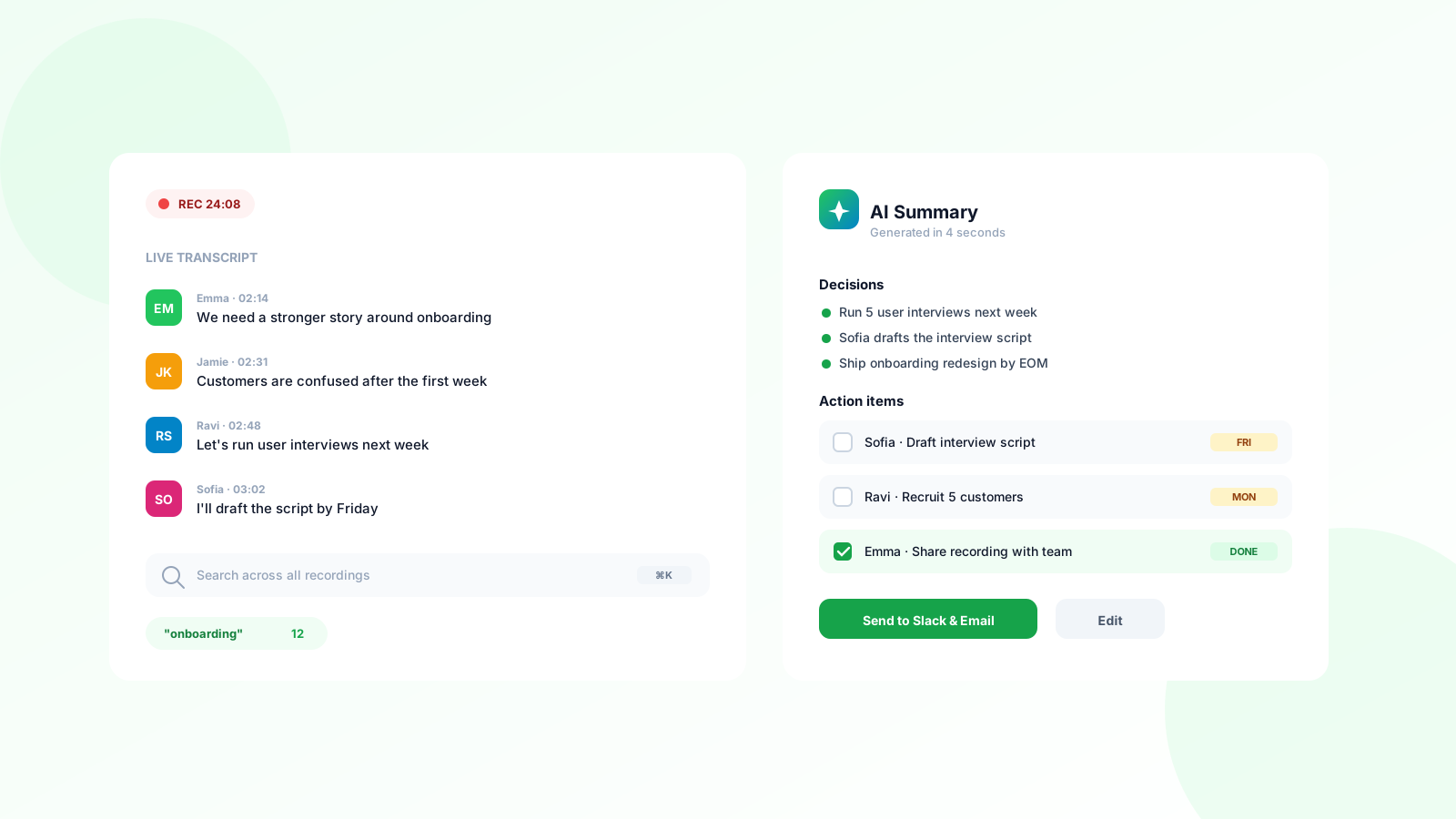
Una transcripción con marcas de tiempo y etiquetas de hablante es la base. Te permite buscar cualquier frase, volver a un momento o citar a alguien exactamente en un seguimiento.
Los modelos modernos de voz a texto alcanzan una precisión del 95%+ en audio en inglés claro. Eso es lo suficientemente bueno como para que nunca más tengas que escribir citas de memoria.
Paso 3: Añade un resumen de un párrafo
Los resúmenes son para las personas que no asistieron. Mantenlos breves, factuales y centrados en los resultados.
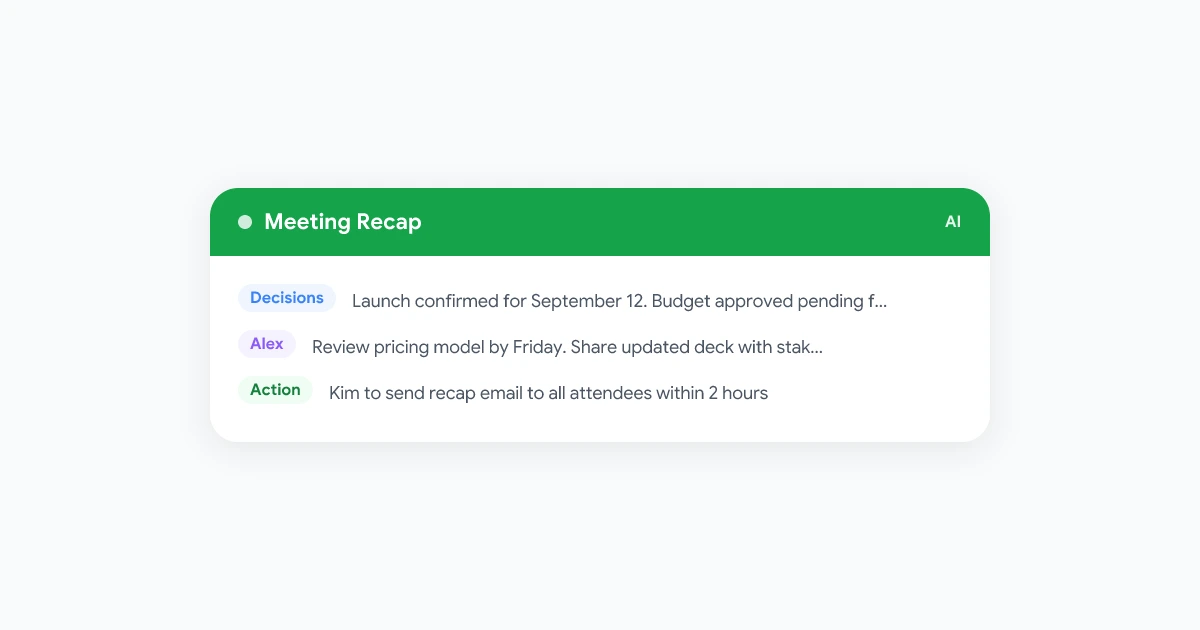
Un resumen útil responde tres preguntas: qué se decidió, qué está cambiando y quién hace qué a continuación. Cualquier otra cosa es ruido. Los resúmenes automáticos de reuniones generados a partir de una transcripción con marcas de tiempo son lo suficientemente precisos para la mayoría de los casos de uso empresarial sin necesidad de edición adicional.
Paso 4: Extrae los elementos de acción en su propia lista
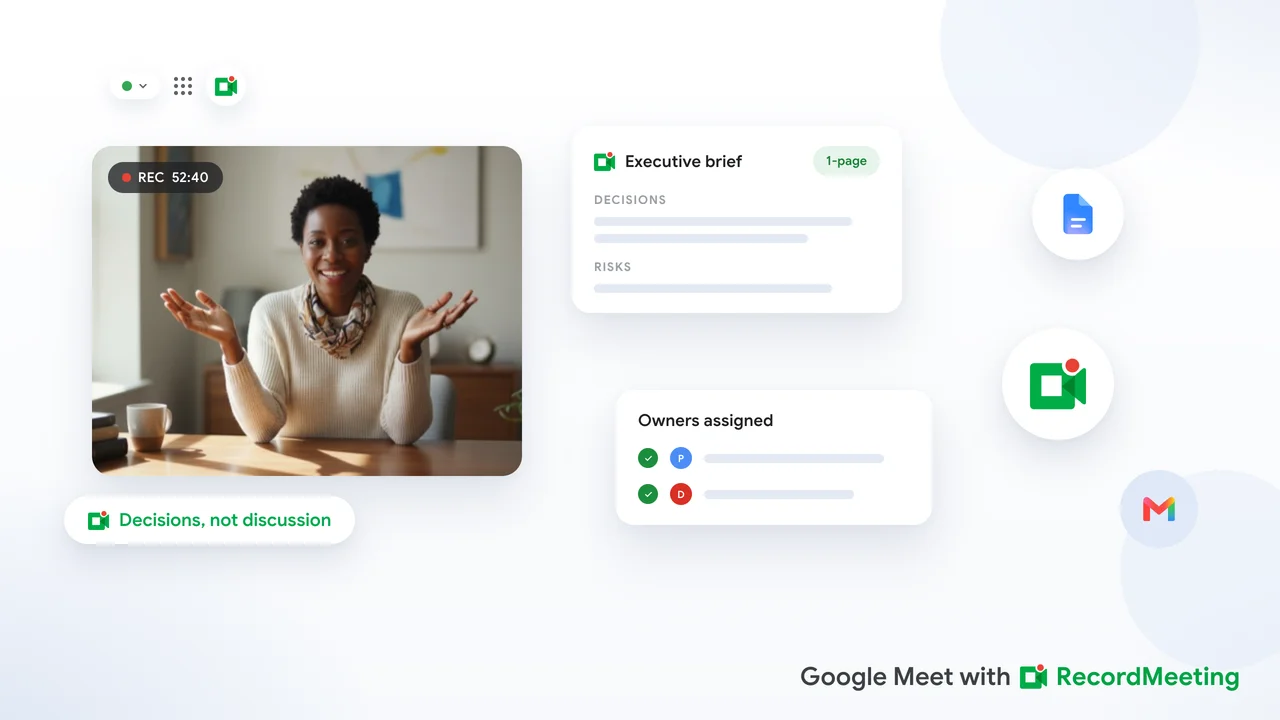
Los elementos de acción son el resultado más valioso de cualquier reunión. Extraelos en una lista separada con tres campos: responsable, fecha límite y el entregable específico.
Si tu herramienta de IA no puede identificar automáticamente a los responsables y las fechas límite, pega la transcripción en el flujo de trabajo de resumen de reuniones que ya usas y solicítalo explícitamente.
Paso 5: Haz que todo sea buscable más adelante
La característica más subestimada de las notas con IA es la búsqueda. Dentro de seis semanas, cuando alguien pregunte “qué acordamos con el proveedor legal en marzo”, querrás un cuadro de búsqueda, no 40 documentos de Google.
Almacena transcripciones, resúmenes y elementos de acción junto con el enlace de la grabación. Etiquétalos por proyecto, asistente y fecha.
Qué hace un gran resumen con IA
No todos los resúmenes generados por IA son útiles. Esta es la diferencia entre un resumen que conservas y uno que eliminas.
| Resumen malo | Resumen bueno |
|---|---|
| ”El equipo discutió el plan y surgieron varios temas." | "Se decidió enviar la función X antes del 15 de abril. Sarah se encarga del alcance, Tom de la revisión de ingeniería.” |
| Enumera cada turno de hablante | Omite las conversaciones triviales, captura decisiones |
| 800 palabras | 80 a 150 palabras |
| Sin estructura | Decisiones, responsables, fechas límite, preguntas abiertas |
Dirige tu herramienta de IA hacia el lado derecho de esa tabla. Si te da el lado izquierdo, cambia la solicitud o cambia la herramienta.
Errores comunes que debes evitar
Incluso los buenos flujos de trabajo fallan cuando los equipos omiten lo básico.
Grabar solo las reuniones “importantes”. No puedes predecir qué llamada de 30 minutos será importante en seis meses. Graba todo lo que puedas legalmente.
Confiar ciegamente en los resúmenes. La IA ocasionalmente alucina nombres, números y fechas límite. Revisa la transcripción antes de reenviar un resumen a un cliente o ejecutivo.
Omitir la transcripción. Los resúmenes pierden contexto. Siempre enlaza a la transcripción completa para que cualquiera pueda verificar una cita.
Olvidar el consentimiento. En jurisdicciones que requieren el consentimiento de ambas partes, debes anunciar la grabación al inicio. Incorpóralo en tu introducción de la reunión para que no sea incómodo.
Grabación con un clic para Google Meet con transcripciones, resúmenes y elementos de acción con IA. Comienza gratis.
ComenzarPreguntas frecuentes
Conclusión
La IA no solo ahorra tiempo. Cambia por completo lo que puedes hacer con las reuniones. Archivos buscables, resúmenes instantáneos y cero elementos de acción perdidos convierten las reuniones de un impuesto en un activo de conocimiento.
Comienza grabando la próxima llamada en la que participes. El resto del flujo de trabajo cae en su lugar rápidamente. Para más información sobre lo básico, consulta nuestra guía sobre dónde se guardan las grabaciones de Google Meet.