
App para Mac
Graba cualquier llamada desde tu Mac
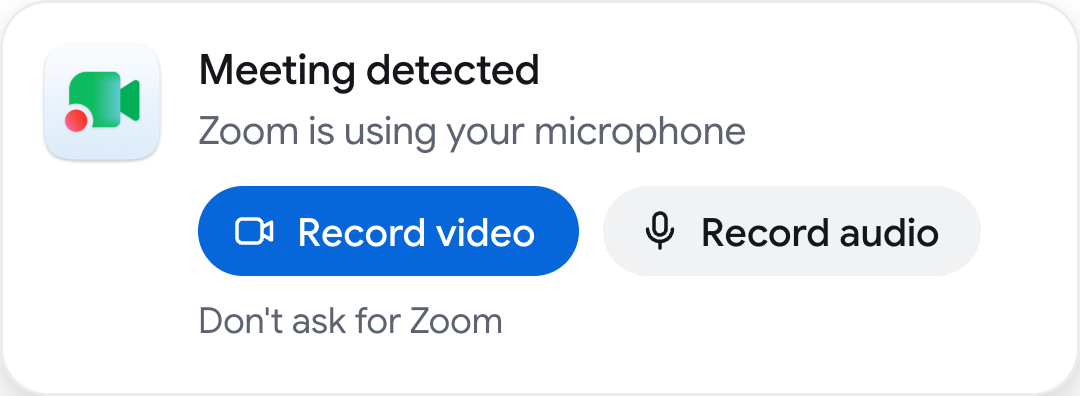
RecordMeeting detecta cuándo empieza una llamada en Zoom, Teams, Slack, FaceTime o tu navegador y te pregunta si quieres grabarla. Un clic, y ningún bot entra en la llamada.
Apple Silicon (M1 o posterior) y macOS 15 o posterior
Instalación
Listo en un minuto
- 1
Abre el archivo
Abre RecordMeeting.dmg desde tu carpeta Descargas.
- 2
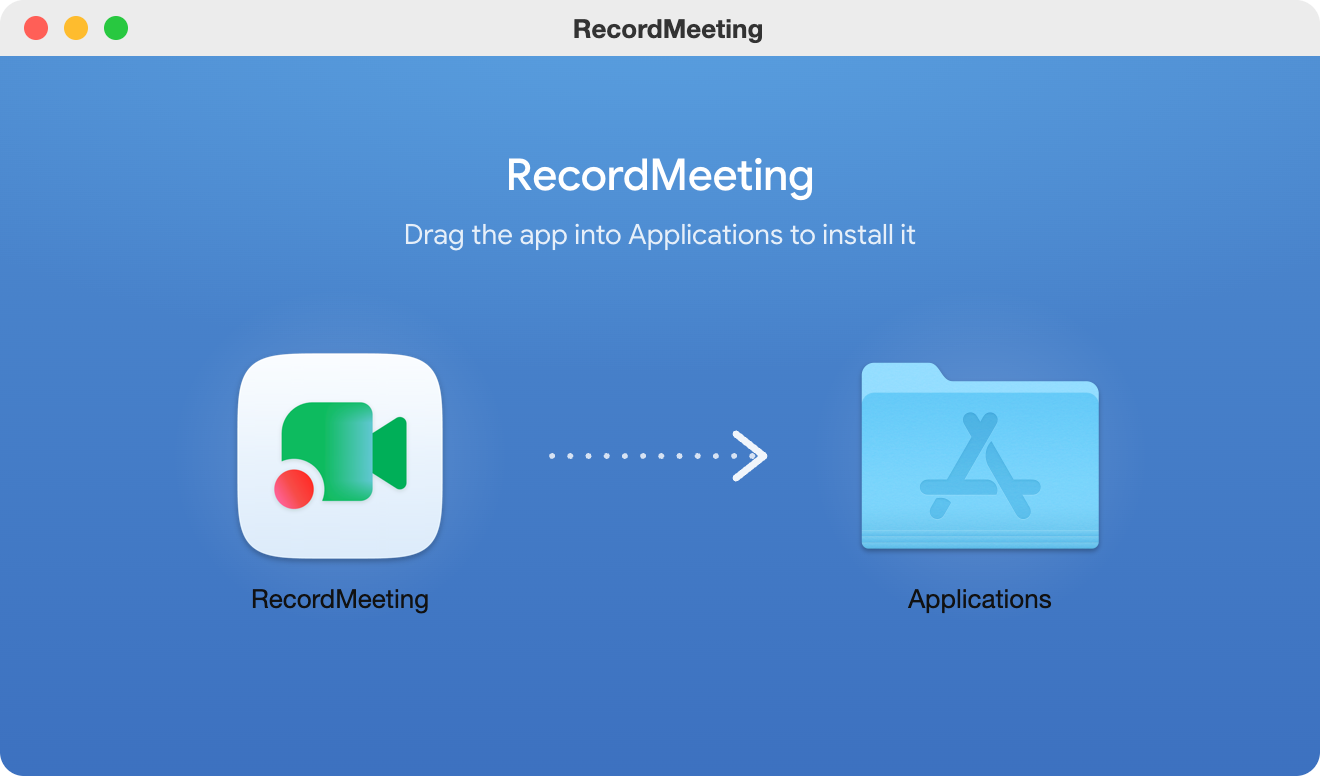
Arrástrala a Aplicaciones
Arrastra RecordMeeting a la carpeta Aplicaciones y ábrela desde allí.
- 3
Inicia sesión
Inicia sesión con tu cuenta de RecordMeeting. La app se queda en la barra de menús y se abre al encender tu Mac, lista para tu próxima llamada.
Funciona con tus apps de llamadas
Zoom, Teams, Slack, Webex, FaceTime, WhatsApp, Discord, Telegram y llamadas en el navegador.
Graba solo la llamada
La ventana de la llamada, su sonido y tu micrófono. Nada más de tu pantalla.
Se detiene cuando termina la llamada
La grabación se detiene sola poco después de que la llamada libere tu micrófono. La transcripción y las notas llegan a tu cuenta.
Preguntas Frecuentes
Preguntas sobre la app para Mac
Lo que conviene saber antes de instalarla.
- ¿Graba sin preguntar?
-
No. La app pregunta cuando detecta una llamada, y no graba nada hasta que haces clic en Grabar.
- ¿Qué permisos necesita?
-
macOS pide el micrófono y el audio del sistema al grabar una llamada, y el acceso a la pantalla al grabar vídeo.
- ¿Necesito un plan de pago?
-
No. La app usa tu cuenta de RecordMeeting y el mismo plan que la app web y la extensión.
- ¿Es seguro instalarla?
-
Sí. La app está firmada con un Apple Developer ID y notarizada por Apple, así que macOS la comprueba antes de abrirla.
- ¿Cómo se actualiza?
-
Sola, en segundo plano, y nunca durante una llamada o una grabación.
- ¿Hay versión para Windows?
-
Todavía no. En Windows, graba tus llamadas con la extensión de Chrome.
