Meilleur enregistreur de réunions pour Google Meet en 2026
Un guide pratique pour choisir le meilleur enregistreur de réunions pour Google Meet en 2026, avec une comparaison des extensions navigateur, des outils basés sur des bots, et ce qu'il faut vérifier selon les formules gratuites ou payantes.

Trouver le meilleur enregistreur de réunions pour Google Meet en 2026 est plus complexe qu’il n’y paraît. Une recherche renvoie des dizaines d’outils, dont la plupart promettent transcription IA, identification des interlocuteurs et résumés automatiques. La vraie question n’est pas de savoir quel outil a la liste de fonctionnalités la plus longue, mais lequel correspond à votre façon de mener des réunions, à votre formule d’abonnement et s’il ne crée pas de friction pendant vos appels.
Ce guide fait le tri. Il présente les principales méthodes pour enregistrer Google Meet, les outils à tester et les critères à vérifier avant de s’engager.
Les deux méthodes pour enregistrer Google Meet
Tous les outils d’enregistrement pour Google Meet se classent en deux catégories.
Les outils basés sur un bot fonctionnent en ajoutant un participant virtuel à votre réunion. Le bot rejoint la réunion via le lien normal, apparaît dans la liste des participants et enregistre l’appel depuis sa propre connexion. À la fin de la réunion, le bot quitte et télécharge l’enregistrement sur les serveurs de l’outil.
Les extensions navigateur opèrent différemment. Elles s’exécutent dans Chrome et capturent la réunion directement depuis votre écran et votre microphone. Les autres participants ne voient pas de bot dans la liste. L’extension enregistre depuis la perspective de l’hôte sans rejoindre en tant que participant distinct.
Les deux méthodes produisent des enregistrements et des transcriptions. La différence réside dans la visibilité et la configuration. Un bot nécessite l’approbation de l’hôte et est visible par tous. Une extension est invisible pour les autres participants et ne demande aucune configuration spéciale de l’hôte ou de l’administrateur.
L’enregistrement intégré de Google Meet
Avant d’explorer les outils tiers, il est utile de connaître l’offre de Google.
Google Meet propose un enregistrement intégré, mais il nécessite un abonnement Google Workspace Business Standard ou supérieur. Avec ces formules, l’hôte peut lancer l’enregistrement depuis le menu à trois points pendant la réunion. L’enregistrement est sauvegardé sur Google Drive dans le compte de l’hôte, avec une transcription si cette option a été activée.
Points forts de l’enregistrement intégré : Intégration fluide avec Google Drive, partage automatique avec les invités du calendrier, aucune application supplémentaire à installer.
Limitations : Pas d’enregistrement pour les comptes Google gratuits ou les formules Workspace Starter. Impossible d’enregistrer si vous n’êtes pas l’hôte. Contrôle limité du format ou de la destination de l’enregistrement. Les transcriptions ne sont disponibles qu’à partir de Business Standard et doivent être activées manuellement.
Si votre équipe utilise Workspace Business Standard et que votre administrateur a activé l’enregistrement, l’outil intégré peut suffire. Sinon, un outil tiers comble le manque.
Record Meeting : le meilleur choix global pour Google Meet
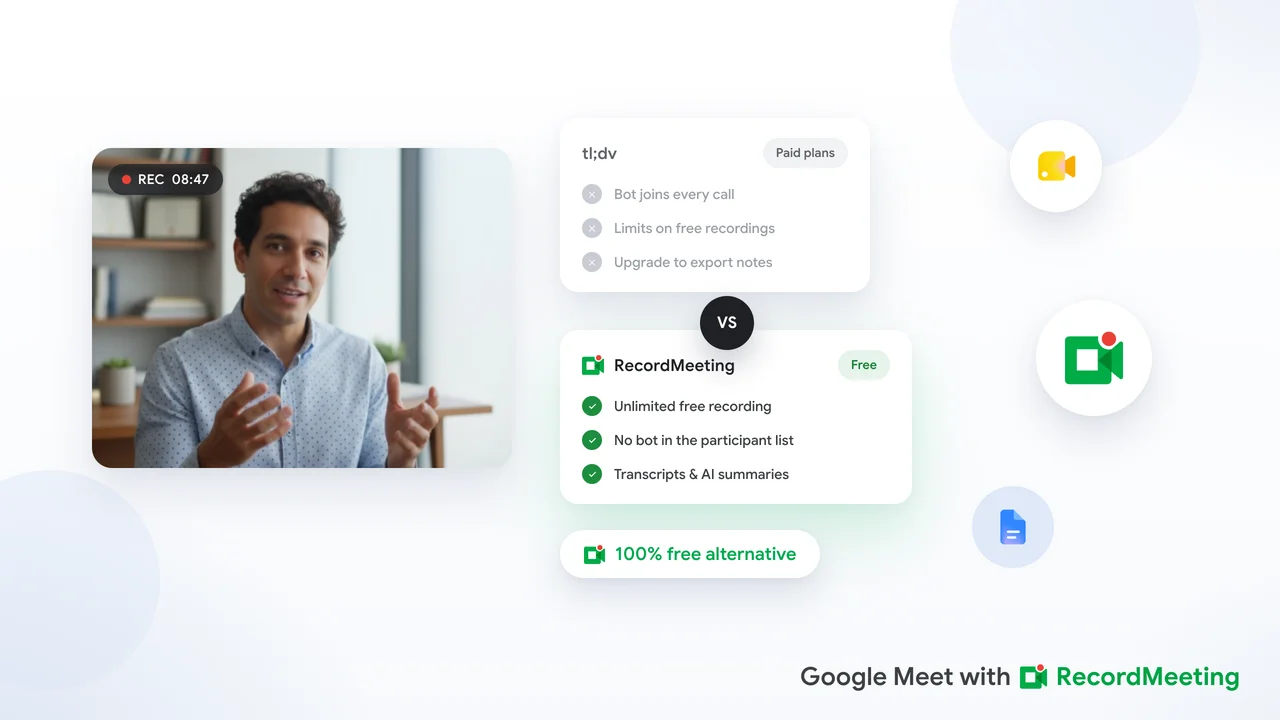
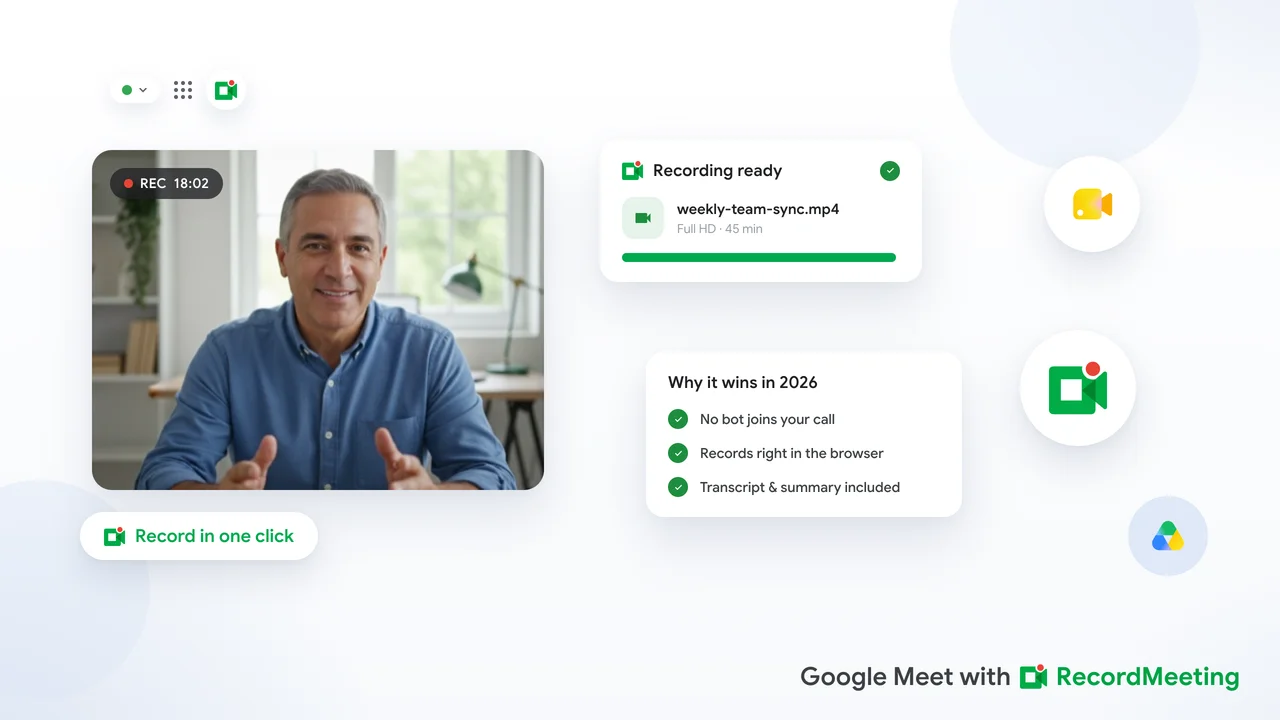
Record Meeting est une extension Chrome conçue spécifiquement pour Google Meet. Elle enregistre la vidéo et l’audio directement depuis le navigateur, sans bot.
Fonctionnement : Installez l’extension, rejoignez votre appel Google Meet comme d’habitude et cliquez sur Enregistrer dans la barre d’outils. À la fin de la réunion, Record Meeting sauvegarde l’enregistrement dans votre tableau de bord Record Meeting. Avec Pro, il génère aussi une transcription en arrière-plan, avec identification des interlocuteurs et horodatage, quelques minutes après l’appel.
Fonctionnalités clés :
- Enregistrement vidéo complet sur tous les plans
- Transcription synchronisée avec identification des interlocuteurs et horodatage avec Pro
- Prise en charge de 42 langues pour la transcription avec Pro
- Lien partageable pour les collègues absents
- Exportation de la transcription en texte avec Pro
- Compatible avec tous les comptes Google, y compris les comptes Gmail gratuits
- Aucun bot dans la réunion
Formule gratuite : Disponible sans carte bancaire. Inclut jusqu’à 5 enregistrements d’une heure maximum chacun. Transcriptions, notes IA et téléchargements sont inclus avec Pro.
Idéal pour : Les équipes qui utilisent principalement Google Meet et souhaitent une expérience d’enregistrement simple sans bot. Aussi un bon choix pour les utilisateurs de Workspace Starter qui n’ont pas accès à l’enregistrement intégré.
Fireflies.ai : le meilleur pour les intégrations CRM
Fireflies.ai est un outil d’enregistrement basé sur un bot, avec des fonctionnalités étendues, dont des intégrations avec Salesforce, HubSpot et d’autres plateformes CRM.
Fonctionnement : Vous invitez le bot Fireflies (appelé Fred) à votre réunion. Fred rejoint en tant que participant, enregistre l’appel et télécharge la transcription et le résumé dans le tableau de bord Fireflies. Vous pouvez ensuite taguer des extraits, ajouter des notes et pousser les données vers votre CRM.
Fonctionnalités clés :
- Résumé automatique généré par IA
- Intégrations CRM (Salesforce, HubSpot, Notion, etc.)
- Création d’extraits et de highlights
- Prise en charge multi-plateformes (Zoom, Google Meet, Microsoft Teams)
Formule gratuite : Limité à un certain nombre de minutes de transcription par mois. Les fonctionnalités IA nécessitent une formule payante.
Idéal pour : Les équipes commerciales qui doivent enregistrer des notes d’appel directement dans un CRM ou créer des extraits partageables. Moins adapté aux équipes qui préfèrent une expérience sans bot ou ont besoin d’une formule gratuite complète.
Otter.ai : la meilleure précision pour les transcriptions en anglais
Otter.ai est un acteur historique de la transcription. Sa précision pour l’anglais est excellente, et son interface simple et épurée est facile à prendre en main.
Fonctionnement : Otter se connecte à votre agenda et rejoint les appels Google Meet via un bot appelé OtterPilot. Il transcrit en temps réel et affiche la transcription pendant la réunion.
Fonctionnalités clés :
- Transcription en temps réel visible pendant l’appel
- Résumé généré par IA (formules payantes)
- Application mobile pour enregistrer des conversations en personne
- Importation de fichiers audio et vidéo pour transcription
Formule gratuite : Inclut un nombre limité de minutes de transcription par mois. Les données sont stockées aux États-Unis.
Idéal pour : Les équipes qui travaillent principalement en anglais et recherchent une transcription fiable. Pas idéal pour les équipes multilingues ou les utilisateurs qui ont besoin d’un stockage conforme au RGPD avec une formule gratuite.
Tactiq : la meilleure option gratuite pour les transcriptions uniquement
Tactiq est une extension Chrome qui capture les sous-titres de Google Meet en temps réel et les sauvegarde sous forme de transcription structurée. Elle n’enregistre pas la vidéo.
Fonctionnement : L’extension récupère les sous-titres en direct de Google Meet et les enregistre dans votre compte Tactiq au fur et à mesure. À la fin de la réunion, la transcription est disponible dans le tableau de bord Tactiq. Vous pouvez l’exporter ou la copier dans un autre outil.
Fonctionnalités clés :
- Capture de transcription en temps réel
- Compatible avec Google Meet, Zoom et Microsoft Teams
- Génération de résumé IA (formule payante)
- Interface simple et rapide
Formule gratuite : Permet un nombre limité d’exportations de transcriptions par mois.
Idéal pour : Les utilisateurs qui veulent uniquement une transcription textuelle et n’ont pas besoin de vidéo. Si vous voulez simplement un compte-rendu écrit et minimiser le stockage, Tactiq est léger et efficace.
Comment choisir le bon outil
Avec ces options, voici un cadre simple pour décider.
Choisissez Record Meeting si :
- Vous utilisez principalement Google Meet
- Vous préférez une expérience sans bot
- Vous avez besoin d’une transcription multilingue
- Vous avez un compte gratuit ou Workspace Starter sans enregistrement intégré
- Vous voulez une interface épurée sans fonctionnalités superflues
Choisissez Fireflies.ai si :
- Vous gérez une équipe commerciale ou clientèle
- Vous avez besoin d’intégrations CRM pour enregistrer les notes d’appel
- Un bot dans vos réunions ne vous dérange pas
- Les fonctionnalités d’analyse ou de coaching IA vous intéressent
Choisissez Otter.ai si :
- Votre équipe travaille presque exclusivement en anglais
- Vous enregistrez aussi des conversations en personne
- Vous voulez un outil simple avec une transcription fiable
Choisissez Tactiq si :
- Vous ne voulez que des transcriptions textuelles, pas de vidéo
- Vous cherchez l’option la plus légère
- Vous utilisez surtout Google Meet et voulez une solution rapide à configurer
Et l’enregistrement intégré de Google Meet ?
Si votre organisation utilise Google Workspace Business Standard ou supérieur, activez d’abord l’enregistrement et la transcription intégrés avant d’ajouter un outil tiers. Ils sont inclus dans votre abonnement, s’intègrent parfaitement à Google Drive et Calendar, et ne nécessitent pas de souscription supplémentaire.
Les principales limites sont le contrôle limité de la qualité vidéo, l’obligation d’activer manuellement la transcription avant chaque réunion et le fait que les enregistrements soient liés au Google Drive de l’hôte. Si ces contraintes gênent votre workflow, un outil tiers offre plus de flexibilité.
Configurer votre enregistreur : conseils pour Google Meet
Quel que soit l’outil choisi, ces bonnes pratiques rendront vos enregistrements plus utiles.
Informez les participants avant d’enregistrer. La plupart des juridictions exigent au moins le consentement d’une partie pour enregistrer, et souvent celui de tous. Annoncer l’enregistrement au début de la réunion est une bonne pratique, quelle que soit la loi locale.
Testez votre configuration avant un appel important. Faites un test avec un collègue pour vérifier que l’enregistrement capture bien la vidéo et l’audio, et que la qualité de transcription vous convient.
Définissez un emplacement de stockage cohérent. Choisissez où seront stockés les enregistrements, qui y a accès et combien de temps ils sont conservés. Une politique claire évite l’accumulation indéfinie.
Utilisez les transcriptions activement, pas seulement en backup. Les enregistrements les plus utiles sont ceux que vous consultez réellement. Prendre l’habitude de relire les transcriptions pour identifier les actions après une réunion importante justifie l’investissement dans l’outil.
Questions fréquentes
Puis-je enregistrer une réunion Google Meet sans être l’hôte ? Avec une extension comme Record Meeting, oui. Les extensions enregistrent depuis votre navigateur, sans besoin des permissions de l’hôte. Les outils basés sur un bot nécessitent généralement que l’hôte autorise le bot.
Est-il légal d’enregistrer une réunion Google Meet ? Les lois varient selon les pays et les états. L’approche la plus sûre est d’informer tous les participants au début de la réunion. De nombreuses juridictions exigent le consentement de toutes les parties, pas seulement de celle qui enregistre.
Ai-je besoin d’un abonnement Google Workspace payant pour utiliser un enregistreur tiers ? Non. Les outils tiers comme Record Meeting fonctionnent avec n’importe quel compte Google, y compris les comptes gratuits. Aucune formule Workspace spécifique n’est nécessaire pour une extension.
Comment partager un enregistrement Google Meet avec des absents ? La plupart des outils génèrent un lien partageable. Avec Record Meeting, vous pouvez partager directement depuis le tableau de bord. Pour les enregistrements intégrés de Google, le fichier est dans Drive et peut être partagé comme n’importe quel autre fichier.
Quel enregistreur offre la meilleure formule gratuite pour Google Meet ? Pour Google Meet spécifiquement, la formule gratuite de Record Meeting enregistre vos appels sans bot, jusqu’à 5 enregistrements d’une heure maximum chacun, tandis que la transcription et l’identification des interlocuteurs sont incluses avec Pro. Tactiq est la meilleure option gratuite si vous ne voulez que du texte. Aucun ne demande de carte bancaire pour commencer.