
App Mac
Enregistrez tous vos appels depuis votre Mac
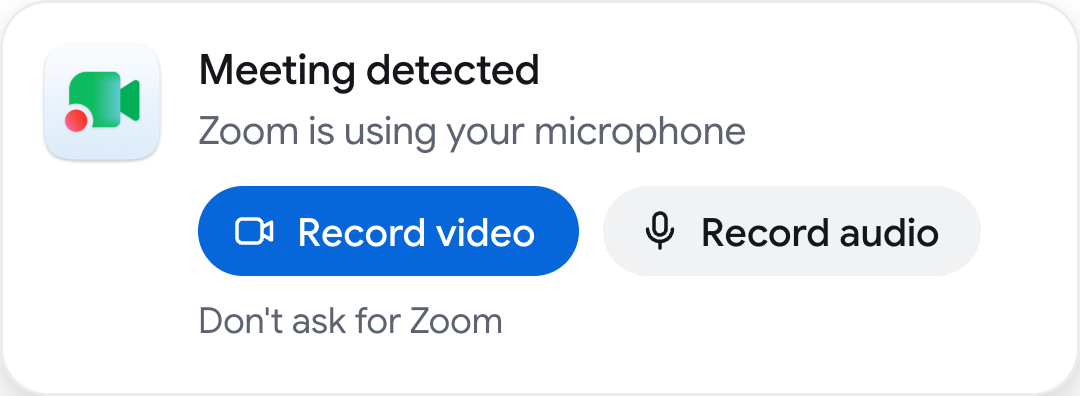
RecordMeeting repère le début d'un appel dans Zoom, Teams, Slack, FaceTime ou votre navigateur et vous demande si vous voulez l'enregistrer. Un clic, et aucun bot ne rejoint l'appel.
Apple Silicon (M1 ou plus récent) et macOS 15 ou plus récent
Installation
Prêt en une minute
- 1
Ouvrez le fichier
Ouvrez RecordMeeting.dmg depuis votre dossier Téléchargements.
- 2
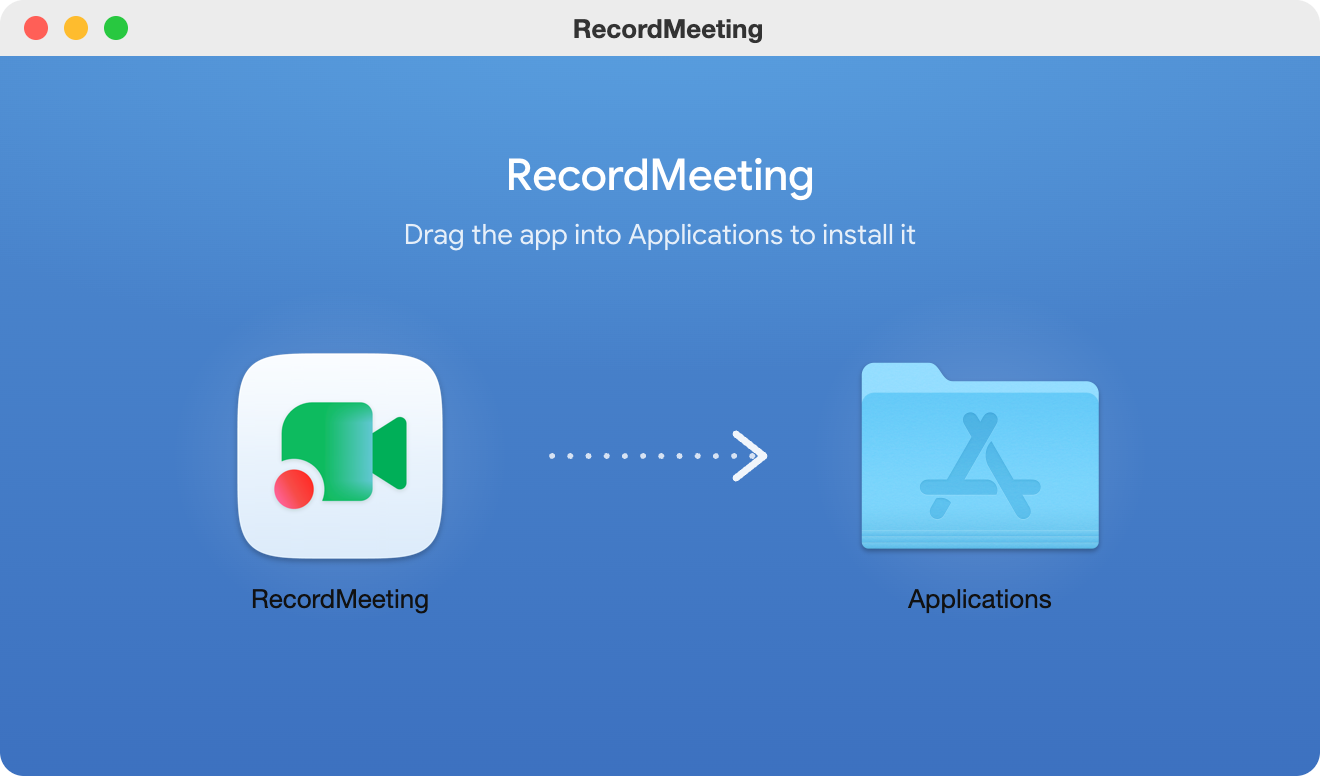
Glissez-le dans Applications
Glissez RecordMeeting sur le dossier Applications, puis ouvrez-le depuis ce dossier.
- 3
Connectez-vous
Connectez-vous avec votre compte RecordMeeting. L'app reste dans la barre des menus et s'ouvre au démarrage de votre Mac, prête pour votre prochain appel.
Compatible avec vos apps d'appel
Zoom, Teams, Slack, Webex, FaceTime, WhatsApp, Discord, Telegram et les appels dans votre navigateur.
N'enregistre que l'appel
La fenêtre de l'appel, son son et votre micro. Rien d'autre sur votre écran.
S'arrête à la fin de l'appel
L'enregistrement s'arrête tout seul peu après que l'appel a libéré votre micro. La transcription et les notes arrivent dans votre compte.
FAQ
Questions sur l'app Mac
Ce qu'il faut savoir avant de l'installer.
- Enregistre-t-elle sans demander ?
-
Non. L'app vous demande quand elle repère un appel, et rien n'est enregistré tant que vous n'avez pas cliqué sur Enregistrer.
- Quelles autorisations lui faut-il ?
-
macOS demande le micro et l'audio système lorsque vous enregistrez un appel, et l'accès à l'écran lorsque vous enregistrez la vidéo.
- Faut-il un forfait payant ?
-
Non. L'app utilise votre compte RecordMeeting et le même forfait que l'app web et l'extension.
- Est-ce sûr de l'installer ?
-
Oui. L'app est signée avec un Apple Developer ID et notarisée par Apple, donc macOS la vérifie avant de l'ouvrir.
- Comment se met-elle à jour ?
-
Toute seule, en arrière-plan, et jamais pendant un appel ou un enregistrement.
- Existe-t-il une version Windows ?
-
Pas encore. Sous Windows, enregistrez vos appels avec l'extension Chrome.
