Automatiser la prise de notes dans Google Workspace : guide pratique
Découvrez comment automatiser la prise de notes dans Google Workspace grâce aux outils intégrés, aux fonctionnalités IA et aux extensions navigateur. Gagnez du temps et capturez chaque décision sans prise de notes manuelle.

Prendre des notes manuellement pendant une réunion est l’une des tâches les moins efficaces de la journée de travail moderne. Pendant que quelqu’un écrit, il n’est pas pleinement présent dans la conversation. À la fin de la réunion, les notes sont incomplètes, partagées de manière incohérente ou jamais relues. Automatiser la prise de notes dans Google Workspace résout ces trois problèmes.
Ce guide explique comment configurer une prise de notes automatisée avec les outils intégrés de Google, les meilleures options tierces compatibles avec Google Workspace, et des workflows pratiques pour rendre les notes utiles plutôt que simplement capturées.
Pourquoi automatiser la prise de notes
L’intérêt est simple.
Vous obtenez un compte-rendu complet. Un preneur de notes au clavier capture 30 à 40 % des échanges. Une transcription automatique capture tout, avec identification des interlocuteurs et horodatage, sans diviser l’attention.
Des notes homogènes. Quand différentes personnes prennent des notes, le résultat varie. Certaines notes sont détaillées, d’autres se résument à un point. Les notes automatisées suivent toujours la même structure.
Des notes disponibles immédiatement. La transcription et le résumé sont prêts quelques minutes après la réunion, pas des heures ou des jours plus tard.
Vous pouvez rechercher dans les réunions passées. Une bibliothèque de transcriptions consultables permet de retrouver des décisions, des actions par date, ou du contexte avant un suivi.
Option 1 : Les fonctionnalités intégrées de Google Meet
Google propose plusieurs outils de prise de notes et de transcription directement dans Google Meet et Google Calendar. Disponibles sur Google Workspace Business Standard et supérieurs.
Transcription Google Meet
La transcription crée un texte de tout ce qui est dit pendant l’appel. Pour l’activer, l’hôte clique sur le menu à trois points et sélectionne “Transcription”. Google génère un Google Doc dans le Drive de l’hôte après la réunion.
Ce que vous obtenez : Une transcription complète avec identification des interlocuteurs. Le document est nommé avec le titre et la date de la réunion, dans le dossier “Enregistrements Meet”.
Limitations : Seul l’hôte peut activer la transcription. Elle ne démarre pas automatiquement. Nécessite Business Standard ou supérieur.
Notes IA de Google Meet (Gemini pour Workspace)
Les abonnements Workspace incluant Gemini ajoutent une couche de prise de notes IA. La fonction “Prendre des notes pour moi” dans Google Meet génère un résumé structuré avec décisions clés et actions.
Ce que vous obtenez : Un résumé IA dans Google Drive, séparé de la transcription complète.
Limitations : Nécessite un abonnement Gemini pour Workspace. Doit être activé par l’hôte au début de l’appel.
Intégration Google Calendar + Google Docs
Google Calendar permet d’ajouter un modèle de notes à un événement. En créant ou modifiant un événement, cliquez sur l’icône de notes pour attacher un Doc prérempli avec titre, date, participants et structure de notes.
Ce que vous obtenez : Un Doc partagé accessible par tous les participants depuis l’événement Calendar.
Limitations : Modèle pré-réunion, pas de capture automatique. Nécessite toujours une prise de notes manuelle ou un outil de transcription.
Option 2 : Record Meeting pour une capture automatisée
Record Meeting est une extension Chrome qui automatise l’enregistrement et la prise de notes pour Google Meet. Elle génère une transcription et une vidéo synchronisée disponibles dès la fin de la réunion.
Fonctionnement :
- Installez l’extension Record Meeting.
- Rejoignez l’appel Google Meet et cliquez sur Enregistrer.
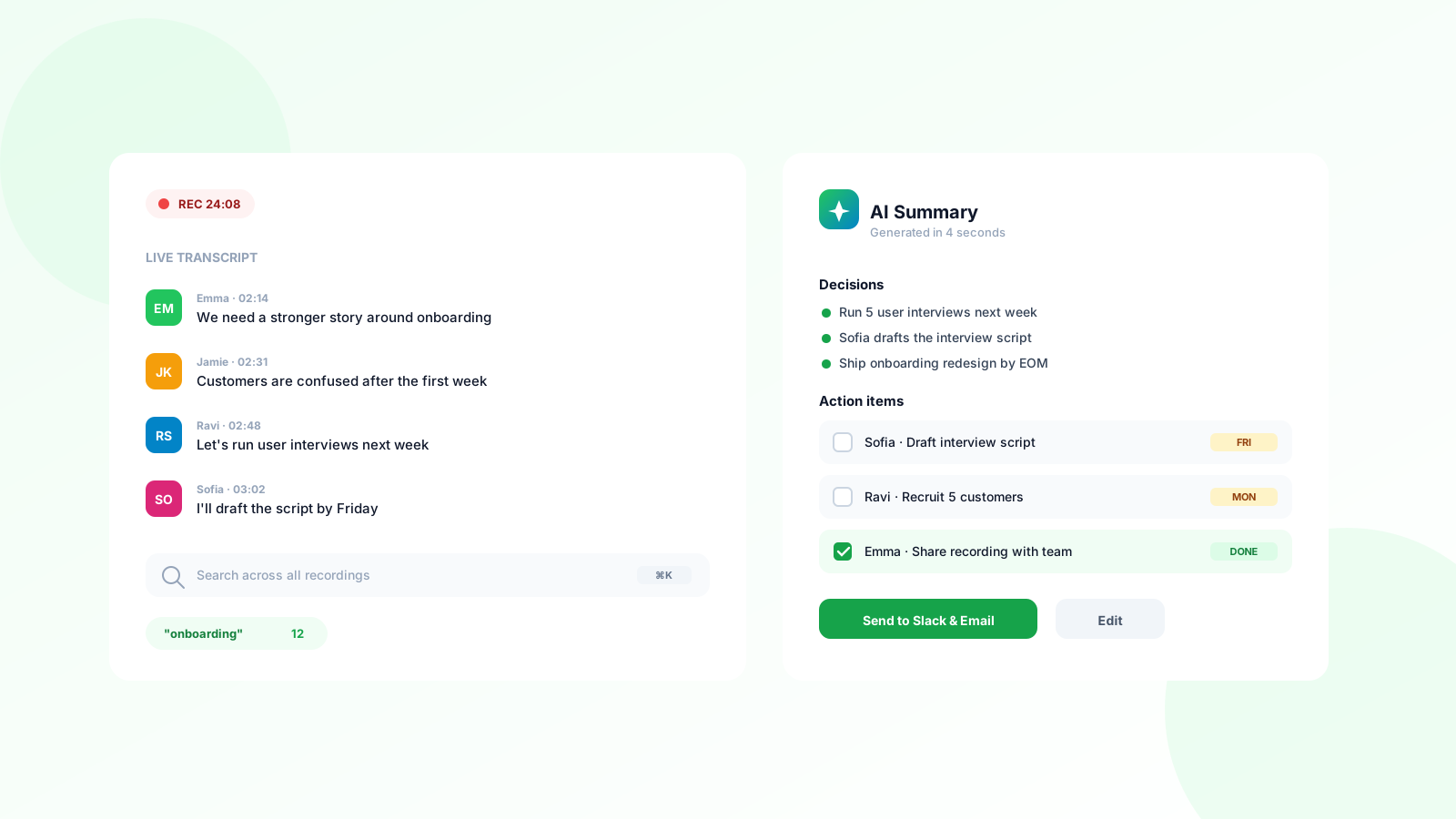
- Après la réunion, Record Meeting traite l’audio et génère une transcription complète.
- Consultez le tableau de bord pour voir l’enregistrement, lire la transcription et partager le lien.
Avantage pour Google Workspace : Record Meeting fonctionne sans abonnement spécifique Workspace. Compatible avec les comptes gratuits et Business Starter. Capture dès le premier mot.
La transcription peut être copiée dans un Google Doc, exportée en texte ou partagée via un lien direct.
Option 3 : Google Apps Script pour automatiser la distribution
Pour plus de contrôle, Google Apps Script permet d’automatiser des tâches non gérées par les fonctionnalités intégrées.
Exemple : créer automatiquement un Doc de notes avant chaque réunion
Apps Script peut surveiller votre Calendar et créer un Doc de notes pour chaque nouvel événement, prérempli et partagé avec les participants.
Exemple : envoyer un résumé par email après l’appel
Après la génération d’une transcription, Apps Script peut extraire les actions et envoyer un email récapitulatif aux participants.
Limitations : Requiert une configuration technique. Nécessite des bases en JavaScript.
Option 4 : Zapier ou Make pour une automatisation multi-outils
Si votre équipe utilise déjà Zapier ou Make, vous pouvez connecter Google Workspace à d’autres outils pour automatiser le traitement des notes.
Automatisations courantes :
- Envoyer un lien Slack quand un nouvel enregistrement apparaît dans Drive.
- Ajouter une ligne dans Google Sheets avec le nom, la date et le lien de la réunion.
- Créer une tâche dans Asana ou Trello quand une action est marquée dans les notes.
Ces intégrations fonctionnent mieux avec un format de notes cohérent.
Mettre en place un workflow automatisé
Combinez les options pour un workflow efficace.
Avant la réunion :
- Calendar crée automatiquement un Doc de notes lié à l’événement.
- Les participants ajoutent des points à l’ordre du jour.
Pendant la réunion :
- Record Meeting ou la transcription intégrée capture l’audio et la vidéo.
- Personne ne prend de notes manuelles.
Après la réunion :
- La transcription est prête en quelques minutes. L’hôte copie le résumé IA dans le Doc.
- Une automation Zapier envoie une notification Slack avec les liens.
- Les actions sont transférées dans l’outil de gestion de projet.
Conseils pour des notes automatisées utiles
Établissez un format cohérent pour les actions. Par exemple : “Alex : envoyer le projet pour vendredi”.
Relisez la transcription dans les 24 heures. Identifiez les décisions pendant que c’est frais.
Stockez les enregistrements et notes au même endroit. Un dossier Drive partagé par projet.
Définissez une durée de conservation. 90 jours suffisent généralement. Plus longtemps pour les réunions stratégiques.
Questions fréquentes
Google Workspace prend-il automatiquement des notes ?
Pas complètement. La transcription et les notes IA de Google Meet doivent être activées manuellement à chaque réunion. Record Meeting capture dès le début sans action manuelle.
Faut-il un abonnement spécifique ?
La transcription intégrée nécessite Business Standard ou supérieur. Les notes IA nécessitent Gemini. Record Meeting fonctionne avec tous les comptes Google.
Puis-je utiliser l’IA pour résumer ma transcription ?
Oui. Avec Gemini, c’est automatique. Sinon, copiez la transcription dans ChatGPT pour un résumé.
Comment partager les notes avec des absents ?
Les transcriptions Google Meet sont dans Drive et peuvent être partagées normalement. Record Meeting génère un lien partageable. Zapier peut automatiser l’envoi vers une liste email ou Slack.
Puis-je automatiser les notes avec un compte Google gratuit ?
Les fonctionnalités intégrées nécessitent un abonnement payant. Record Meeting fonctionne avec les comptes gratuits.