
Mac 앱
Mac에서 모든 통화를 녹화하세요
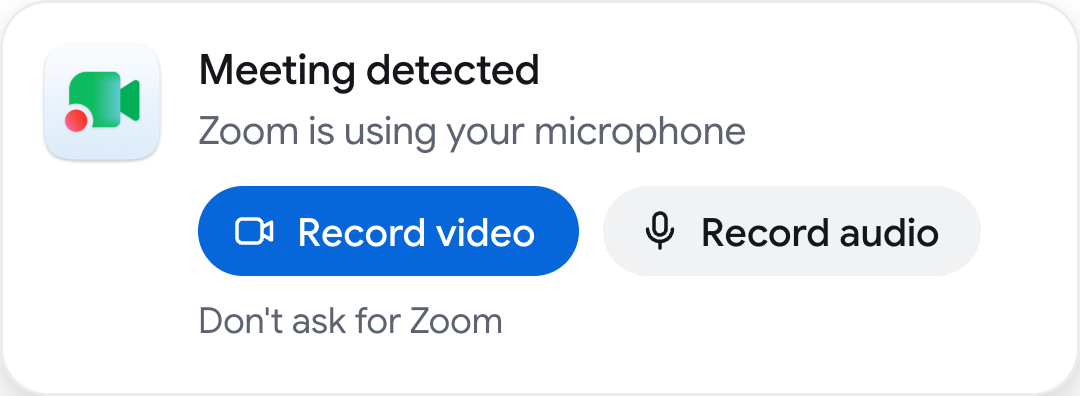
RecordMeeting은 Zoom, Teams, Slack, FaceTime 또는 브라우저에서 통화가 시작되면 녹화할지 물어봅니다. 클릭 한 번이면 되고 통화에 봇이 참여하지 않습니다.
Apple Silicon(M1 이상) 및 macOS 15 이상 필요
설치
1분이면 준비 완료
- 1
파일 열기
다운로드 폴더에서 RecordMeeting.dmg를 여세요.
- 2
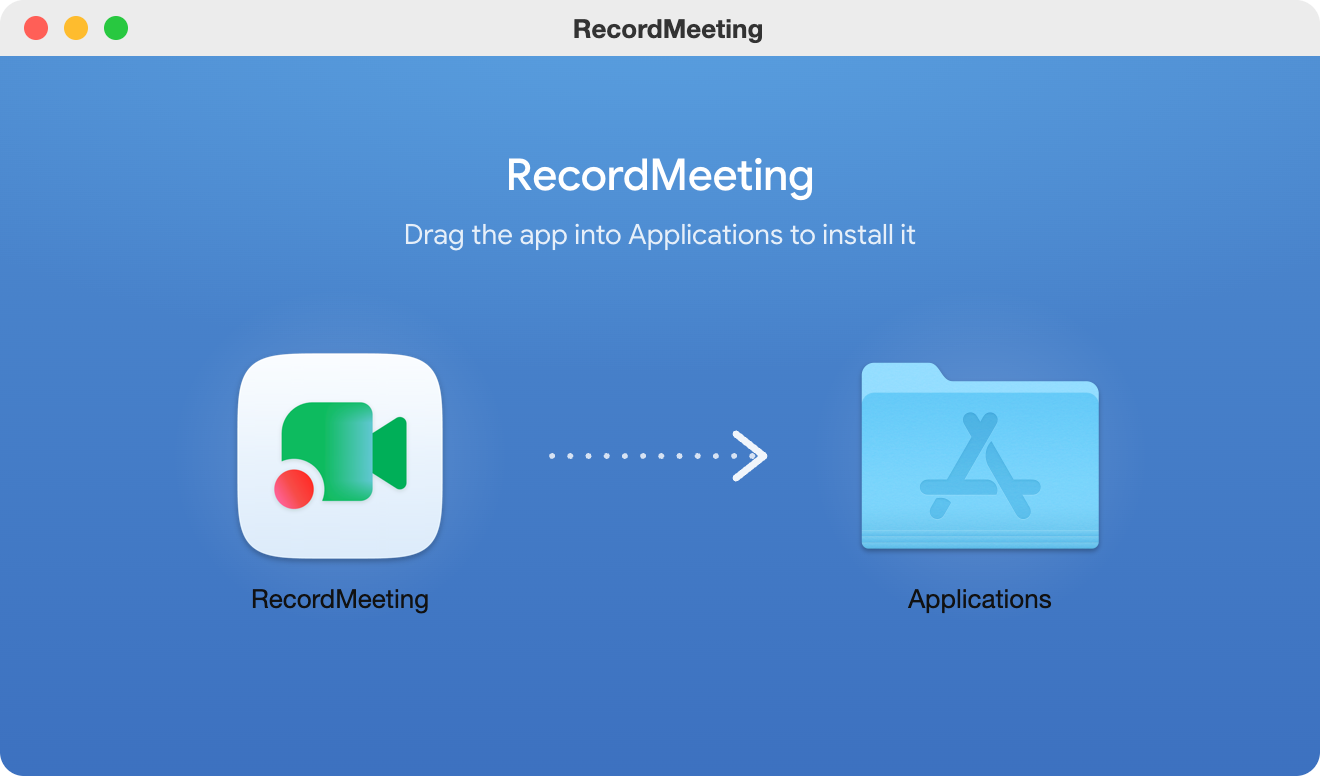
응용 프로그램으로 드래그
RecordMeeting을 응용 프로그램 폴더로 드래그한 다음 거기서 여세요.
- 3
로그인
RecordMeeting 계정으로 로그인하세요. 앱은 메뉴 막대에 머물고 Mac을 켤 때 함께 열려 다음 통화에 바로 준비됩니다.
사용 중인 통화 앱과 호환
Zoom, Teams, Slack, Webex, FaceTime, WhatsApp, Discord, Telegram 및 브라우저 통화.
통화만 녹화
통화 창, 통화 소리, 내 마이크만 녹화합니다. 화면의 다른 내용은 녹화하지 않습니다.
통화가 끝나면 중지
통화가 마이크를 놓으면 곧 녹화가 자동으로 중지됩니다. 전사본과 노트는 계정에서 확인할 수 있습니다.
FAQ
Mac 앱에 대한 질문
설치 전에 알아 두면 좋은 내용입니다.
- 묻지 않고 녹화하나요?
-
아니요. 앱은 통화를 감지하면 물어보며, 녹화를 클릭하기 전에는 아무것도 녹화하지 않습니다.
- 어떤 권한이 필요한가요?
-
통화를 녹화할 때 macOS가 마이크와 시스템 오디오 권한을, 동영상을 녹화할 때 화면 접근 권한을 요청합니다.
- 유료 요금제가 필요한가요?
-
아니요. 앱은 RecordMeeting 계정을 사용하며 웹 앱 및 확장 프로그램과 같은 요금제가 적용됩니다.
- 설치해도 안전한가요?
-
네. 앱은 Apple Developer ID로 서명되고 Apple의 공증을 받았으므로 macOS가 열기 전에 확인합니다.
- 어떻게 업데이트되나요?
-
백그라운드에서 자동으로 업데이트되며 통화나 녹화 중에는 업데이트되지 않습니다.
- Windows 버전이 있나요?
-
아직 없습니다. Windows에서는 Chrome 확장 프로그램으로 통화를 녹화하세요.
