권한 없이 Zoom 녹화를 링크에서 다운로드하는 방법
호스트가 다운로드 버튼을 비활성화한 경우에도 브라우저 확장 프로그램과 개발자 도구를 사용하여 Zoom 클라우드 녹화를 다운로드하는 방법을 알아보세요. RecordMeeting으로 회의를 녹화하는 더 나은 방법도 소개합니다.

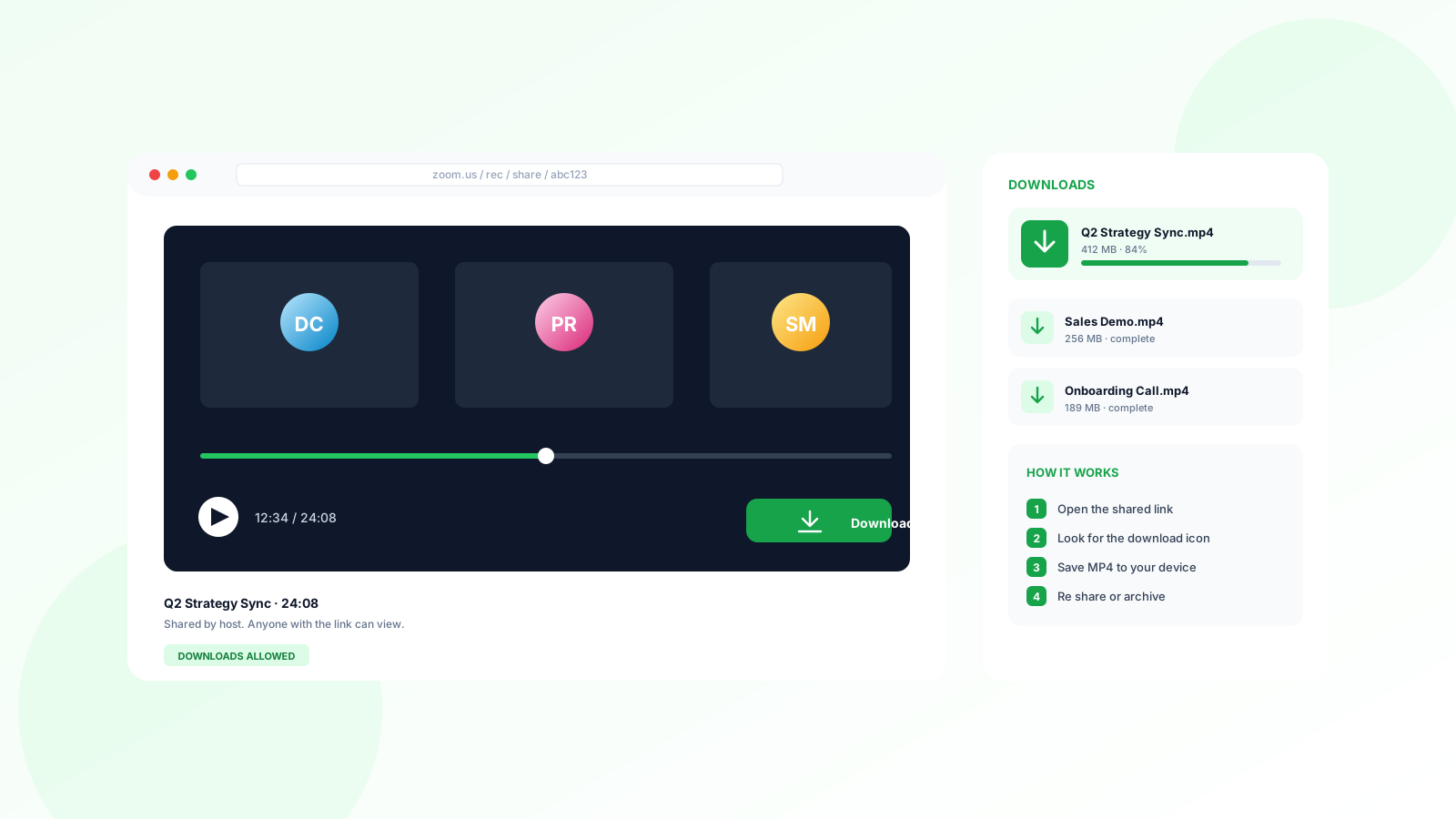
호스트가 다운로드 버튼을 비활성화한 Zoom 링크로도 녹화 영상을 저장할 수 있습니다. 브라우저 기능을 활용해 오프라인에서도 볼 수 있도록 영상을 저장하는 방법을 알아보세요.
이 가이드에서는 권한 없이 Zoom 녹화 영상을 다운받는 방법과 **RecordMeeting.com**을 이용해 회의를 기록하고 공유하는 더 나은 방법을 소개합니다.
Part 1: 권한 없이 Zoom 녹화 영상 다운받기
호스트가 공유한 클라우드 녹화 링크에서 ‘다운로드’ 버튼이 비활성화되어 있어도, 영상은 여전히 브라우저로 전송되고 있습니다. 단지 이를 ‘잡아내는’ 도구가 필요할 뿐입니다.
방법 1: 원클릭 확장 프로그램 사용 (추천)
가장 쉬운 방법은 ZED (Zoom Easy Downloader) 확장 프로그램을 사용하는 것입니다. 이 확장 프로그램은 영상 소스를 자동으로 감지하고 페이지에 다운로드 버튼을 다시 추가해줍니다.
단계:
- 확장 프로그램 다운로드: ZED: Zoom Easy Downloader Chrome 웹 스토어 페이지로 이동합니다.
- 설치: Chrome에 추가를 클릭합니다.
- Zoom 링크 열기: 다운로드하려는 Zoom 녹화 영상 URL로 이동합니다.
- 저장: 페이지가 로드되면 하단에 파란색 배너가 나타납니다. 배너를 우클릭하고 **“링크를 다른 이름으로 저장…”**을 선택해 MP4 파일을 컴퓨터에 직접 다운로드합니다.
방법 2: 브라우저 개발자 도구 사용
확장 프로그램을 설치하고 싶지 않다면, Chrome의 내장 개발자 도구를 사용해 숨겨진 영상 파일을 직접 찾을 수 있습니다.
단계:
- Zoom 링크를 열고
F12를 누르거나 (또는 우클릭 후 검사 선택) 개발자 도구를 엽니다. - 상단의 Network 탭으로 이동합니다.
- 페이지를 새로고침(
F5)하고 영상을 재생합니다. - 필터 박스에 **“mp4”**를 입력합니다.
- 긴 URL처럼 보이는 항목을 찾아 우클릭하고 새 탭에서 열기를 선택합니다.
- 새 탭에서 영상 플레이어를 우클릭하고 **동영상 다른 이름으로 저장…**을 선택합니다.
직접 회의를 기록하고 싶으신가요?
Zoom 링크와 다운로드 권한을 따라다니는 데 지치셨다면, 더 나은 방법이 있습니다: 호스트 승인 없이도 회의를 자동으로 기록하는 것입니다.
RecordMeeting은 브라우저에서 직접 Zoom, Google Meet, Microsoft Teams 통화를 기록합니다. 회의가 끝나면 녹화 영상을 소유하게 되며 자유롭게 공유할 수 있습니다. 권한 요청도, 보기 전용 링크도 필요 없습니다. 단계별 안내는 Zoom 회의 기록 방법 가이드와 호스트가 아닐 때 권한 없이 Zoom 녹화하는 방법에서 확인할 수 있습니다.
무료로 회의 기록을 시작하세요. 더 이상 다른 사람의 Zoom 설정과 씨름할 필요가 없습니다. Chrome 확장 프로그램은 60초 안에 설치할 수 있습니다.
Part 2: 권한이 있을 때 다운로드하는 방법
호스트가 다운로드 권한을 부여한 경우, 과정이 훨씬 간단합니다.
단계:
- 링크 열기: 공유된 클라우드 녹화 링크를 클릭합니다.
- 다운로드 버튼 찾기: 일반적으로 화면의 오른쪽 상단에 위치합니다.
- 파일 선택: Zoom은 종종 여러 파일(영상, 오디오 전용, 채팅 기록)을 제공합니다. 모든 파일을 다운로드하려면 다운로드 버튼을 선택하거나 특정 파일 위에 마우스를 올려 영상만 다운로드합니다.
- 확인: 메시지가 나타나면 팝업 창에서 다시 다운로드를 클릭합니다. 파일은 브라우저의 기본 “다운로드” 폴더에 저장됩니다.
Part 3: RecordMeeting.com으로 권한 없이 녹화하고 공유하기
권한을 요청하거나 Zoom의 클라우드 제한에 대처하는 데 지치셨다면, **RecordMeeting.com**이 게임 체인저가 될 수 있습니다. 이 도구를 사용하면 호스트가 아니어도 모든 회의를 기록하고 링크로 공유할 수 있습니다.
RecordMeeting.com이 더 나은 이유
호스트가 "녹화 허용"을 할 필요가 없습니다. 이 도구는 화면과 오디오를 직접 기록합니다.
회의가 끝나면 항상 다운로드 가능한 링크가 생성됩니다.
Pro 버전에서는 회의의 전체 기록과 요약을 자동으로 생성해 수동으로 메모를 할 필요가 없습니다.
Zoom, Google Meet, Microsoft Teams 등을 하나의 도구로 기록할 수 있습니다.
RecordMeeting 사용 방법
이 방법들을 사용하면 제한된 Zoom 링크를 다루거나 직접 세션을 기록할 때도 항상 필요한 정보에 접근할 수 있습니다.



