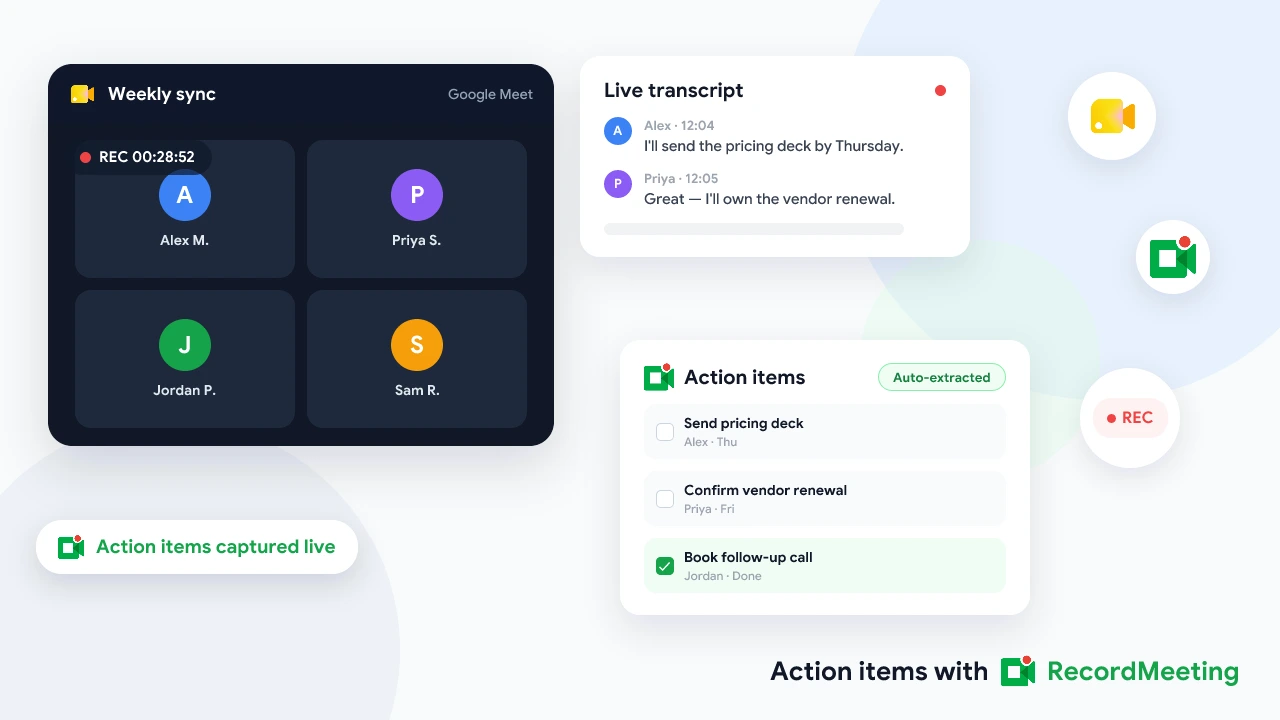
Google Meet 녹화 파일을 Google Drive에서 찾고 편집·공유하는 방법
Google Meet 녹화 파일을 Drive에서 관리하는 방법: Meet Recordings 폴더 찾기, 동영상 편집 및 트리밍, 안전하게 공유하기, 저장 공간 관리 팁까지.


Google Meet 녹화 파일은 Drive에 저장하기는 쉽지만 관리가 의외로 까다롭습니다. 이름도 모르는 폴더에 저장되고, 주최자의 소유가 되며, Drive 내에서 편집할 수 없는데다 저장 공간을 조용히 차지합니다. 대부분은 동료가 링크를 요청하거나 Drive가 저장 공간 부족을 경고할 때야 깨닫죠.
이 가이드에서는 녹화 파일이 Drive에 저장된 후의 관리 방법을 중점적으로 설명합니다. Meet Recordings 폴더 찾기, Google Meet 녹화 파일 편집 방법(Drive에서 할 수 없는 작업도 포함), 과도한 공유 없이 안전하게 공유하는 법, 저장 공간 관리 팁 등을 배울 수 있습니다. 단순히 파일 저장 위치만 궁금하다면 Google Meet 녹화 파일 저장 위치 가이드를, 컴퓨터에 저장하려면 Google Meet 녹화 파일을 PC에 저장하는 방법을 참고하세요.
핵심 요약
- 기본 녹화 파일은 참가자 모두의 Drive가 아닌 주최자의 My Drive에 있는 Meet Recordings 폴더에 저장됩니다.
- Drive는 동영상 플레이어만 제공하므로, 트리밍이 필요하면 파일을 다운로드하거나 타임스탬프가 있는 링크를 공유해야 합니다.
- 녹화 파일 공유는 Drive 권한으로 제어되므로, 링크를 공유하기 전에 열람 가능한 사람을 확인하세요.
- 녹화 파일은 주최자의 저장 공간을 사용하며, 긴 회의 영상은 수백 MB에 달할 수 있습니다.
Google Meet 녹화 파일을 Drive에서 찾는 방법
Meet 기본 기능으로 회의를 녹화하면, Google이 영상을 처리한 후 주최자의 My Drive에 있는 Meet Recordings 폴더에 저장합니다. 주최자는 링크가 포함된 이메일도 받으며, 캘린더 이벤트에도 링크가 첨부됩니다.
찾는 방법:
- 회의 주최자 계정으로 Google Drive에 접속합니다.
- 왼쪽 사이드바에서 My Drive를 선택합니다.
- Meet Recordings 폴더를 엽니다.
- 회의명과 날짜·시간이 표시된 파일을 찾습니다.
Meet Recordings 폴더가 보이지 않을 때 대처법
“meet recordings folder”로 검색해도 결과가 없다면, 일반적으로 다음 중 하나의 이유 때문입니다:
- 주최자가 아닙니다. 폴더는 주최자의 Drive에 있습니다. 접근 권한을 요청하거나, 이메일과 캘린더 이벤트에서 링크를 확인하세요.
- 녹화 파일이 아직 처리 중입니다. 긴 회의 영상은 저장까지 시간이 걸릴 수 있습니다.
- 기본 녹화 기능을 사용하지 않았습니다. Meet에서 녹화를 사용하려면 지원되는 Google Workspace 플랜이 필요하므로, 무료 계정에는 폴더 자체가 없을 수 있습니다.
링크를 찾고 있다면, Drive에서 회의 제목으로 검색해보세요. type:video를 추가하면 동영상 파일만 빠르게 필터링할 수 있습니다.
Google Meet 녹화 파일을 Drive에서 편집할 수 있나요?
불가능합니다. Drive는 플레이어일 뿐, 편집기는 아닙니다. 녹화 파일을 재생하거나 이름을 바꾸거나 이동하거나 공유하며 댓글을 달 수는 있지만, Drive 내에서 처음 5분간의 사담을 자르거나 특정 부분을 삭제할 수는 없습니다.
편집이 필요할 때 실용적인 해결책:
- 다운로드 후 로컬에서 편집. Drive에서 파일을 다운로드한 후 데스크톱이나 웹 동영상 편집기로 트리밍합니다. 공유 전 특정 부분을 삭제해야 할 때 가장 깔끔한 방법입니다.
- 잘라내기 대신 시작 지점을 공유. 앞부분을 건너뛰기만 원한다면 링크에 타임스탬프를 추가하세요(예: 메시지에 “12:40부터 시작”이라고 표기). 원본을 그대로 유지할 수 있습니다.
- 동영상 대신 요약본 공유. 대부분의 관계자에게는 50분 분량의 영상보다 간결한 글 요약이 더 유용합니다.
편집하기 전에 원본을 꼭 보관하세요. 향후 규정 준수나 분쟁을 위해 녹화 파일이 필요할 수 있다면, 복사본으로 작업하고 먼저 회의 녹화 정책을 확인하세요.
 Record Meeting 사용해보기

Google Meet 녹화 파일을 Drive에서 공유하는 방법
공유 과정에서 실수가 가장 많이 발생합니다. 녹화 파일은 일반 Drive 파일이므로, 접근 권한은 Meet이 아닌 Drive로 제어됩니다.
- Drive에서 녹화 파일을 우클릭 후 공유를 선택합니다.
- 안전을 위해 이메일로 공유할 사람을 추가하거나, 일반 접근 권한을 링크 공유로 변경합니다.
- 권한을 선택합니다. 대부분의 경우 뷰어 권한으로 충분합니다.
- 링크 복사를 클릭해 전송합니다.
문제를 예방하는 몇 가지 습관:
-
“링크가 있는 모든 사용자”보다 특정 인원을 지정하세요. 링크 공유는 링크를 받는 누구나 파일을 열 수 있게 합니다.
-
녹화에 참여한 인원을 확인하세요. 고객, 지원자, 협력사는 자신의 통화 내용이 공유될 것을 예상하지 못할 수 있습니다. 원격 팀을 위한 회의 녹화 에티켓 가이드와 GDPR 회의 녹화 가이드에서 공유 전 알려야 할 내용을 확인하세요.
-
팀 녹화 파일은 공유 폴더에 보관하세요. 파일을 하나씩 공유하는 대신, 전체 팀이 접근 가능한 폴더로 이동합니다.
-
프로젝트 종료 시 접근 권한을 해제하세요. 오래된 링크는 정리하지 않는 한 계속 활성 상태입니다.
동료가 링크를 열 수 없다고 하면, 거의 항상 권한 문제입니다. 어떤 계정으로 로그인했는지 확인한 후 정확한 이메일 주소로 공유하세요.
Drive에서 Google Meet 녹화 파일 정리하는 방법
기본적으로 모든 녹화 파일은 날짜순으로 정렬된 하나의 Meet Recordings 폴더에 저장됩니다. 일주일 정도는 괜찮지만, 분기가 지나면 엉망이 되죠.
오래 유지되는 간단한 구조:
- 팀이나 고객별로 최상위 폴더를 만듭니다(예: 영업 통화 또는 고객 A).
- 회의 후 녹화 파일을 해당 폴더로 이동하고,
2026-09-29 주간 회의처럼 일관된 패턴으로 이름을 변경합니다. - 자주 재확인하는 몇 개의 파일에 별표를 표시합니다.
- 공유 문서에 결정 사항과 링크를 간략히 기록해, 답변 하나를 찾으려고 영상을 다시 볼 필요가 없게 합니다.
파일을 공유 폴더로 이동해도 소유권은 변하지 않습니다. 여전히 주최자가 파일을 소유하며, 저장 공간도 주최자의 할당량을 사용합니다.
저장 공간: Meet 녹화 파일이 Drive 용량에 미치는 영향
녹화 파일은 주최자의 Drive 저장 공간을 사용합니다. 일반적인 회의 녹화 파일은 길이와 해상도에 따라 1시간 기준 수백 MB가 흔하므로, 주간 회의만 몇 번 있어도 금방 용량이 부족해집니다.
관리 팁:
- Drive 저장 공간 보기에서 파일을 크기순 정렬해 대용량 녹화 파일을 확인합니다.
- 더 이상 필요 없는 녹화 파일을 삭제한 후 휴지통도 비웁니다. 휴지통의 파일도 완전히 삭제되기 전까지는 공간을 차지합니다.
- 장기 보관이 필요한 파일은 더 저렴한 아카이브 저장소에 다운로드합니다.
- 팀별 보존 기간을 정해 준수합니다.
대안으로 장기적인 지식은 텍스트로 보관하세요. 자막과 요약본은 동영상 파일보다 용량이 극히 작을 뿐만 아니라 검색도 가능합니다.
Drive가 녹화 파일 보관에 적합하지 않은 경우
기본 녹화 기능에는 한계가 있습니다. 유료 플랜이 필요하고, 모든 파일이 한 사람의 계정과 용량에 묶이며, 별도 기능을 켜지 않는 한 자막도 제공되지 않죠. 팀이 무료 또는 혼합 플랜을 사용하거나, 주최자의 Drive에 의존하지 않는 녹화 파일이 필요하다면, 브라우저 기반 녹화 도구가 더 간편합니다. Record Meeting은 직접 브라우저에서 녹화하며 자막과 AI 요약본을 추가하고, 회의에 봇을 참여시키지도 않습니다. 다양한 옵션을 비교하려면 Google Meet용 최고의 회의 녹화 도구를 참고하세요.
FAQ
마무리
Google Meet 녹화 파일을 Drive에서 관리하는 핵심은 몇 가지 습관으로 요약됩니다. 파일이 주최자의 Meet Recordings 폴더에 저장됨을 인지하고, 특정 인원과 공유하며, 팀 폴더로 정리하고, Drive가 동영상 편집이 불가능함을 기억하세요. 저장 공간을 주시하고, 대용량 영상 파일을 쌓아두는 대신 요약본과 자막을 지식으로 보관하세요.
검색과 공유가 더 쉬운 녹화 파일이 필요하다면, 다음 회의에서 Record Meeting을 사용해보세요.