Automação de atas de reunião no Google Workspace: um guia prático
Aprenda a automatizar as atas de reunião no Google Workspace usando ferramentas nativas, recursos de IA e extensões de navegador. Economize tempo e capture todas as decisões sem precisar fazer anotações manuais.

Fazer anotações manuais durante uma reunião é uma das tarefas menos eficientes do dia de trabalho moderno. Enquanto alguém está escrevendo notas, não está totalmente presente na conversa. Quando a reunião termina, as anotações estão incompletas, são compartilhadas de forma inconsistente ou nunca mais revisadas. Automatizar as atas de reunião no Google Workspace resolve esses três problemas.
Este guia mostra como configurar atas de reunião automatizadas usando as ferramentas nativas do Google, as melhores opções de terceiros que se integram ao Google Workspace e fluxos de trabalho práticos para tornar as anotações úteis, não apenas capturadas.
Por que automatizar as atas de reunião é importante
O argumento para automatizar as atas de reunião não é complicado.
Você obtém um registro completo. Um anotador usando um teclado captura talvez 30 a 40% do que é dito em uma reunião. Uma transcrição automatizada captura tudo, com identificação de falantes e marcas de tempo, sem que ninguém precise dividir sua atenção.
As notas são consistentes. Quando pessoas diferentes fazem anotações em reuniões diferentes, o resultado varia muito. Algumas notas são detalhadas. Outras são um único tópico. As notas automatizadas seguem a mesma estrutura todas as vezes.
As notas ficam disponíveis imediatamente. A transcrição e o resumo ficam prontos em minutos após o fim da reunião, não horas ou dias depois, quando o anotador finalmente consegue escrevê-las.
Você pode pesquisar reuniões anteriores. Uma biblioteca de transcrições pesquisáveis permite encontrar o que foi decidido em uma reunião específica, recuperar itens de ação por data ou revisar o contexto antes de uma chamada de acompanhamento.
Opção 1: Recursos nativos de anotações e transcrição do Google Meet
O Google criou vários recursos de anotações e transcrição diretamente no Google Meet e no Google Agenda. Esses recursos estão disponíveis no Google Workspace Business Standard e superiores.
Transcrição do Google Meet
O recurso de transcrição no Google Meet cria um registro em texto de tudo o que é dito na chamada. Para ativá-lo, o anfitrião clica no menu de três pontos durante a reunião e seleciona “Transcrição”. O Google processa o áudio e gera um Google Doc que aparece no Google Drive do anfitrião após a reunião.
O que você obtém: Uma transcrição completa com identificação de falantes. O documento é intitulado com o nome da reunião e a data. Ele aparece na pasta “Gravações do Meet” junto com qualquer gravação de vídeo.
Limitações: Apenas o anfitrião pode iniciar a transcrição. Ela não começa automaticamente, então, se o anfitrião esquecer, não haverá transcrição. O recurso requer Business Standard ou superior.
Anotações de IA do Google Meet (Gemini for Workspace)
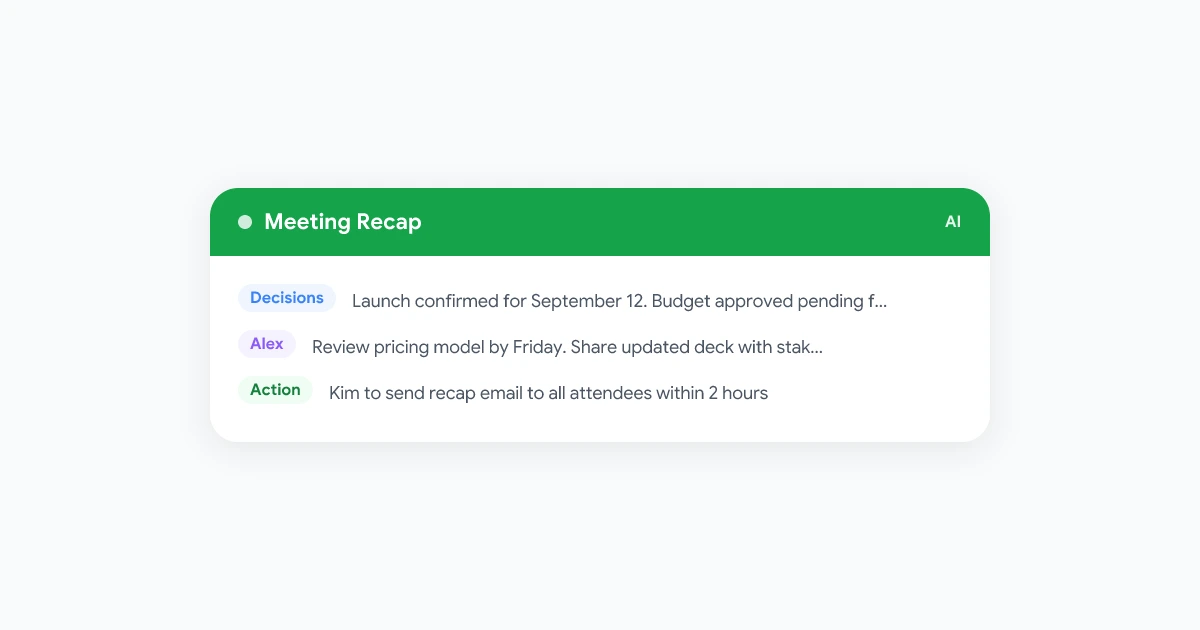
Os planos do Workspace que incluem o Gemini adicionam uma camada de anotações de IA sobre a transcrição. O recurso se chama “Anotar para mim” no Google Meet. Quando ativado, o Gemini gera um resumo estruturado da reunião com uma lista de decisões e itens de ação.
O que você obtém: Um documento de resumo da reunião criado no Google Drive, separado da transcrição completa. O resumo é gerado por IA e inclui decisões e tarefas destacadas.
Limitações: Requer um complemento do Gemini for Workspace ou um plano do Workspace que o inclua. O recurso deve ser ativado pelo anfitrião no início da chamada.
Integração Google Agenda + Google Docs
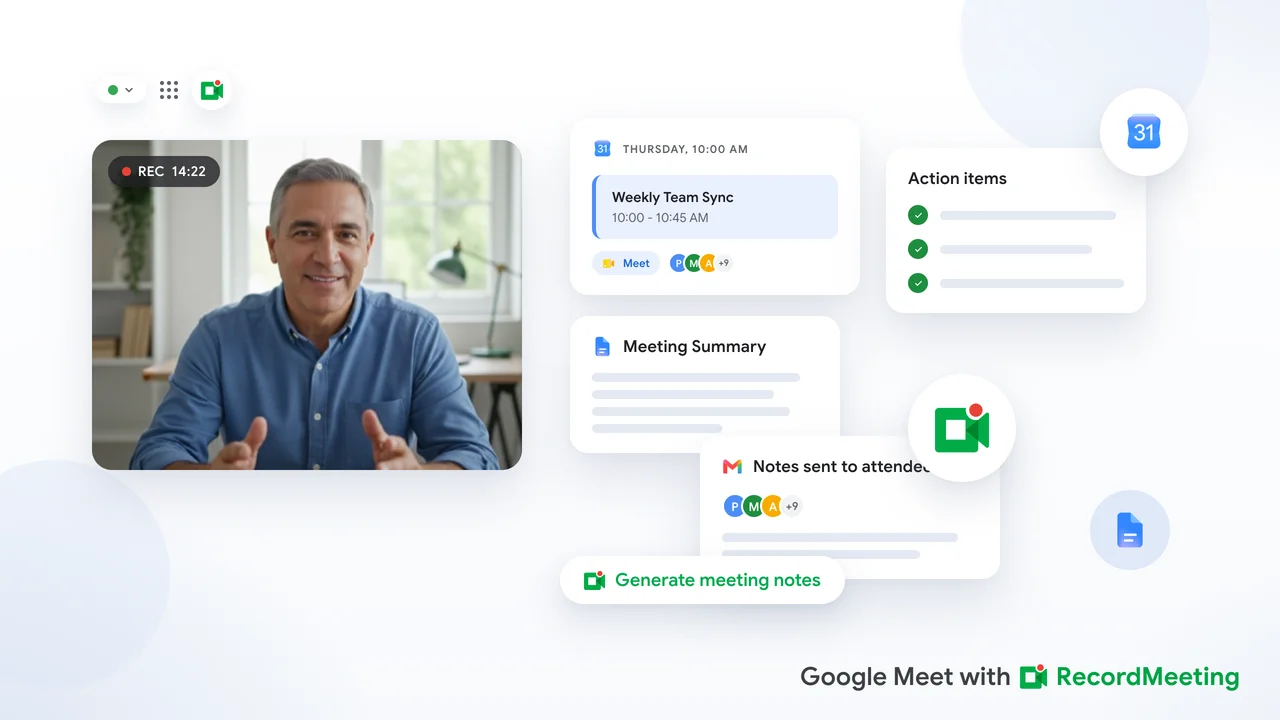
O Google Agenda permite adicionar um modelo de atas de reunião do Google Docs a qualquer evento. Ao criar ou editar um evento no calendário, clique no ícone de anotações da reunião para anexar um Doc pré-preenchido que inclui o título da reunião, a data, os participantes e um modelo de anotações estruturado.
O que você obtém: Um Doc de anotações compartilhado que todos os participantes da reunião podem acessar a partir do evento no Calendário. O Doc é criado antes da reunião, para que os participantes possam adicionar itens da agenda ou contexto antecipadamente.
Limitações: Este é um modelo pré-reunião, não uma captura automática de anotações. Alguém ainda precisa fazer anotações durante a reunião, ou você precisa combinar isso com uma ferramenta de transcrição para automatizar a captura.
Opção 2: Record Meeting para captura automatizada no Google Meet
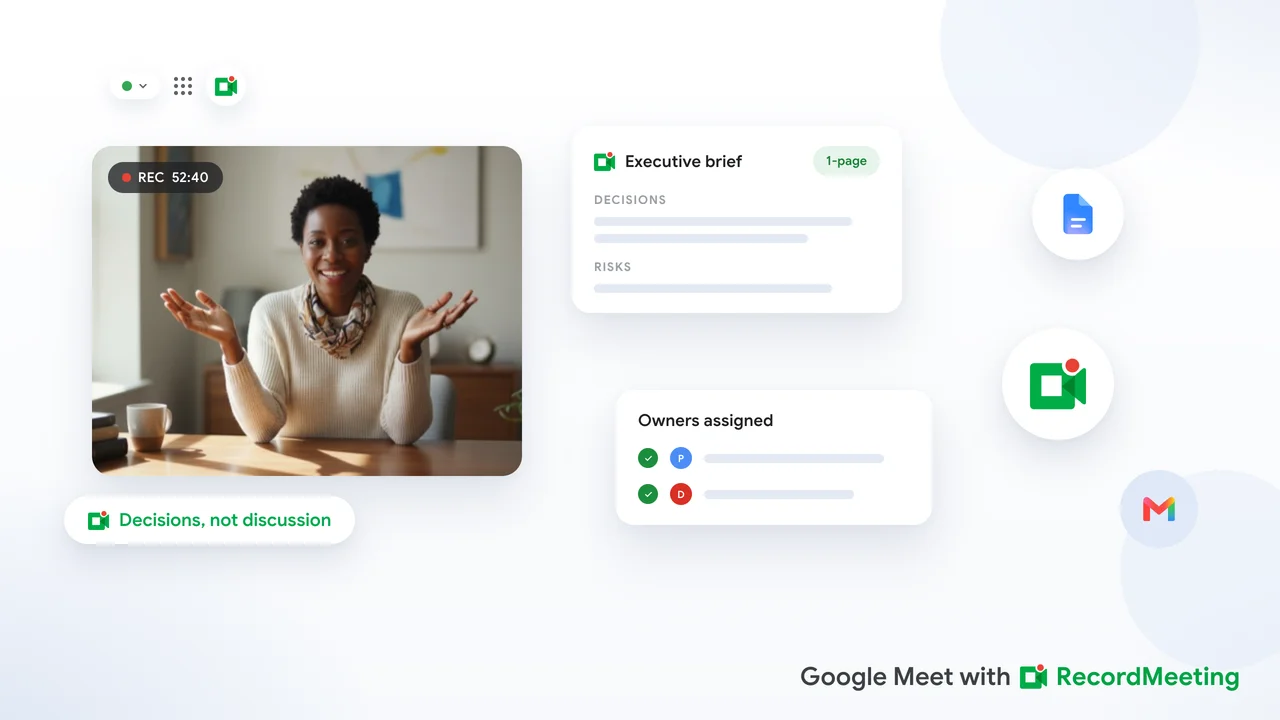
O Record Meeting é uma extensão do Chrome que automatiza todo o fluxo de trabalho de gravação e anotações para o Google Meet. Ele funciona no navegador sem que um bot entre na chamada e gera uma transcrição e uma gravação de vídeo sincronizada que ficam disponíveis assim que a reunião termina.
Como funciona:
- Instale a extensão do Chrome Record Meeting.
- Entre na sua chamada do Google Meet e clique em Gravar na barra de ferramentas da extensão.
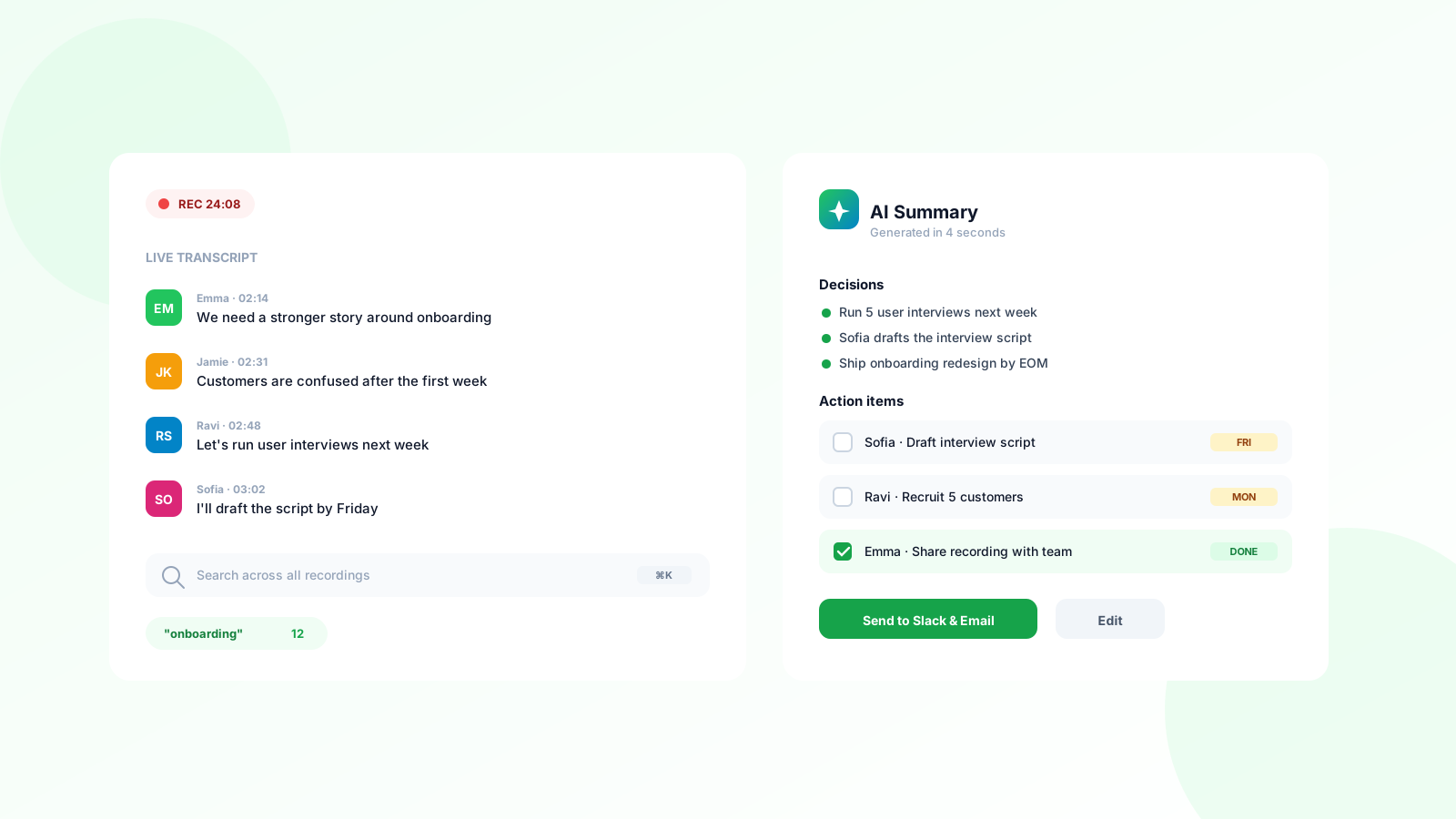
- Quando a reunião terminar, o Record Meeting processa o áudio e gera uma transcrição completa com identificação de falantes e marcas de tempo.
- Abra o painel do Record Meeting para ver a gravação, ler a transcrição e compartilhar o link com colegas de equipe.
Por que isso complementa a automação do Google Workspace:
O Record Meeting não requer um plano específico do Workspace ou permissão de administrador para capturar. Ele funciona em contas gratuitas do Google e em planos Business Starter que não incluem o recurso de transcrição nativo. Ele também começa a gravar desde a primeira palavra, não a partir do momento em que o anfitrião se lembra de clicar no botão de transcrição.
A transcrição pode ser copiada e colada em um Google Doc, exportada como um arquivo de texto ou compartilhada via link direto. Isso facilita a combinação com os fluxos de trabalho existentes do Google Workspace.
Opção 3: Usar o Google Apps Script para automatizar a distribuição de anotações
Para equipes que querem mais controle sobre como as anotações são criadas e distribuídas, o Google Apps Script oferece uma camada programável sobre o Google Workspace. Você pode usá-lo para automatizar tarefas que os recursos nativos não lidam.
Exemplo: criar automaticamente um Doc de anotações antes de cada reunião
O Apps Script pode monitorar seu Google Agenda em busca de novos eventos e criar automaticamente um Doc de anotações para cada um. O Doc é vinculado ao evento do Calendário, pré-preenchido com o título da reunião, os participantes e a data, e compartilhado com todos os convidados.
Isso elimina a etapa de criar manualmente um arquivo de anotações antes de cada reunião. Toda reunião começa com um Doc de anotações já pronto.
Exemplo: enviar um resumo da reunião por e-mail após cada chamada
Após a geração de uma transcrição da reunião, o Apps Script pode analisar o Google Doc, extrair itens de ação (se seguirem um formato consistente) e enviar um e-mail de resumo para todos os participantes. Isso fecha o ciclo entre a chamada e o acompanhamento sem que ninguém precise escrever e enviar o e-mail manualmente.
Limitações: O Apps Script requer alguma configuração técnica. Se sua equipe não tiver alguém familiarizado com JavaScript básico, essa abordagem pode não ser prática sem ajuda adicional.
Opção 4: Zapier ou Make para automação entre ferramentas
Se sua equipe já usa o Zapier ou o Make para automação de fluxos de trabalho, você pode conectar o Google Workspace a outras ferramentas para automatizar o que acontece com as anotações da reunião após a chamada.
Automações comuns:
- Quando um novo arquivo do Google Drive aparece em “Gravações do Meet”, envie uma mensagem no Slack com um link para a gravação.
- Quando uma nova transcrição de reunião é criada, adicione uma linha a uma planilha do Google com o nome da reunião, a data e o link.
- Quando alguém marca um item de ação em um Doc de anotações da reunião, crie uma tarefa no Asana, Trello ou outra ferramenta de gerenciamento de projetos.
Essas integrações funcionam melhor quando o formato de saída das suas anotações de reunião é consistente. Se as transcrições ficarem em um local previsível com uma convenção de nomenclatura previsível, é simples criar automações em torno delas.
Criando um fluxo de trabalho automatizado de anotações para sua equipe
Combinando as opções acima, aqui está um fluxo de trabalho prático que funciona para a maioria das equipes do Google Workspace.
Antes da reunião:
- O Google Agenda cria um Doc de anotações a partir do modelo automaticamente, vinculado ao evento.
- Os participantes adicionam itens da agenda ao Doc antes da chamada.
Durante a reunião:
- O Record Meeting (ou a transcrição nativa do Google Meet, se seu plano incluir) captura o áudio e o vídeo completos.
- Ninguém faz anotações manuais durante a chamada. Todos se concentram na conversa.
Após a reunião:
- A transcrição fica pronta em minutos. O anfitrião da reunião copia o resumo gerado por IA ou os itens de ação principais para o Doc de anotações pré-criado.
- Uma automação do Zapier envia uma notificação no Slack com um link para a gravação e o Doc de anotações.
- Os itens de ação são movidos manualmente para a ferramenta de gerenciamento de projetos da equipe, ou uma integração do Zapier cuida dessa etapa automaticamente.
Essa abordagem combina a conveniência da captura automatizada com a clareza de um Google Doc compartilhado que vive dentro das ferramentas que a equipe já usa.
Dicas para tornar as anotações automatizadas realmente úteis
Automatizar a captura de anotações é apenas metade do trabalho. As anotações precisam ser usadas para que a automação valha a pena.
Estabeleça um formato consistente para itens de ação. Se os itens de ação sempre começarem com um nome e um verbo (por exemplo, “Alex: enviar proposta até sexta”), eles são mais fáceis de pesquisar, analisar e automatizar.
Revise a transcrição em até 24 horas. A transcrição captura tudo, mas as decisões são mais fáceis de identificar enquanto a reunião ainda está fresca. Uma rápida verificação para marcar itens importantes torna a transcrição muito mais útil como referência.
Armazene gravações e anotações em um local compartilhado. Se as gravações e anotações estiverem espalhadas por Drives individuais do Google, elas serão difíceis de encontrar depois. Uma pasta compartilhada do Team Drive para cada projeto mantém tudo em um só lugar.
Defina uma política de retenção. Decida por quanto tempo as gravações e transcrições de reunião são mantidas. A maioria das equipes acha que 90 dias são suficientes para a maioria das reuniões. Para sessões de planejamento estratégico ou chamadas de nível executivo, uma retenção mais longa pode ser apropriada.
Perguntas frequentes
O Google Workspace faz anotações de reunião automaticamente?
Não totalmente automaticamente. Os recursos de transcrição e anotações de IA do Google Meet exigem que o anfitrião os ative no início de cada reunião. Eles não são ativados por padrão. Ferramentas como o Record Meeting podem capturar desde o primeiro minuto da chamada sem nenhuma ação manual, desde que você inicie a gravação ao entrar.
Preciso de um plano específico do Google Workspace para anotações automatizadas?
A transcrição nativa do Google requer Business Standard ou superior. As anotações de IA do Google requerem um complemento do Gemini for Workspace. O Record Meeting funciona em qualquer conta do Google, incluindo contas gratuitas do Gmail e planos Business Starter.
Posso usar IA para resumir minha transcrição do Google Meet automaticamente?
Sim. Se você estiver em um plano do Workspace com o Gemini, o recurso de anotações de IA gera um resumo automaticamente. Em outros planos, você pode colar a transcrição no ChatGPT ou outra ferramenta de IA e pedir para resumir as decisões e itens de ação principais.
Como compartilho anotações automatizadas com pessoas que não estavam na chamada?
As transcrições do Google Meet são salvas no Google Drive e podem ser compartilhadas com as opções normais de compartilhamento do Drive. O Record Meeting gera um link compartilhável a partir do painel. Se você quiser que as anotações sejam enviadas automaticamente para uma lista de e-mails ou canal do Slack, uma automação do Zapier pode lidar com a distribuição.
Posso automatizar anotações para o Google Meet em uma conta gratuita?
Os recursos nativos do Google exigem um plano pago do Workspace. O Record Meeting funciona em contas gratuitas do Google e fornece uma transcrição automaticamente após cada chamada gravada.