أفضل أداة لتسجيل اجتماعات Google Meet في 2026
دليل عملي لأفضل أدوات تسجيل اجتماعات Google Meet في 2026، يشمل ملحقات المتصفح، أدوات البوتات، وما يجب البحث عنه في الخطط المجانية والمدفوعة.

إيجاد أفضل أداة لتسجيل اجتماعات Google Meet في 2026 ليس بالأمر السهل. البحث يظهر العشرات من الأدوات، معظمها تدعي تقديم نصوص ذكاء اصطناعي، تسميات المتحدثين، وملخصات تلقائية. السؤال الحقيقي ليس أي أداة تحتوي على قائمة ميزات أطول، بل أي منها تناسب طريقة إدارتك للاجتماعات، الخطة التي تحتاجها لاستخدامها، وما إذا كانت تسبب تعقيدًا في مكالماتك.
هذا الدليل يقطع خلال الضوضاء. يغطي الطرق الرئيسية لتسجيل Google Meet، الأدوات التي تستحق التجربة، وما يجب البحث عنه قبل الالتزام.
الطريقتان لتسجيل Google Meet
كل أداة تسجيل Google Meet تنتمي إلى واحدة من فئتين.
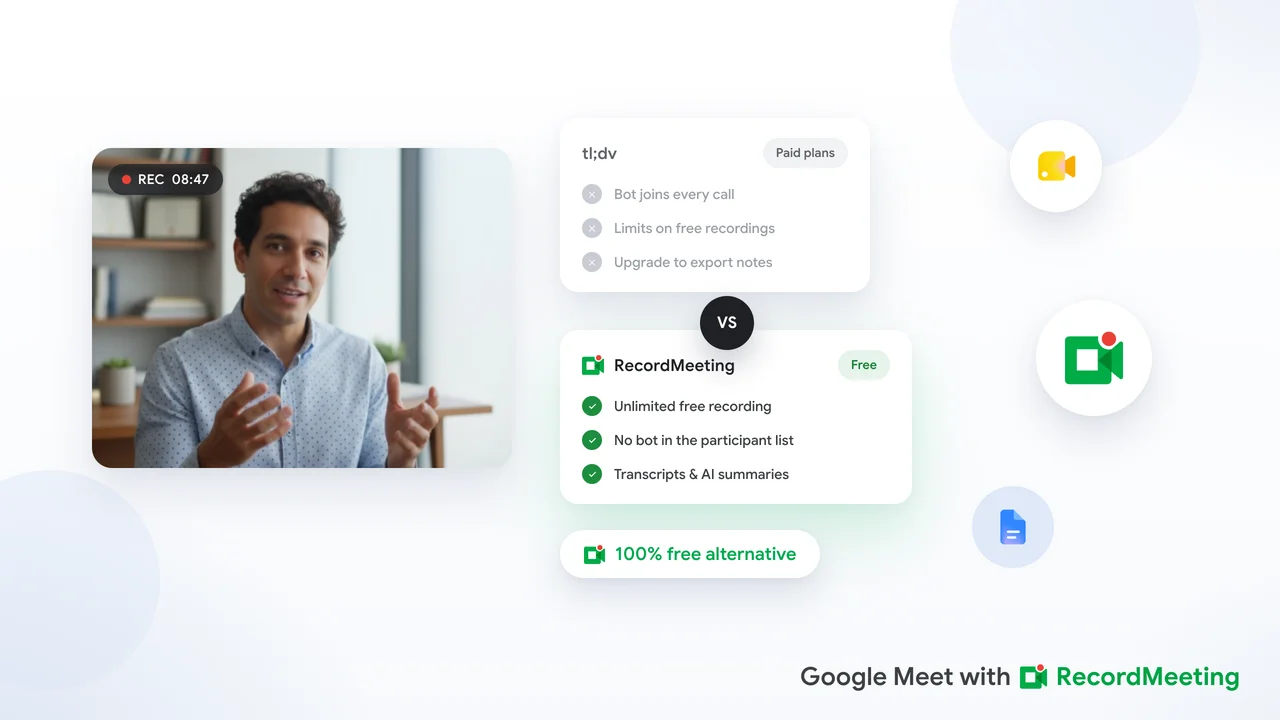
أدوات البوتات تعمل بإرسال مشارك افتراضي إلى اجتماعك. البوت ينضم عبر رابط الاجتماع العادي، يظهر في قائمة الحضور، ويسجل المكالمة من اتصاله الخاص. عند انتهاء الاجتماع، يغادر البوت ويحمل التسجيل إلى خوادم الأداة.
أدوات ملحقات المتصفح تعمل بشكل مختلف. تعمل في متصفح Chrome الخاص بك وتلتقط الاجتماع مباشرة من شاشتك وميكروفونك. المشاركون الآخرون لا يرون بوتًا في قائمة الحضور. الملحق يسجل من منظور المضيف دون الانضمام كمشارك منفصل.
الطريقتان تنتجان تسجيلات ونصوصًا. الفرق هو في الرؤية والإعداد. البوت يحتاج إلى موافقة من مضيف الاجتماع ومرئي للجميع. الملحق غير مرئي للمشاركين الآخرين ولا يحتاج إلى أي إعداد خاص من المضيف أو المسؤول.
التسجيل المدمج في Google Meet
قبل النظر إلى أدوات الطرف الثالث، يجدر معرفة ما تقدمه Google نفسها.
Google Meet لديها ميزة تسجيل مدمجة، لكنها تتطلب خطة Google Workspace Business Standard أو أعلى. في الخطط المؤهلة، يمكن للمضيف بدء التسجيل من القائمة ذات النقاط الثلاث داخل الاجتماع. التسجيل يحفظ في Google Drive في حساب المضيف، مع نص إذا تم تمكين ميزة النص.
ما يفعله التسجيل المدمج جيدًا: تكامل قوي مع Google Drive، مشاركة تلقائية مع مدعوي Google Calendar، لا حاجة لتطبيق إضافي.
ما لا يغطيه: لا تسجيل للحسابات المجانية أو خطط Workspace Starter. لا تسجيل إذا لم تكن المضيف. تحكم محدود في صيغة التسجيل أو الوجهة. النصوص متاحة فقط في Business Standard وما فوق، وتتطلب خطوة منفصلة لتمكينها.
إذا كان فريقك على Workspace Business Standard وتم تمكين التسجيل من المسؤول، قد تكون الأداة المدمجة كل ما تحتاجه. إذا لا، أداة طرف ثالث تملأ الفراغ.
Record Meeting: الأفضل بشكل عام لـ Google Meet
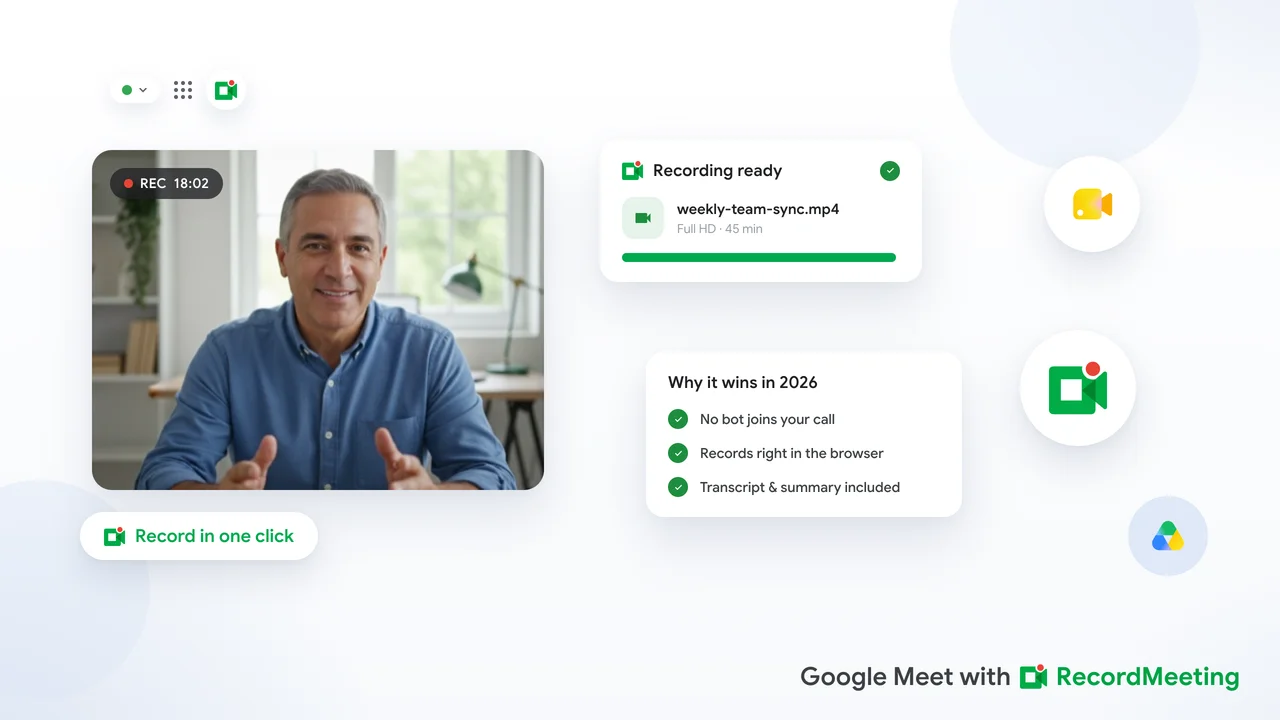
Record Meeting هو ملحق Chrome مصمم خصيصًا لـ Google Meet. يسجل الفيديو والصوت مباشرة من المتصفح، دون بوت.
كيف يعمل: قم بتثبيت الملحق، انضم إلى مكالمة Google Meet كالمعتاد، وانقر على تسجيل في شريط أدوات الملحق. عند انتهاء الاجتماع، يحفظ Record Meeting التسجيل في لوحة Record Meeting الخاصة بك. ومع Pro، ينشئ أيضًا نصًا في الخلفية، مع تسميات المتحدثين وطوابع زمنية، خلال دقائق من انتهاء المكالمة.
الميزات الرئيسية:
- تسجيل فيديو كامل في كل خطة
- نص متزامن مع تسميات المتحدثين وطوابع زمنية مع Pro
- دعم 42 لغة للنص مع Pro
- رابط تسجيل قابل للمشاركة
- تصدير النص كملف نصي مع Pro
- يعمل على أي حساب Google، بما في ذلك Gmail المجاني
- لا ينضم بوت إلى الاجتماع
الخطة المجانية: متاحة دون بطاقة ائتمان. تشمل ما يصل إلى 5 تسجيلات، بمدة تصل إلى ساعة واحدة لكل تسجيل. النصوص وملاحظات الذكاء الاصطناعي والتنزيلات مع Pro.
الأفضل ل: الفرق التي تعمل بشكل أساسي في Google Meet وترغب في تجربة تسجيل نظيفة دون بوت. أيضًا خيار قوي لأي شخص على خطة Workspace Starter ولا يمكنه الوصول إلى ميزة التسجيل المدمجة.
Fireflies.ai: الأفضل لدمج CRM
Fireflies.ai هو أداة تسجيل تعتمد على البوتات مع مجموعة واسعة من الميزات، بما في ذلك تكاملات مع Salesforce وHubSpot ومنصات CRM أخرى.
كيف يعمل: تقوم بدعوة بوت Fireflies (المسمى Fred) إلى اجتماعك. Fred ينضم كمشارك، يسجل المكالمة، ويحمل النص والملخص إلى لوحة Fireflies. من هناك، يمكنك وضع علامات على المقاطع، إضافة ملاحظات، وإرسال البيانات إلى CRM الخاص بك.
الميزات الرئيسية:
- ملخص اجتماعي بواسطة الذكاء الاصطناعي
- تكاملات CRM (Salesforce, HubSpot, Notion, وغيرها)
- إنشاء مقاطع وإبراز
- دعم متعدد المنصات (Zoom, Google Meet, Microsoft Teams)
الخطة المجانية: محدودة بعدد دقائق النص شهريًا. ميزات الملخص الذكي تتطلب خطة مدفوعة.
الأفضل ل: فرق المبيعات التي تحتاج إلى تسجيل ملاحظات المكالمات مباشرة في CRM أو إنشاء مقاطع قابلة للمشاركة. أقل مثالية للفرق التي تريد تجربة دون بوت أو تحتاج إلى خطة مجانية قوية.
Otter.ai: الأفضل لدقة النص بالإنجليزية
Otter.ai موجود في مجال النصوص لفترة أطول من معظم المنافسين. دقة نصه بالإنجليزية قوية، ويوفر واجهة بسيطة وسهلة التعلم.
كيف يعمل: Otter يتصل بتقويمك وينضم إلى مكالمات Google Meet عبر بوت يسمى OtterPilot. ينص في الوقت الحقيقي ويعرض نصًا مباشرًا على الشاشة خلال الاجتماع.
الميزات الرئيسية:
- نص في الوقت الحقيقي مرئي خلال المكالمة
- ملخص ذكي (في الخطط المدفوعة)
- تطبيق جوال لتسجيل الاجتماعات الشخصية
- استيراد ملفات الصوت والفيديو للنص
الخطة المجانية: تشمل عددًا محدودًا من دقائق النص شهريًا. التخزين في الولايات المتحدة.
الأفضل ل: الفرق التي تعمل بشكل أساسي بالإنجليزية وترغب في دقة نص موثوقة. ليست مثالية للفرق متعددة اللغات أو المستخدمين الذين يحتاجون إلى معالجة بيانات متوافقة مع GDPR في الخطة المجانية.
Tactiq: أفضل خيار مجاني للنص فقط
Tactiq هو ملحق Chrome يلتقط التسميات التوضيحية لـ Google Meet في الوقت الحقيقي ويحفظها كنص منظم. لا يسجل الفيديو.
كيف يعمل: الملحق يتصل بالتسميات التوضيحية الحية لـ Google Meet ويحفظها في حساب Tactiq أثناء تقدم الاجتماع. عند انتهاء الاجتماع، النص متاح في لوحة Tactiq. يمكنك تصديره أو نسخه إلى أداة أخرى.
الميزات الرئيسية:
- التقاط نص في الوقت الحقيقي
- يعمل في Google Meet وZoom وMicrosoft Teams
- إنشاء ملخص ذكي (خطة مدفوعة)
- واجهة بسيطة وسريعة
الخطة المجانية: تسمح بعدد محدود من تصديرات النص شهريًا.
الأفضل ل: المستخدمين الذين يريدون نصًا فقط ولا يحتاجون إلى فيديو. إذا كنت تحتاج فقط إلى سجل مكتوب لما قيل وتريد تقليل التخزين، Tactiq سريع وخفيف.
كيفية اختيار الأداة المناسبة
مع هذه الخيارات أمامك، إليك إطار عمل بسيط للاختيار.
اختر Record Meeting إذا:
- تعمل بشكل أساسي في Google Meet
- تريد تجربة تسجيل دون بوت
- تحتاج إلى دعم نصوص متعددة اللغات
- أنت على خطة Workspace Starter ولا يمكنك الوصول إلى التسجيل المدمج
- تريد واجهة نظيفة دون طبقة ميزات ثقيلة لن تستخدمها
اختر Fireflies.ai إذا:
- تدير فريق مبيعات أو خدمة عملاء
- تحتاج إلى تكامل CRM لتسجيل ملاحظات المكالمات
- مرتاح لفكرة انضمام بوت إلى اجتماعاتك
- ميزات التحليل الذكي للمكالمات مفيدة لك
اختر Otter.ai إذا:
- فريقك يعمل حصريًا تقريبًا بالإنجليزية
- تسجل محادثات شخصية بالإضافة إلى الاجتماعات
- تريد أداة بسيطة مع سجل دقة نص قوية
اختر Tactiq إذا:
- تحتاج فقط إلى نصوص، وليس فيديو
- تريد الخيار الأخف وزنًا المتاح
- تستخدم Google Meet بشكل أساسي وتريد شيئًا سريع الإعداد
ماذا عن التسجيل المدمج في Google Meet؟
إذا كانت مؤسستك على Google Workspace Business Standard أو أعلى، يجدر تمكين ميزات التسجيل والنص المدمجة قبل إضافة أداة طرف ثالث. هي مدرجة بالفعل في خطتك، تتكامل بسلاسة مع Google Drive وCalendar، ولا تتطلب اشتراكًا إضافيًا.
الفجوات الرئيسية هي تحكم جودة الفيديو، اشتراط تمكين النص يدويًا قبل كل اجتماع، وأن التسجيلات مرتبطة بـ Google Drive الخاص بالمضيف. إذا كانت هذه القيود مهمة لسير عملك، أداة طرف ثالث تمنحك مرونة أكبر.
إعداد مسجل الاجتماعات: نصائح لـ Google Meet
أيًا كانت الأداة التي تختارها، هذه الممارسات ستجعل تسجيلاتك أكثر فائدة.
أخبر المشاركين قبل بدء التسجيل. معظم الدول تتطلب موافقة طرف واحد على الأقل للتسجيل، والكثير يتطلب موافقة جميع الأطراف. ذكر في بداية الاجتماع أن المكالمة مسجلة هو ممارسة جيدة بغض النظر عن القانون المحلي.
اختبر إعدادك قبل مكالمة مهمة. قم بتجربة اجتماع قصير مع زميل لتأكيد أن التسجيل يلتقط الفيديو والصوت بشكل صحيح، وأن جودة النص مقبولة لاستخدامك.
أنشئ موقع تخزين ثابت. قرر أين سيتم تخزين التسجيلات، من لديه حق الوصول، وكم من الوقت يتم الاحتفاظ بها. سياسة احتفاظ واضحة تمنع تراكم التسجيلات إلى ما لا نهاية.
استخدم النصوص بشكل فعال، ليس فقط كنسخة احتياطية. التسجيلات الأكثر فائدة هي التي ترجع إليها بالفعل. بناء عادة مراجعة النصوص لبندات العمل بعد الاجتماعات المهمة يجعل أداة التسجيل تستحق تكلفتها.
أسئلة شائعة
هل يمكنني تسجيل Google Meet دون أن أكون المضيف؟
مع ملحق متصفح مثل Record Meeting، نعم. الملحقات تسجل من علامة تبويب المتصفح الخاصة بك، لذا لا تحتاج إلى أذونات المضيف. أدوات البوتات تحتاج عادة إلى قبول المضيف للبوت.
هل تسجيل Google Meet قانوني؟
قوانين التسجيل تختلف حسب البلد والولاية. النهج الأكثر أمانًا هو إخبار جميع المشاركين في بداية الاجتماع أنك تسجل. العديد من الدول تتطلب موافقة جميع الأطراف، وليس فقط الشخص الذي يسجل.
هل أحتاج إلى خطة Google Workspace مدفوعة لاستخدام مسجل طرف ثالث؟
لا. أدوات طرف ثالث مثل Record Meeting تعمل مع أي حساب Google، بما في ذلك الحسابات المجانية الشخصية. لا تحتاج إلى خطة Workspace محددة لاستخدام مسجل يعتمد على الملحق.
كيف أشارك تسجيل Google Meet مع أشخاص لم يكونوا في المكالمة؟
معظم أدوات التسجيل تولد رابطًا قابلًا للمشاركة للتسجيل. مع Record Meeting، يمكنك مشاركة رابط مباشرة من اللوحة. للتسجيلات المدمجة في Google، الملف في Google Drive، ويمكنك مشاركته مع خيارات المشاركة المعتادة في Drive.
أي مسجل اجتماعات لديه أفضل خطة مجانية لـ Google Meet؟
لـ Google Meet تحديدًا، خطة Record Meeting المجانية تسجل مكالماتك دون بوت، بحد أقصى 5 تسجيلات بمدة تصل إلى ساعة واحدة لكل تسجيل، بينما النصوص وتسميات المتحدثين مع Pro. Tactiq هو أفضل خيار مجاني إذا كنت تحتاج فقط إلى نصوص. كلاهما لا يتطلب بطاقة ائتمان للبدء.