
تطبيق Mac
سجّل أي مكالمة من جهاز Mac
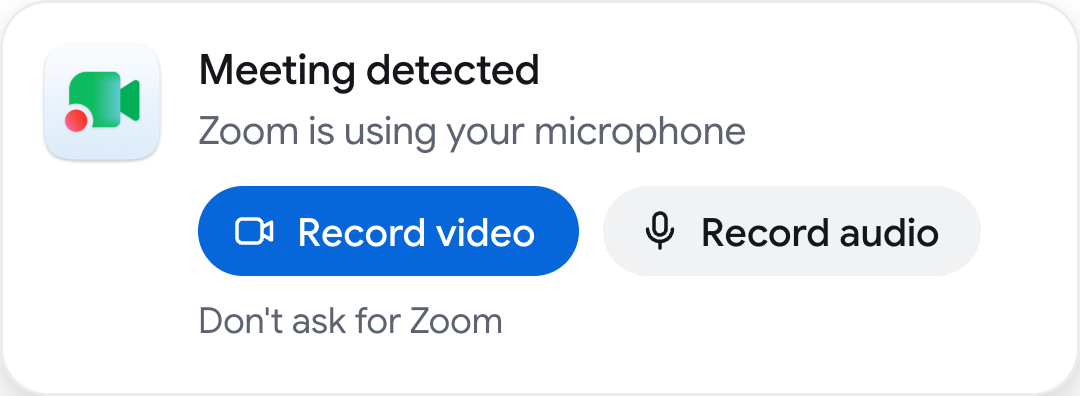
يلاحظ RecordMeeting بدء مكالمة في Zoom أو Teams أو Slack أو FaceTime أو المتصفح ويسألك إن كنت تريد تسجيلها. نقرة واحدة، ولا ينضم أي روبوت إلى المكالمة.
يتطلب Apple Silicon (M1 أو أحدث) وmacOS 15 أو أحدث
الإعداد
جاهز خلال دقيقة
- 1
افتح الملف
افتح RecordMeeting.dmg من مجلد التنزيلات.
- 2
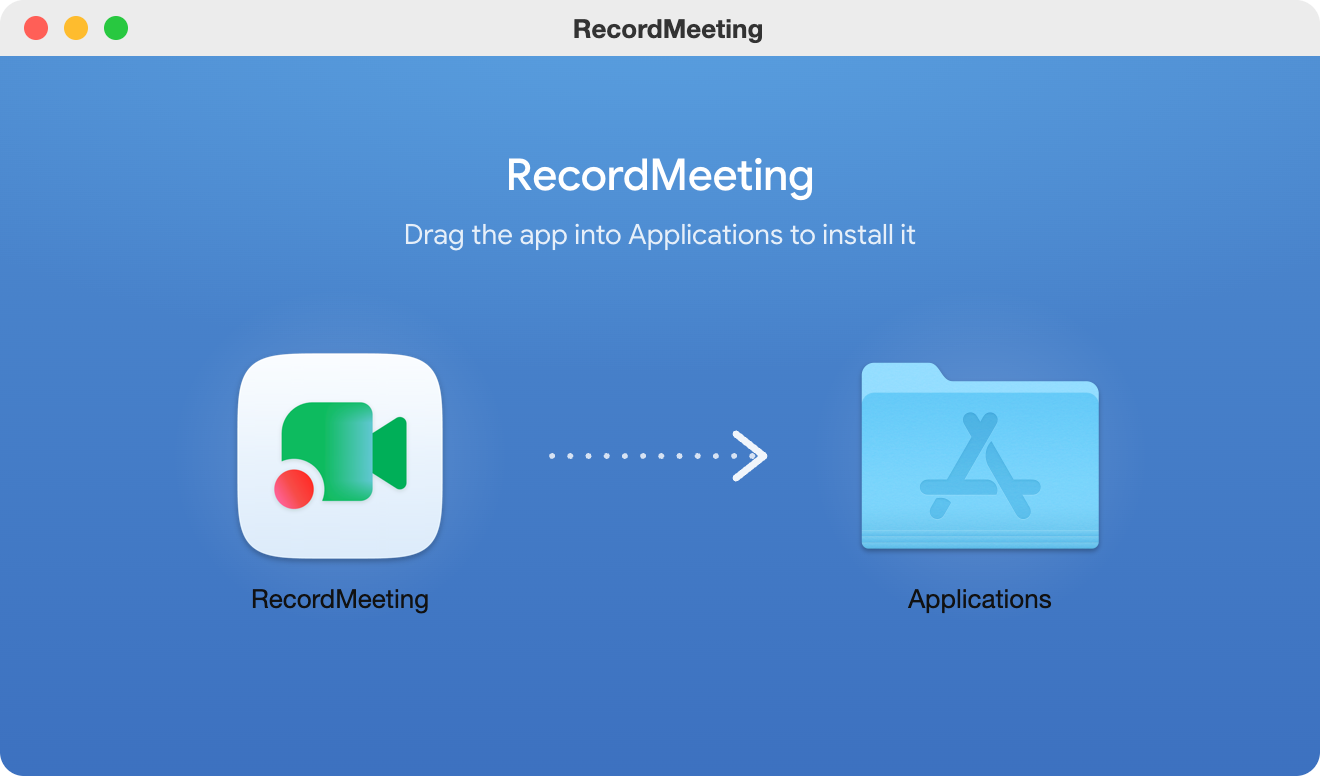
اسحبه إلى التطبيقات
اسحب RecordMeeting إلى مجلد التطبيقات، ثم افتحه من هناك.
- 3
سجّل الدخول
سجّل الدخول بحساب RecordMeeting. يبقى التطبيق في شريط القوائم ويفتح عند تشغيل جهاز Mac، ليكون جاهزًا لمكالمتك التالية.
يعمل مع تطبيقات المكالمات لديك
Zoom وTeams وSlack وWebex وFaceTime وWhatsApp وDiscord وTelegram والمكالمات في المتصفح.
يسجّل المكالمة فقط
نافذة المكالمة وصوتها والميكروفون. لا شيء آخر من شاشتك.
يتوقف عند انتهاء المكالمة
يتوقف التسجيل تلقائيًا بعد وقت قصير من تحرير المكالمة للميكروفون. يصل النص والملاحظات إلى حسابك.
الأسئلة الشائعة
أسئلة حول تطبيق Mac
ما يجب معرفته قبل التثبيت.
- هل يسجّل من دون أن يسأل؟
-
لا. يسألك التطبيق عندما يلاحظ مكالمة، ولا يسجّل شيئًا حتى تنقر على تسجيل.
- ما الأذونات التي يحتاجها؟
-
يطلب macOS الميكروفون وصوت النظام عند تسجيل مكالمة، والوصول إلى الشاشة عند تسجيل الفيديو.
- هل أحتاج إلى خطة مدفوعة؟
-
لا. يستخدم التطبيق حسابك في RecordMeeting وخطة تطبيق الويب والإضافة نفسها.
- هل تثبيته آمن؟
-
نعم. التطبيق موقّع بمعرّف Apple Developer ID وموثّق من Apple، لذا يفحصه macOS قبل فتحه.
- كيف يتم تحديثه؟
-
يتحدّث تلقائيًا في الخلفية، ولا يحدث ذلك أبدًا أثناء مكالمة أو تسجيل.
- هل يوجد إصدار لنظام Windows؟
-
ليس بعد. على Windows، سجّل مكالماتك باستخدام إضافة Chrome.
