كيفية تحميل نصوص اجتماعات Google Meet (دليل 2026)
تعلم كيفية تحميل نصوص اجتماعات Google Meet كملف نصي أو مستند Google أو PDF. يشمل ذلك الترجمة المدمجة في Google، الأدوات الخارجية، وما يجب فعله عندما يكون الخيار غير متاح.


قد يبدو تحميل نص اجتماع Google Meet وكأنه لا يستغرق سوى ثوانٍ. في الواقع، يعتمد ذلك على خطة Google Workspace الخاصة بك، إعدادات المسؤول، وما إذا كنت قد قمت بتمكين الترجمة قبل انتهاء الاجتماع. يغطي هذا الدليل كل الطرق المتاحة في 2026، من أدوات Google الأصلية إلى الخيارات الخارجية التي تعمل حتى عندما تكون الميزات المدمجة غير متاحة.
ما توفره Google Meet بشكل أساسي
ميزة النص المدمجة في Google Meet مرتبطة بـ Google Workspace، وهي غير متاحة في كل الخطط.
الخطط التي تشمل نصوص الاجتماعات:
- Google Workspace Business Standard وما فوق
- خطط Google Workspace Enterprise
- Google One AI Premium (للحسابات الشخصية)
ما يتم إنشاؤه: عندما يقوم مسؤول Workspace بتمكين الميزة، يمكن لضيوف الاجتماع تشغيل الترجمة أثناء المكالمة. في نهاية الاجتماع، ينشئ Google مستندًا في Google Drive الخاص بالمضيف. يظهر الملف في مجلد “Meet Recordings” بجانب أي تسجيل تم خلال المكالمة.
ما يتضمنه النص: تسميات المتحدثين، نص مؤقت، ورابط للاجتماع. التنسيق هو مستند Google، يمكنك فتحه، نسخه، تصديره كـ PDF، أو تحميله كملف نصي عبر ملف > تحميل داخل Docs.
خطوة بخطوة: تحميل نص Google Meet من Google Drive
إذا استخدمت ميزة النص المدمجة في Google، اتبع هذه الخطوات للحصول على الملف.
الخطوة 1. افتح Google Drive عبر drive.google.com وسجل الدخول بالحساب الذي استضاف الاجتماع.
الخطوة 2. ابحث في مجلد “Meet Recordings”. إذا لم تجده، اكتب “Meet Recordings” في شريط البحث أعلى الصفحة.
الخطوة 3. افتح المجلد وابحث عن ملف النص. سيكون له نفس تاريخ ووقت الاجتماع، مع إضافة “(Transcript)” إلى اسم الملف.
الخطوة 4. انقر على الملف لفتحه في Google Docs.
الخطوة 5. انتقل إلى ملف > تحميل واختر التنسيق المفضل: Microsoft Word (.docx)، PDF (.pdf)، ملف نصي (.txt)، أو أي خيار آخر من القائمة.
سيتم تحميل الملف إلى مجلد التنزيلات الافتراضي في جهازك.
إذا لم تجد ملف النص، راجع قسم استكشاف الأخطاء لاحقًا في المقال.
خطوة بخطوة: تحميل الترجمة من Google Meet
يسمح Google Meet بتمكين الترجمة الحية أثناء الاجتماع. تظهر هذه الترجمة في أسفل الشاشة، لكنها لا تُحفظ تلقائيًا في ملف. لا يوجد زر “تصدير الترجمة” مدمج في Google Meet.
للحصول على نسخة نصية من الترجمة، تحتاج إلى أحد الخيارات التالية.
الخيار أ: استخدم ميزة النص في Workspace. هذه هي الطريقة الأكثر موثوقية. إذا كانت خطتك تدعمها، قم بتمكين الترجمة في بداية الاجتماع وسيتم حفظ النص كاملًا في Google Drive تلقائيًا.
الخيار ب: استخدم امتداد متصفح. امتدادات مثل Record Meeting تقوم بحفظ الترجمة أثناء ظهورها وتنشئ نصًا منظمًا. يكون النص متاحًا فور انتهاء الاجتماع دون انتظار معالجة Google.
الخيار ج: استخدم ملاحظات الذكاء الاصطناعي من Google (لخطط Workspace Business Standard وما فوق). تقدم Google Meet الآن ميزة “تسجيل الملاحظات بالذكاء الاصطناعي” التي تجمع بين النص وملخص الاجتماع المُولد آليًا. يتم حفظ الناتج في Google Drive.
ما يجب فعله عندما يكون خيار النص غير متاح
هذه هي المشكلة الأكثر شيوعًا. تريد تحميل النص، لكن الخيار إما غير موجود أو غير متاح. إليك الأسباب والحلول.
السبب 1: خطتك في Workspace لا تشمل النصوص. فقط خطط Business Standard وما فوق تدعم الميزة. إذا كنت تستخدم Business Starter أو خطة G Suite قديمة، لن ترى خيار النص. الترقية هي الحل الرسمي، لكن استخدام امتداد متصفح هو حل أسرع.
السبب 2: المسؤول قام بتعطيل الميزة. يمكن لمسؤولي Workspace تعطيل الترجمة على مستوى المؤسسة. إذا كنت في خطة مؤهلة ولكن الزر لا يزال غير متاح، اطلب من مسؤول Google Workspace تمكين “نص Meet” في Admin Console تحت Apps > Google Workspace > Google Meet > إعدادات الأمان.
السبب 3: لم تكن المضيف. فقط مضيف الاجتماع يمكنه تشغيل الترجمة في Google Meet. إذا كان شخص آخر هو المضيف، يجب عليه تمكين الترجمة ليتم إنشاء الملف. يمكنك طلب مشاركة الملف من Drive الخاص به.
السبب 4: نسيت تشغيل الترجمة. لا تعمل الترجمة تلقائيًا. يجب على المضيف النقر على زر “الترجمة” في بداية المكالمة. إذا نسيت هذه الخطوة، لا يوجد خيار لإنشاء النص بعد انتهاء الاجتماع.
كيفية الحصول على نص لاجتماع انتهى بالفعل
إذا انتهى الاجتماع ولم يوجد نص في Google Drive، خياراتك محدودة لكنها ليست معدومة.
إذا قمت بتسجيل الاجتماع: يمكنك استخدام أداة تحويل التسجيل إلى نص. أدوات مثل Otter.ai، Whisper، أو حتى ميزة الترجمة في Google Docs (عن طريق رفع التسجيل) يمكنها إنشاء نص من ملف التسجيل.
إذا تم تسجيل الاجتماع باستخدام Record Meeting: يحفظ Record Meeting الفيديو والنص المتزامن في الوقت الفعلي. يمكنك تحميل النص مباشرة من لوحة Record Meeting دون خطوات إضافية. النص متاح حتى لو لم تكن ميزة Google المدمجة نشطة.
إذا لم يكن هناك تسجيل: ستعتمد على الذاكرة أو الملاحظات المكتوبة. لهذا السبب، يفضل تمكين الترجمة (أو استخدام أداة تقوم بذلك تلقائيًا) قبل كل مكالمة.
استخدام Record Meeting للحصول على نص من كل اجتماع في Google Meet
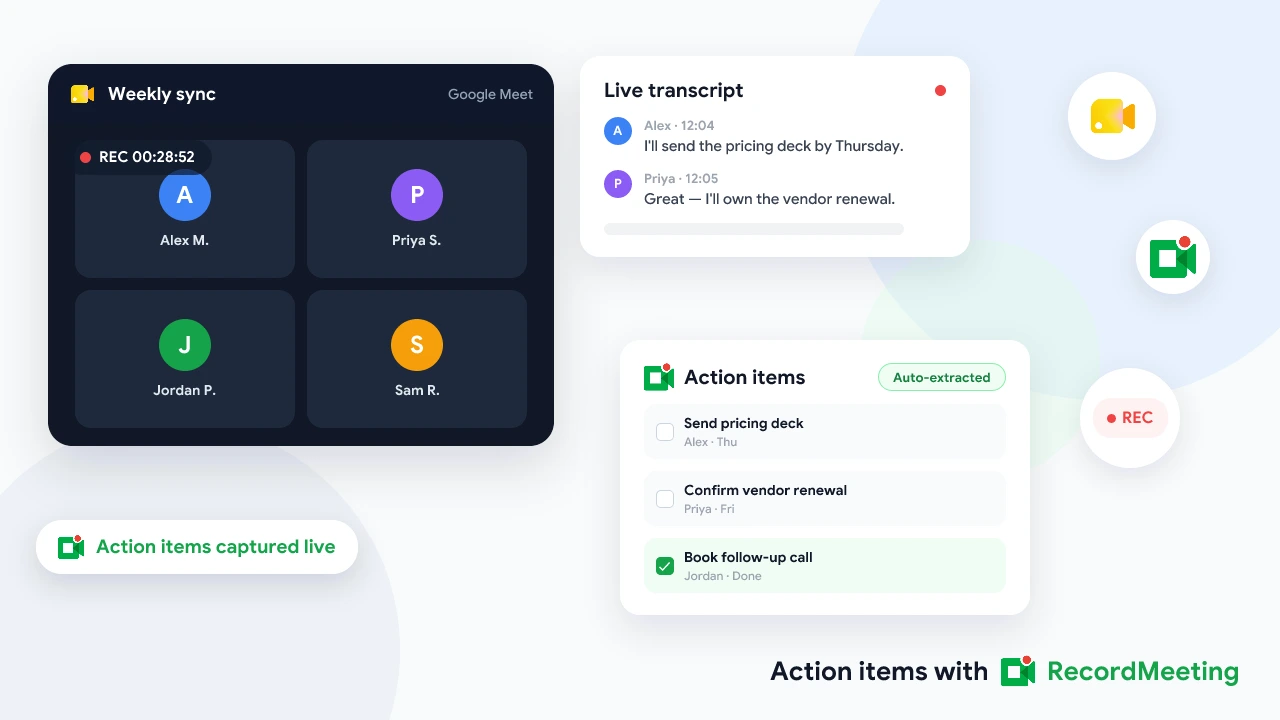
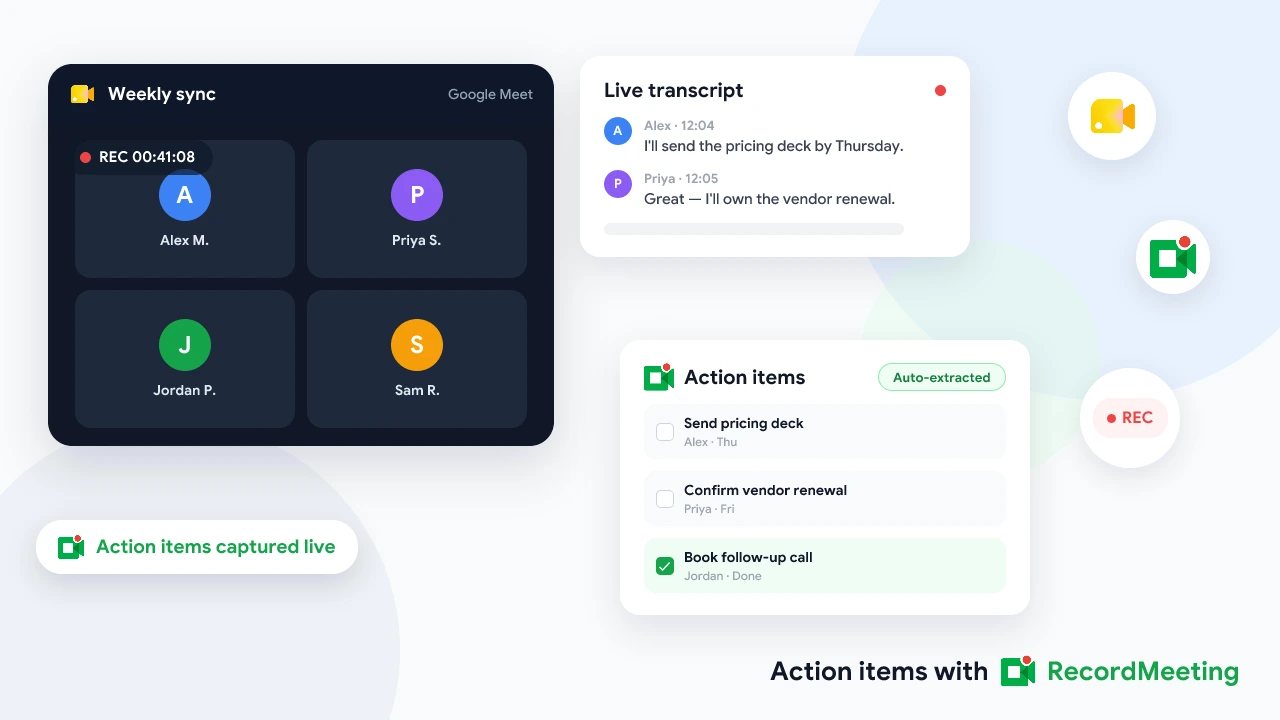
Record Meeting هو امتداد لمتصفح Chrome يسجل اجتماعات Google Meet مباشرة في المتصفح، دون الحاجة إلى روبوت. يقوم بتسجيل الفيديو، الصوت، وإنشاء نص كامل مع تسميات المتحدثين والتوقيت.
كيف يعمل للنصوص:
- قم بتثبيت امتداد Record Meeting من متجر Chrome.
- انضم إلى اجتماع Google Meet كالمعتاد. ابدأ التسجيل من شريط الأدوات.
- عند انتهاء المكالمة، يقوم Record Meeting بمعالجة التسجيل وإنشاء النص.
- افتح لوحة Record Meeting، ابحث عن الاجتماع، وانقر على “النص” لعرضه أو تحميله.
يمكن تصدير النص كملف نصي، نسخه، أو مشاركته مع الفريق عبر رابط. لأن Record Meeting يعمل على مستوى المتصفح، فهو يحفظ الترجمة بأي لغة تدعمها Google Meet، ولا يحتاج إلى خطة Workspace محددة أو إذن مسؤول.
متى يكون Record Meeting مفيدًا بشكل خاص:
- إذا كنت تستخدم Google Workspace Business Starter ولا يمكنك الوصول إلى النصوص المدمجة.
- إذا قام المسؤول بتعطيل ميزة النص المدمجة.
- إذا انضممت كـ مشارك وليس مضيف.
- إذا أردت نصًا متاحًا فورًا دون انتظار معالجة Google Drive.
- إذا أردت حفظ النصوص في مكان واحد لعدة اجتماعات.
تصدير النصوص من تطبيق Google Meet للهواتف
يقدم تطبيق Google Meet للهواتف دعمًا محدودًا للنصوص مقارنة بإصدار المتصفح. اعتبارًا من 2026، يتطلب بدء النص من تطبيق iOS أو Android نفس خطة Workspace، لكن الملف الناتج يظل في Google Drive الخاص بالمضيف.
لا يوجد زر تحميل مباشر في التطبيق. لتحميل النص، افتح Google Drive في متصفح سطح المكتب واتبع الخطوات المذكورة سابقًا.
الأسئلة الشائعة
هل يمكنني تحميل نص Google Meet بدون حساب Workspace؟
ليس باستخدام أدوات Google الأصلية. تتطلب ميزة النص خطة Google Workspace Business Standard أو أعلى. لكن امتداد مثل Record Meeting يعمل مع أي حساب Google، بما في ذلك الحسابات الشخصية المجانية. مع Pro، يقوم بحفظ النص أثناء الاجتماع ويجعله متاحًا في لوحة الامتداد.
كم يستغرق Google لمعالجة النص؟
عادةً بضع دقائق بعد انتهاء الاجتماع. للاجتماعات الطويلة، قد يستغرق حتى 30 دقيقة. يظهر الملف في Google Drive بعد اكتمال المعالجة. إذا لم يظهر بعد ساعة، تحقق من أن الترجمة كانت مفعلة أثناء المكالمة.
هل يمكنني الحصول على نص Google Meet كـ PDF؟
نعم. افتح ملف النص في Google Docs، انتقل إلى ملف > تحميل، واختر PDF. ينطبق ذلك أيضًا على تنسيقات Word والملف النصي.
هل يمكن للمشاركين تحميل النص، أم المضيف فقط؟
يتم إنشاء ملف النص في Google Drive الخاص بالمضيف. يجب على المضيف مشاركة الملف أو المجلد مع المشاركين. لا يتم المشاركة التلقائية مع جميع الحاضرين. إذا أردت أن يكون النص متاحًا للجميع، يجب نقل الملف إلى مجلد مشترك في Drive.
هل تعمل ترجمة Google Meet مع حسابات غير Google في الاجتماع؟
نعم. إذا كان المضيف قد فعل الترجمة، يتم حفظ كلام جميع المتحدثين بغض النظر عن نوع الحساب. يظهر المشاركون غير التابعين لـ Google بأسمائهم أو تسمية عامة.
ما اللغات التي تدعمها ترجمة Google Meet؟
تدعم ترجمة Google Meet قائمة متزايدة من اللغات، مع دقة أعلى للإنجليزية. للغات الأخرى، تعتمد الدقة على إصدار النموذج الذي تستخدمه Google لمنطقتك وخططك. أدوات مثل Record Meeting تتبع لغة الترجمة المختارة في Google Meet، لذا تكون الدقة متسقة مع ما تراه أثناء الاجتماع.