كيفية تحميل تسجيل Zoom من رابط بدون إذن
تعرّف على كيفية تحميل تسجيلات Zoom السحابية حتى عندما يقوم المضيف بتعطيل زر التحميل، باستخدام إضافات المتصفح وأدوات المطور. بالإضافة إلى اكتشاف طريقة أفضل لتسجيل الاجتماعات مع RecordMeeting.

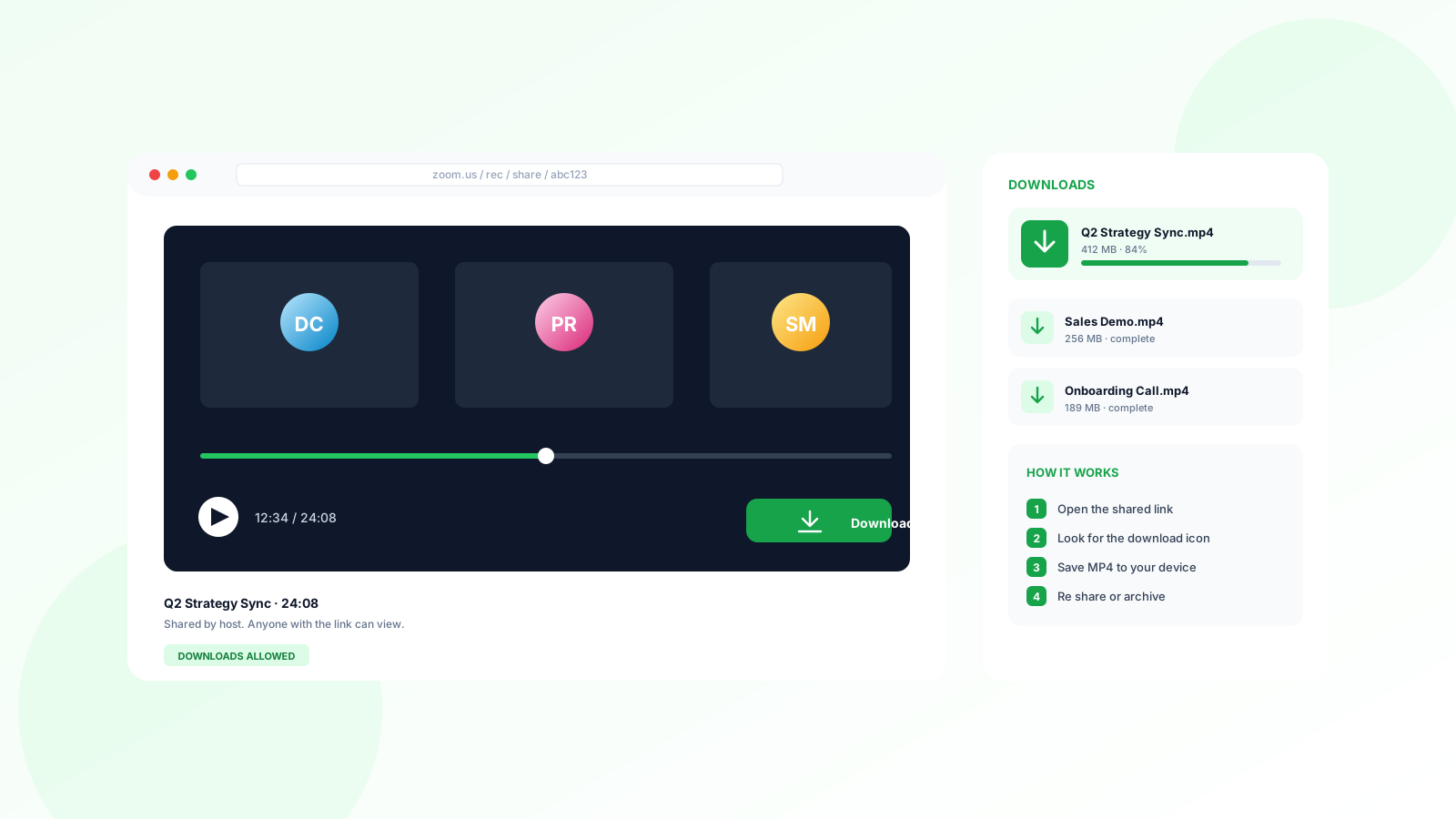
لم يعد التعثر مع روابط Zoom “للعرض فقط” شيئًا من الماضي. إذا كنت بحاجة إلى حفظ تسجيل للاستخدام دون اتصال بالإنترنت ولكن المضيف قام بتعطيل زر التحميل، يمكنك تجاوز هذه القيود باستخدام بعض الحيل البسيطة في المتصفح.
ها هو دليلك الكامل لتحميل تسجيلات Zoom بدون إذن، بالإضافة إلى طريقة أفضل لتسجيل ومشاركة الاجتماعات باستخدام RecordMeeting.com.
الجزء 1: تحميل تسجيل Zoom بدون إذن
عندما يشارك المضيف رابط تسجيل سحابي ولكن يعطل زر “تحميل”، يتم إرسال الفيديو تقنيًا إلى متصفحك. أنت فقط بحاجة إلى أداة لـ”التقاط”ه.
الطريقة 1: إضافة النقرة الواحدة (موصى بها)
أسهل طريقة هي استخدام إضافة ZED (Zoom Easy Downloader). تكتشف مصدر الفيديو تلقائيًا وتضيف زر تحميل مرة أخرى إلى الصفحة.
الخطوات:
- تحميل الإضافة: انتقل إلى صفحة ZED: أداة تحميل Zoom السهلة في متجر Chrome.
- التثبيت: انقر على إضافة إلى Chrome.
- فتح رابط Zoom: انتقل إلى رابط التسجيل الذي تريد تحميله.
- النقر للحفظ: بمجرد تحميل الصفحة، سيظهر لافتة زرقاء في الأسفل. انقر بزر الماوس الأيمن على اللافتة واختر “حفظ الرابط كـ…” لتحميل ملف MP4 مباشرة إلى جهازك.
الطريقة 2: استخدام أدوات المطور في المتصفح
إذا كنت لا ترغب في تثبيت إضافة، يمكنك العثور على ملف الفيديو المخفي يدويًا باستخدام أدوات المطور المدمجة في Chrome.
الخطوات:
- افتح رابط Zoom واضغط على
F12(أو انقر بزر الماوس الأيمن واختر فحص). - انتقل إلى علامة تبويب الشبكة في أعلى نافذة المفتش.
- قم بتحديث الصفحة (
F5) واضغط على تشغيل في الفيديو. - في مربع التصفية، اكتب “mp4”.
- ابحث عن الإدخال الذي يشبه عنوان URL طويل، انقر عليه بزر الماوس الأيمن واختر فتح في علامة تبويب جديدة.
- في علامة التبويب الجديدة، انقر بزر الماوس الأيمن على مشغل الفيديو واختر حفظ الفيديو باسم….
هل ترغب في تسجيل اجتماعاتك بدلاً من ذلك؟
إذا كنت tired من مطاردة روابط Zoom وأذونات التحميل، فهناك طريقة أفضل: سجل اجتماعاتك تلقائيًا، دون الحاجة إلى موافقة المضيف.
RecordMeeting يسجل مكالمات Zoom وGoogle Meet وMicrosoft Teams مباشرة من متصفحك. عندما ينتهي الاجتماع، ستمتلك التسجيل ويمكنك مشاركته بحرية. لا حاجة لطلبات إذن، ولا روابط للعرض فقط. توجد تعليمات خطوة بخطوة في دليلنا كيفية تسجيل اجتماع Zoom، مع شرح منفصل لـتسجيل Zoom بدون إذن عندما لست المضيف.
ابدأ تسجيل اجتماعاتك مجانًا ولن تحتاج أبدًا إلى التعامل مع إعدادات Zoom الخاصة بشخص آخر مرة أخرى. يتم تثبيت إضافة Chrome في أقل من 60 ثانية.
الجزء 2: كيفية التحميل عندما يكون لديك إذن
إذا منحك المضيف إذنًا للتحميل، تكون العملية أكثر سهولة.
الخطوات:
- فتح الرابط: انقر على رابط التسجيل السحابي المشترك.
- ابحث عن زر التحميل: عادة ما يكون موجودًا في الزاوية العلوية اليمنى من الشاشة.
- اختر ملفاتك: غالبًا ما يوفر Zoom ملفات متعددة (الفيديو، الصوت فقط، ونص الدردشة). حدد زر تحميل لتنزيل جميع الملفات أو مرر فوق ملف معين لتنزيل الفيديو فقط.
- تأكيد: إذا طُلب منك، انقر على تحميل مرة أخرى في النافذة المنبثقة. سيتم حفظ ملفاتك في مجلد “التنزيلات” الافتراضي لمتصفحك.
الجزء 3: استخدم RecordMeeting.com للتسجيل والمشاركة بدون إذن
إذا كنت tired من طلب الأذونات أو التعامل مع حدود سحابة Zoom، فإن RecordMeeting.com يغير قواعد اللعبة. يتيح لك تسجيل أي اجتماع، حتى لو لم تكن المضيف، ومشاركته برابط.
لماذا RecordMeeting.com أفضل
لا تحتاج إلى أن يسمح لك المضيف بـ"التسجيل". يقوم الأداة بتسجيل الشاشة والصوت مباشرة.
بمجرد انتهاء الاجتماع، يتم إنشاء رابط يمكن تنزيله دائمًا من قبل أي شخص لديه الرابط.
في الإصدار المدفوع، يقوم تلقائيًا بإنشاء نسخة نصية كاملة وملخص للاجتماع، دون الحاجة إلى تدوين ملاحظات يدويًا.
سجل اجتماعات Zoom وGoogle Meet وMicrosoft Teams والمزيد، كل ذلك من أداة واحدة.
كيفية استخدام RecordMeeting
باستخدام هذه الطرق، يمكنك التأكد من أن لديك دائمًا access إلى المعلومات التي تحتاجها، سواء كنت تتعامل مع رابط Zoom مقيد أو تقوم بتسجيل الجلسة بنفسك.