أفضل 8 برامج مجانية لتحويل التسجيلات الصوتية إلى نصوص مكتوبة (2026)
قارن بين أفضل خيارات البرامج المجانية لتحويل التسجيلات الصوتية إلى نصوص مكتوبة في 2026، بدءًا من الكتابة الصوتية في مستندات جوجل وحتى تطبيقات أوتر وويسبر، بالإضافة إلى حدودها الفعلية.

كانت برامج تحويل التسجيلات الصوتية إلى نصوص مكتوبة المجانية تعني دقة متقطعة والكثير من التنظيف اليدوي. لقد تغير ذلك. نماذج الذكاء الاصطناعي الآن تتعامل مع اللهجات والمحادثات المتداخلة وضوضاء الخلفية بشكل جيد بما يكفي ليمكن للنسخة المجانية إنتاج نص قابل للاستخدام للمقابلات والمحاضرات والمذكرات الصوتية والاجتماعات. لكن المشكلة هي أن “المجانية” تأتي بحدود مختلفة حسب الأداة: دقائق شهريًا، حدود طول الملف، أو ميزات محجوبة خلف جدار الدفع.
هذا الدليل يقارن بين برامج تحويل التسجيلات الصوتية إلى نصوص مكتوبة المجانية التي تستحق الاستخدام في 2026، وما الذي تفعله كل منها بشكل جيد بالفعل، وأين تنفد النسخة المجانية. إذا كانت تسجيلاتك تأتي من Google Meet تحديدًا، فهناك مسار أسرع مغطى قرب النهاية.
ما الذي تبحث عنه في برامج التحويل المجانية
قبل مقارنة الأدوات، من المفيد معرفة الحدود التي تهم حقًا. معظم برامج التحويل المجانية تقيدك بإحدى الطرق التالية:
- حدود الدقائق أو طول الملف. بعض الأدوات تحدد لك 30-60 دقيقة لكل ملف، أو حصة شهرية (300 دقيقة شائعة).
- تسميات المتحدثين. العديد من النسخ المجانية تنسخ جيدًا لكنها تزيل من-قال-ماذا، وهو ما يهم للمقابلات والاجتماعات بأكثر من شخصين.
- صيغ التصدير. الخطط المجانية غالبًا ما تقيدك بنسخ-لصق النص، مع حجز صيغ SRT أو DOCX أو التصدير المؤقت للخطط المدفوعة.
- الرفع مقابل التسجيل المباشر. بعض الأدوات تنسخ فقط الملفات التي ترفعها بعد التسجيل. أخرى يمكنها النسخ مباشرة، أثناء التسجيل.
- الخصوصية والتخزين. الأدوات المجانية التي تخزن الصوت في السحابة قد تحتفظ به لبيانات التدريب. اقرأ الشروط إذا كنت تنسخ أي شيء حساس.
احتفظ بهذه في ذهنك أثناء قراءة القائمة أدناه، لأنها توضح لماذا تعتمد “الأفضل” على ما تسجله.
أفضل برامج تحويل التسجيلات الصوتية إلى نصوص مكتوبة مجانية في 2026
1. الكتابة الصوتية في مستندات جوجل
مستندات جوجل لديها أداة تحويل الصوت إلى نص مدمجة تحت أدوات > الكتابة الصوتية. تنسخ مباشرة أثناء تحدثك، تعمل بأكثر من 40 لغة، ولا تكلف شيئًا إذا كان لديك حساب جوجل بالفعل.
جيدة لـ: إملاء الملاحظات، المسودات، أو المذكرات الصوتية القصيرة في الوقت الحقيقي. الحدود: لا يمكن رفع ملفات مسجلة مسبقًا، لا تسميات متحدثين، والدقة تنخفض إذا كنت تنسخ صوتًا يعاد تشغيله عبر مكبرات صوت بدلاً من التحدث مباشرة في الميكروفون.
2. oTranscribe
oTranscribe هي أداة متصفح مجانية ومفتوحة المصممة للنسخ اليدوي. تشغل ملفك الصوتي بجوار محرر نصوص مع اختصارات لوحة المفاتيح لإعادة التشغيل، الإيقاف المؤقت، والتحكم في السرعة، لكنها لا تستخدم الذكاء الاصطناعي للنسخ التلقائي.
جيدة لـ: الصحفيين والباحثين الذين يريدون تحكمًا كاملاً في الدقة وهم مرتاحون للكتابة مع التسجيل. الحدود: إنها أداة مساعدة للنسخ، وليست نسخًا تلقائيًا. لا يزال عليك كتابة كل كلمة بنفسك.
3. Otter.ai (الخطة المجانية)
تتضمن الخطة المجانية من أوتر حصة شهرية من الدقائق مع نسخ تلقائي، تحديد أساسي للمتحدثين، ونص قابل للبحث.
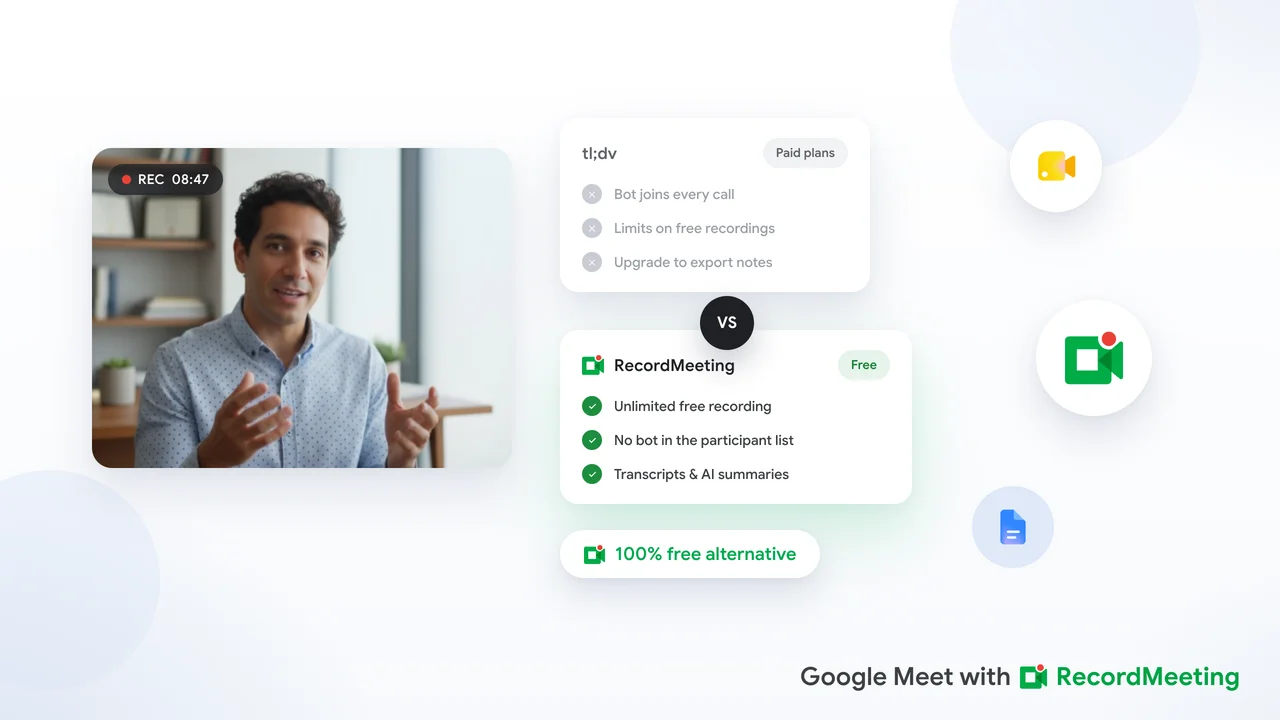
جيدة لـ: المكالمات أو المقابلات القصيرة المتكررة ضمن الحد الشهري. الحدود: تنفد دقائق الخطة المجانية بسرعة لأي شخص يسجل يوميًا، وميزات مثل المفردات المخصصة والتصدير المتقدم مدفوعة فقط. إذا تجاوزتها، انظر مقارنتنا الكاملة لبدائل tl;dv المجانية لمعرفة كيف تتراكم الأدوات الأخرى في حدود النسخة المجانية.
4. MacWhisper (وتطبيقات ويسبر المحلية الأخرى)
عدة تطبيقات مجانية تستخدم نموذج ويسبر مفتوح المصدر من OpenAI لنسخ الصوت محليًا على جهازك، بدون رفع وبدون حد للدقائق. MacWhisper هو أكثر الأمثلة تطورًا على macOS، وتوجد أغلفة مجانية مشابهة لنظامي Windows وLinux.
جيدة لـ: نسخ التسجيلات الطويلة مجانًا بدون رفع إلى السحابة، مفيد إذا كانت الخصوصية أولوية. الحدود: يعمل النسخ على معالج جهازك، لذا الملفات الطويلة تأخذ وقتًا حقيقيًا للمعالجة، ولا توجد ميزات اجتماعات مدمجة مثل مزامنة التقويم أو الملخصات التلقائية.
5. الترجمة التلقائية في يوتيوب
إذا كان تسجيلك موجودًا بالفعل على يوتيوب، يمكن تصدير الترجمة التلقائية كنص بدون أداة إضافية.
جيدة لـ: نص سريع ومجاني لفيديو رفعته بالفعل. الحدود: تختلف الدقة حسب جودة الصوت، وليس هناك واجهة مخصصة للمقابلات أو الاجتماعات متعددة المتحدثين.
6. أدوات ويب لنسخ ويسبر
عدد من أدوات الويب المجانية (تعمل بنفس نموذج ويسبر مفتوح المصدر مثل تطبيقات سطح المكتب أعلاه) تتيح لك رفع ملف والحصول على نص في المتصفح، بدون حساب مطلوب للملفات القصيرة.
جيدة لـ: النسخ لمرة واحدة بدون تثبيت أي شيء. الحدود: النسخ المجانية عادةً ما تحدد حجم الملف أو المدة، ورفع الصوت الحساس إلى أداة ويب طرف ثالث يستحق التفكير مرتين.
7. النسخ المدمج في زوم (تسجيل السحابة)
إذا كنت في خطة زوم المدفوعة مع تسجيل السحابة، يولد زوم نصًا تلقائيًا مع التسجيل بدون تكلفة إضافية.
جيدة لـ: الفرق التي تدفع بالفعل لتسجيل زوم السحابي وترغب في نص بدون إعداد. الحدود: هذا ينطبق فقط على زوم، يتطلب خطة زوم مدفوعة لتسجيل السحابة، وتعتمد تسميات المتحدثين على استخدام المشاركين لأسماء حسابات مميزة.
8. RecordMeeting (لمكالمات Google Meet)
الأدوات أعلاه مصممة للملفات الصوتية والمرئية العامة. إذا كان معظم ما تحتاج إلى نسخه هو مكالمات Google Meet تحديدًا، فإن أداة مخصصة أسرع من رفع التسجيلات في مكان آخر بعد التسجيل.
 جرب Record Meeting
سجل مكالمات Google Meet مباشرة في متصفحك، بدون انضمام بوت إلى المكالمة، مع نسخ بالذكاء الاصطناعي وتسميات المتحدثين مع Pro وخطة مجانية للبدء.
ابدأ مجانًا
جيدة لـ: أي شخص تكون معظم تسجيلاته من مكالمات Google Meet ويرغب في تسميات المتحدثين، الملخصات، وبنود العمل بدون دمج أدوات تسجيل ونسخ منفصلة. الحدود: إنها مبنية حول Google Meet، لذا ليست الخيار الصحيح إذا كان معظم صوتك يأتي من مقابلات شخصية أو مكالمات هاتفية.
برامج تحويل الصوت إلى نص المجانية مقابل برامج النسخ المجانية
يتم استخدام هذين المصطلحين بالتبادل، لكنهما يحلان مشكلتين مختلفتين. برامج تحويل الصوت إلى نص (مثل الكتابة الصوتية في مستندات جوجل) تحول كلامك المباشر إلى نص أثناء تحدثك، مخصصة للإملاء. برامج النسخ تأخذ ملف صوتي أو مرئي موجود وتحول الكلام المسجل إلى نص بعد التسجيل.
إذا كنت تريد صياغة مستند بالتحدث بدلاً من الكتابة، فأنت تريد تحويل الصوت إلى نص. إذا كان لديك تسجيل بالفعل، سواء كان اجتماعًا، مقابلة، أو مذكرة صوتية، فأنت تريد برنامج نسخ. عدة أدوات في هذه القائمة، مثل أوتر وتطبيقات ويسبر، تقوم بالنسخ تحديدًا بدلاً من الإملاء المباشر.
أفضل برنامج نسخ مجاني للمقابلات والتسجيلات الطويلة
تضع المقابلات والتسجيلات الطويلة ضغطًا أكبر على الخطة المجانية من مذكرة صوتية لمدة خمس دقائق. شيئان يهمان هنا أكثر: حد الدقائق وتسمية المتحدثين.
لمقابلة لمرة واحدة أقل من ساعة، ستوفر لك الخطة المجانية من أوتر أو أداة ويب تعتمد على ويسبر نصًا قابلًا للاستخدام مع إعداد قليل. للتسجيلات الطويلة، أو إذا كنت تنسخ مقابلات بانتظام، فإن تطبيق ويسبر محلي مثل MacWhisper يتجنب الحدود الشهرية تمامًا حيث لا توجد تكلفة للدقائق، فقط وقت المعالجة على جهازك.
إذا كانت مقابلاتك أو اجتماعاتك الطويلة عبر Google Meet، تلخيص الاجتماعات الطويلة بالذكاء الاصطناعي يغطي كيفية تحويل النص الطويل إلى ملخص قصير قابل للتنفيذ بدلاً من جدار من النص.
حدود أدوات النسخ المجانية (ومتى ترقى)
الخطط المجانية مفيدة حقًا، لكنها تشترك في بعض الحدود الشائعة:
- حدود الدقائق الشهرية التي تعيد تعيينها لكن لا تتراكم، لذا يتركك شهر مزدحم عالقًا في منتصف الطريق.
- لا مفردات مخصصة، لذا الأسماء، الاختصارات، والمصطلحات الخاصة بالصناعة تنسخ بشكل غير صحيح أكثر.
- تصدير ومشاركة يدوية. نادرًا ما تقدم الخطط المجانية روابط مشاركة بنقرة واحدة، لذا ينتهي بك الأمر بنسخ-لصق النصوص في البريد أو المستندات يدويًا.
- لا ملخصات أو بنود عمل تلقائية. النص ليس مثل معرفة ما تم تقريره أو من يملك المتابعة.
إذا كنت تصطدم بهذه الحدود كل أسبوع، فهذا عادةً علامة على أنك تجاوزت الخطة المجانية لهذا الاستخدام المحدد، وليس أن الأدوات المجانية سيئة. هذا فقط يعني أن تكلفة العمل اليدوي أصبحت أعلى من تكلفة الخطة المدفوعة.
كيفية نسخ تسجيل صوتي مجاني خطوة بخطوة
- اختر أداةك بناءً على المصدر. الإملاء المباشر يحتاج إلى برنامج تحويل صوت إلى نص. الملف الموجود يحتاج إلى برنامج نسخ.
- تحقق من طول الملف مقابل الحد المجاني قبل البدء، حتى لا تترك مع نص يتوقف في منتصف الطريق.
- ارفع أو سجل، ثم دع الأداة تعالج الصوت. تنتهي أدوات السحابة عادةً في دقائق. تطبيقات ويسبر المحلية تأخذ تقريبًا طول التسجيل، أحيانًا أطول على الأجهزة القديمة.
- راجع النص للأسماء والمصطلحات، لأن هذه أكثر الأخطاء شيوعًا حتى مع النسخ بالذكاء الاصطناعي الحديث.
- صدر أو انسخ النتيجة إلى ملاحظاتك، مستنداتك، أو حيثما يحتاج النص أن يعيش.
لمكالمات Google Meet، يختصر هذا التدفق كله إلى خطوة واحدة: التسجيل والنسخ يحدثان معًا، مع تسميات المتحدثين وملخص يولد تلقائيًا بمجرد انتهاء المكالمة. إذا كنت تريد الشرح الكامل لـ Meet تحديدًا، انظر كيف تنسخ Google Meet.
الأسئلة الشائعة
خاتمة
ليس هناك برنامج واحد أفضل لتحويل التسجيلات الصوتية إلى نصوص مكتوبة مجانية، لأن الاختيار الصحيح يعتمد على ما تسجله. الكتابة الصوتية في مستندات جوجل تفوز بالإملاء المباشر. تطبيقات ويسبر المحلية تفوز عندما تريد لا حدود للدقائق ومرتاح مع الإعداد. أوتر خيار شامل جيد ضمن حدها الشهري. وإذا كان معظم احتياجك للنسخ يأتي من Google Meet، فإن دمج التسجيل والنسخ في خطوة واحدة يوفر خطوة الرفع الإضافية تمامًا.
أيًا كانت الأداة التي تبدأ بها، الهدف هو نفسه: تحويل التسجيل إلى نص يمكنك بالفعل البحث فيه، مشاركته، والتصرف بناءً عليه، بدون أن يأكل العمل اليدوي وقتًا أكثر من الاجتماع نفسه.