¿Son seguras las grabaciones de Google Meet? Una guía completa de privacidad
Dónde se almacenan las grabaciones de Google Meet, quién puede acceder a ellas, qué leyes aplican y cómo mantener privadas las reuniones confidenciales. Una guía práctica de privacidad para 2026.

Las grabaciones de Google Meet manejan algunos de los contenidos más sensibles que produce tu empresa. Conversaciones con clientes, discusiones estratégicas, decisiones de contratación y revisiones de RRHH fluyen a través de ese único archivo de video.
Entonces, ¿qué tan seguras son esas grabaciones en realidad? La respuesta corta es “lo suficientemente seguras para la mayoría de los casos de uso, con advertencias que debes entender”. Esta guía explica el cifrado, los controles de acceso, las regulaciones y las opciones de configuración que realmente importan.
Dónde se almacenan las grabaciones de Google Meet
Las grabaciones nativas de Google Meet se guardan en el Google Drive del organizador de la reunión, en una carpeta llamada “Meet Recordings”. Para un desglose completo de las ubicaciones, consulta nuestra guía sobre dónde se guardan las grabaciones de Google Meet.
Esa capa de almacenamiento es importante porque el modelo de seguridad de Drive se convierte en el modelo de seguridad de la grabación. Cualquier persona que pueda acceder al Drive del organizador puede acceder al archivo.
Cifrado: lo que Google realmente ofrece
Google cifra las grabaciones de dos maneras: en tránsito y en reposo.
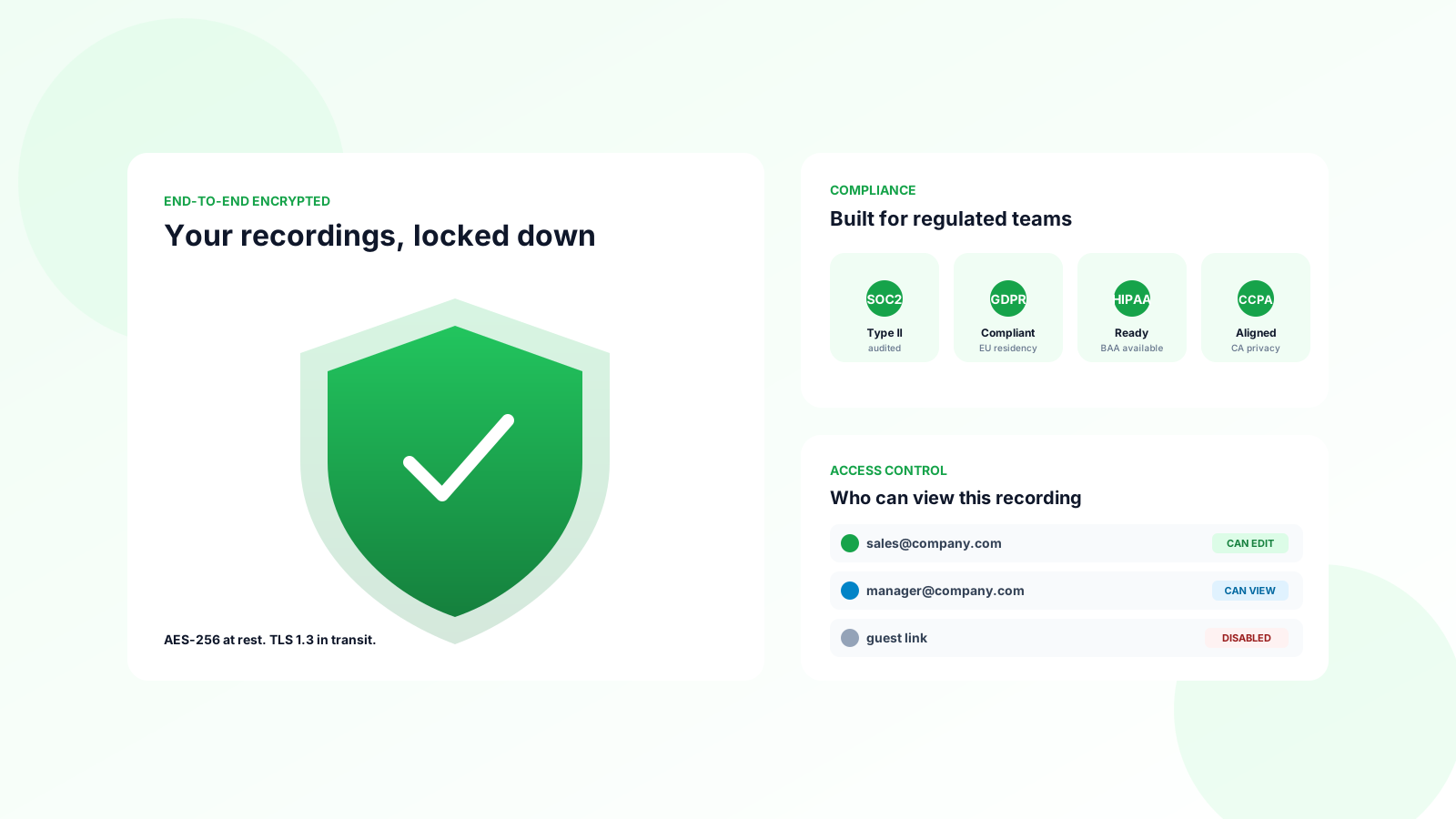
En tránsito, todo el video y audio entre los participantes y los servidores de Google viaja sobre TLS. Esto protege la transmisión en vivo de la intercepción en la red.
En reposo, las grabaciones almacenadas en Drive se cifran con AES-256. Google administra las claves por defecto, lo que significa que Google puede acceder técnicamente a tus datos si es requerido por las autoridades o para el mantenimiento del servicio.
Para la mayoría de las empresas, esto es aceptable. Para industrias reguladas, no lo es. Si manejas PHI, datos de transacciones financieras o material clasificado del gobierno, necesitas Claves de Cifrado Administradas por el Cliente (CMEK) en Google Workspace Enterprise Plus.
Quién puede acceder a tus grabaciones
Aquí es donde realmente ocurren la mayoría de las filtraciones, no en la capa de cifrado.
Por defecto, una grabación de Google Meet hereda los permisos de compartir del Drive del organizador. Si la carpeta de grabaciones del organizador se comparte con el equipo, cada grabación llega allí automáticamente.
Un usuario crea una reunión recurrente 1 a 1 con su manager, presiona grabar una vez y olvida que el archivo ahora se comparte con cualquier persona que tenga acceso a su carpeta raíz de Drive.
Audita hoy los permisos de tu carpeta “Meet Recordings”. Probablemente encontrarás al menos un archivo que no tenías la intención de compartir.
Leyes de privacidad que aplican a las grabaciones de reuniones
Las reglas de grabación varían según la jurisdicción, e ignorarlas es costoso.
Estados con consentimiento de dos partes (EE. UU.)
Once estados de EE. UU. requieren el consentimiento de todos los participantes antes de grabar. La lista incluye California, Florida, Illinois, Massachusetts, Pennsylvania y Washington.
Google Meet anuncia automáticamente “esta reunión se está grabando” cuando comienzas, lo que generalmente satisface el requisito de consentimiento. Pero el anuncio solo te protege si todos los participantes están en la llamada cuando se reproduce.
GDPR (Unión Europea)
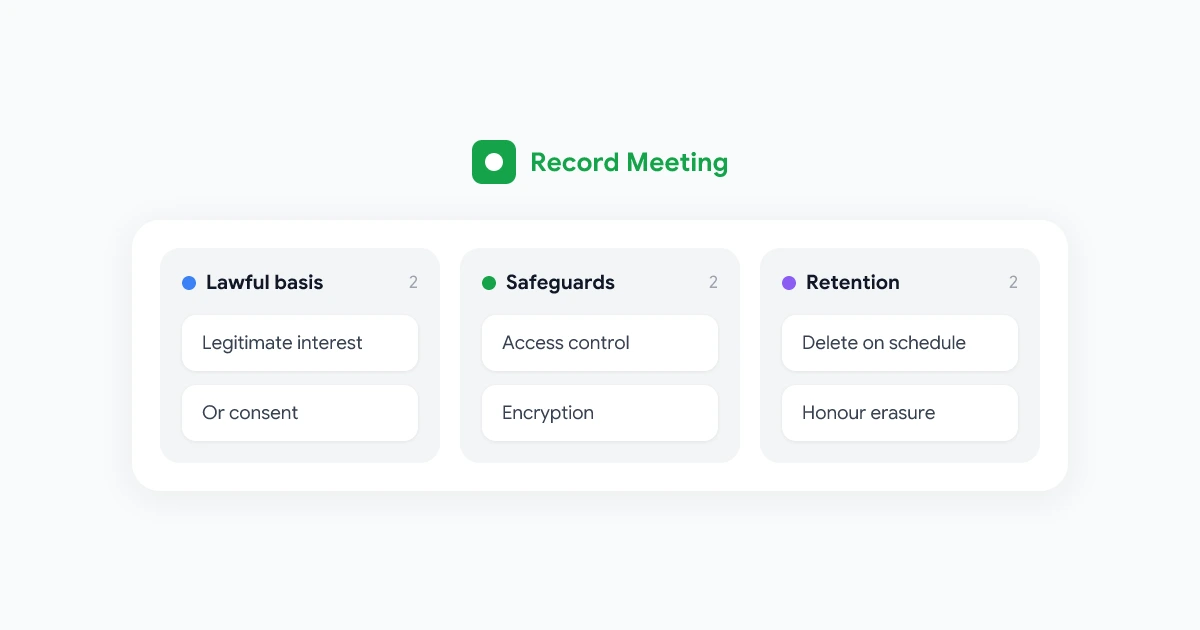
Grabar una reunión que incluya residentes de la UE activa el GDPR. Necesitas una base legal (generalmente consentimiento o interés legítimo), una política de retención clara y una forma para que los participantes soliciten la eliminación.
Implicación práctica: anuncia la grabación por escrito antes de la reunión, documenta el propósito y establece un temporizador de eliminación automática. La mayoría de los equipos eligen 90 días para reuniones internas y 12 meses para llamadas de ventas.
HIPAA (EE. UU. - Sector Salud)
Google Workspace estándar no cumple con HIPAA de forma predeterminada. Necesitas un Acuerdo de Asociado Comercial (BAA) con Google más un plan de pago. Sin él, grabar cualquier conversación que incluya información de pacientes es una violación.
CCPA, PIPEDA y otros
La mayoría de las leyes modernas de privacidad siguen el mismo modelo: notificación, consentimiento, límites de retención, derechos de eliminación. Si construyes una política de grabación consistente, satisfarás la mayoría de las regulaciones automáticamente.
Cómo proteger tus grabaciones
Pasos prácticos, ordenados por impacto.
1. Audita los permisos de Drive trimestralmente
Abre tu carpeta “Meet Recordings” en Google Drive. Verifica quién tiene acceso. Elimina a cualquier persona que no debería estar allí.
Establece un recordatorio en el calendario para cada trimestre. Esta es la acción de mayor impacto que puedes realizar.
2. Establece una política de retención
Elige un período de eliminación y aplícalo. Google Vault (Workspace Business Plus y superior) te permite eliminar grabaciones automáticamente después de 30, 60, 90 o 365 días.
Las grabaciones que no tienes son grabaciones que no pueden filtrarse.
3. Desactiva la grabación para la mayoría de los usuarios
Los administradores de Google Workspace pueden restringir quién puede grabar. Por defecto, otorga el permiso solo a managers y líderes de equipo. Esto reduce drásticamente el número de grabaciones no deseadas.
4. Desactiva “Cualquier persona con el enlace”
El compartir predeterminado para los archivos de grabación debe ser “restringido”. Cualquier persona que necesite acceso debe solicitarlo. La opción “cualquier persona con el enlace puede ver” es cómo las grabaciones terminan en internet público.
5. Requiere autenticación de dos factores en todas las cuentas de Workspace
Una contraseña filtrada le da a un atacante acceso a todo tu archivo de grabaciones. La autenticación de dos factores bloquea el 99% de los ataques de relleno de credenciales.
Cuándo usar una herramienta de grabación de terceros
La grabación nativa de Google Meet funciona para uso casual. Para reuniones confidenciales o requisitos de cumplimiento específicos, una herramienta dedicada te ofrece controles más estrictos.
Busca herramientas que ofrezcan: controles de acceso granulares por reunión, políticas de retención configurables, registros de auditoría, almacenamiento bloqueado por región y certificación SOC 2 Tipo II.
Las herramientas de Google Meet de RecordMeeting fueron creadas para este caso de uso. Las grabaciones se cifran en tránsito y en reposo, se almacenan fuera de tu cuota de Google Drive y nunca se usan para entrenar modelos de IA. La guía de cómo grabar Google Meet explica cómo configurar la grabación automática con controles de acceso completos.
Grabación cifrada, controles de acceso por reunión y políticas de retención configurables. Creado para equipos que toman la privacidad en serio.
ComenzarPreguntas frecuentes
Conclusión
Las grabaciones de Google Meet son razonablemente seguras por defecto, pero el eslabón débil casi siempre son los permisos, no el cifrado. Audita tu carpeta de Drive, establece una política de retención y desactiva el compartir “cualquier persona con el enlace”.
Para reuniones de alto riesgo, considera una herramienta con controles de acceso más estrictos. Y si quieres una comparación más profunda de las herramientas de grabación, lee nuestro análisis de RecordMeeting vs Otter.ai.