10 astuces Google Meet qui vous font gagner des heures chaque semaine
Des raccourcis, paramètres et workflows méconnus de Google Meet qui s'accumulent sur des centaines de réunions par an. Les astuces que les utilisateurs avancés utilisent réellement en 2026.

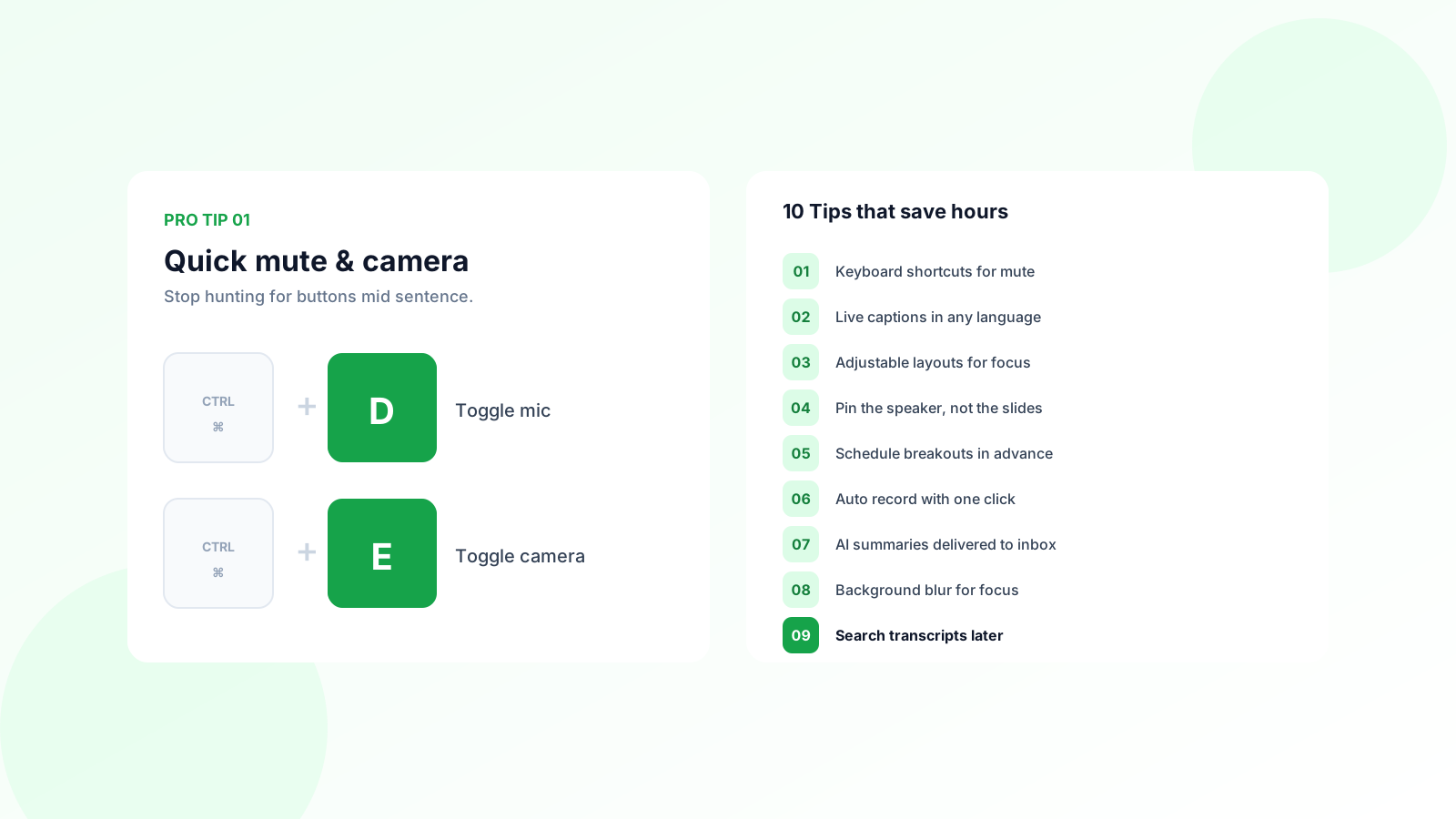
Si vous passez 15 heures par semaine sur Google Meet, même une amélioration de 30 secondes par appel équivaut à une journée de travail complète sur une année. La plupart des utilisateurs ne connaissent que 10% des fonctionnalités de Google Meet.
Voici 10 astuces sur lesquelles comptent les utilisateurs avancés expérimentés. Chacune est minime. Ensemble, elles redéfinissent la façon dont vous passez votre temps en réunion.
1. Utilisez les raccourcis clavier pour le micro et la caméra
Arrêtez de chercher le bouton mute en plein milieu d’une phrase.
- Ctrl + D (Mac : ⌘ + D) active/désactive votre micro
- Ctrl + E (Mac : ⌘ + E) active/désactive votre caméra
- Ctrl + Alt + H lève votre main
- Ctrl + Alt + C ouvre le panneau de discussion
Mémorisez les deux premiers. Ils vous feront gagner le plus de temps sur le long terme.
2. Épinglez-vous pour vous voir clairement
La plupart des gens ne réalisent pas qu’ils ont des épinards dans les dents avant la fin de la réunion. Épinglez votre propre vidéo dans la grille principale en cliquant sur l’icône d’épingle sur votre vignette.
C’est particulièrement utile pour les commerciaux et dirigeants qui font beaucoup de visioconférence avec des clients. Vous repérez les problèmes de posture, d’éclairage et les détails gênants en arrière-plan en temps réel.
3. Activez les sous-titres en direct pour chaque appel
Les sous-titres ne servent pas seulement l’accessibilité. Ils facilitent grandement le suivi des parleurs rapides, du jargon technique et des accents.
Cliquez sur le bouton CC dans la barre d’outils du bas, ou appuyez sur Ctrl + Alt + C. Les sous-titres apparaissent en bas de votre écran et disparaissent quand vous quittez.
4. Utilisez le mode compagnon dans les salles de réunion
Si vous êtes dans une salle avec une TV affichant la réunion, rejoignez depuis votre ordinateur portable en “Mode compagnon” pour accéder au chat, aux sondages, aux sous-titres et au partage d’écran sans doubler l’audio.
Cliquez sur “Utiliser le mode compagnon” sur l’écran de connexion. Votre micro et vos haut-parleurs restent désactivés, mais vous avez toutes les fonctionnalités interactives.
5. Planifiez les réunions avec des numéros de secours
Pour les appels externes avec des dirigeants ou participants internationaux, planifiez toujours avec un numéro de téléphone joint.
Google Calendar l’ajoute automatiquement quand vous créez un événement Meet depuis le calendrier. Si le wifi d’un participant tombe, il peut composer le numéro depuis son téléphone et la réunion continue.
Un report de 5 minutes parce qu'un participant clé n'a pas pu se reconnecter coûte 5 minutes à chaque autre participant. Avec 8 personnes sur l'appel, cela représente 40 minutes-personnes de perte pour un simple problème de wifi.
6. Utilisez “Q&R” pour les grandes réunions au lieu du chat
Le chat dans une réunion de 30 personnes devient bruyant. Google Meet a un panneau Q&R séparé qui permet aux participants de soumettre et voter pour des questions.
Activez-le depuis le menu des activités en bas à droite. L’hôte voit les questions triées par votes, ce qui met en avant ce que la salle veut vraiment demander.
7. Enregistrez chaque réunion importante
Le coût caché de ne pas enregistrer est la réunion que vous devez refaire la semaine suivante parce que personne ne se souvient des décisions.
L’enregistrement natif de Google Meet est disponible sur la plupart des abonnements payants Workspace. Pour plus de flexibilité (transcriptions, résumés, bibliothèques de clips), utilisez un outil dédié. Nous avons comparé les options dans notre analyse de RecordMeeting vs Otter.ai.
Pour savoir où sont stockés les enregistrements et comment y accéder plus tard, consultez notre guide des emplacements d’enregistrement Google Meet.
Le moyen le plus rapide de commencer est avec l’extension Chrome RecordMeeting, qui ajoute l’enregistrement automatique à n’importe quelle réunion Google Meet en moins d’une minute. Si votre équipe utilise Google Workspace, le module complémentaire Google Workspace s’intègre directement à Calendar pour capturer chaque réunion sans étape manuelle.
8. Utilisez les salles de sous-réunion pour les ateliers, pas les conférences
Si vous animez une réunion de plus de 8 personnes, utilisez par défaut les salles de sous-réunion.
L’hôte clique sur l’icône des salles de sous-réunion (menu des activités en bas à droite) et assigne les participants. La densité de conversation augmente, la participation passe de 20% de la salle à 100%, et vous obtenez plus de résultats en moins de temps.
9. Coupez les notifications pendant les appels critiques
Utilisateurs Mac : activez le mode Concentration (centre de contrôle en haut à droite) avant de rejoindre. Utilisateurs Windows : activez le mode Assisté.
Les notifications Slack, les rappels de calendrier et les aperçus de messages personnels sont les trois moments les plus gênants lors d’un partage d’écran. Deux secondes de configuration les éliminent.
10. Envoyez un récapitulatif dans les 10 minutes
La demi-vie de l’attention en réunion est brutale. Envoyez le récapitulatif avant que tout le monde ait changé de contexte.
Meilleure pratique : pendant la réunion, écrivez trois points. Décisions, responsables, échéances. Envoyez-les comme mise à jour d’événement calendrier pour qu’ils arrivent automatiquement dans les boîtes de réception.
Si vous avez un outil d’IA générant une transcription, collez-la dans un assistant de chat et demandez un récapitulatif de 60 mots avec trois actions. Modifiez, envoyez. Temps total : 2 minutes.
Enregistrement, transcription et résumé automatiques de chaque Google Meet. Les récapitulatifs arrivent dans votre boîte avant la prochaine réunion.
CommencerQuestions fréquentes
Conclusion
Choisissez trois astuces de cette liste que vous n’utilisez pas actuellement. Essayez-les cette semaine. Le bénéfice cumulé sur une année de réunions est énorme.
Pour des workflows de réunion plus approfondis, consultez notre guide sur comment prendre de meilleures notes de réunion avec l’IA.



