2026년 최고의 무료 tl;dv 대체 프로그램 추천
무료 tl;dv 대체 프로그램을 찾고 계신가요? 이 가이드에서는 Google Meet 녹음 및 자막 생성에 최적화된 무료 플랜, 개인정보 보호, 사용 편의성을 중심으로 비교해 드립니다.

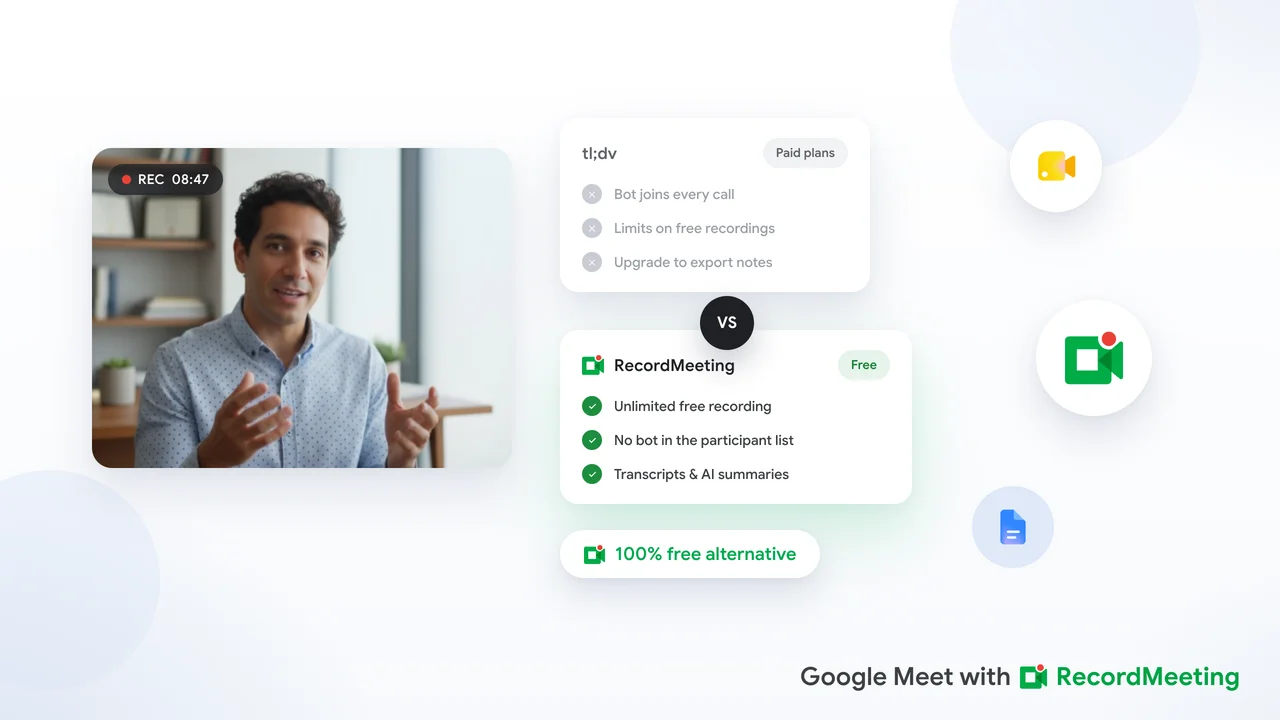
tl;dv는 무료 플랜이 풍부한 인기 회의 녹음 도구이지만 모든 팀에 적합하지는 않습니다. 일부 사용자는 봇 기반 녹음 방식(통화 시 참가자 목록에 표시되는 봇)에 부딪히거나, 무료 플랜의 자막 생성 시간 제한이나 AI 요약 기능 제한을 경험합니다. 또한 북미 외 지역에서 작업하는 팀의 경우 데이터 저장 위치 문제가 발생할 수 있습니다.
2026년 무료 tl;dv 대체 프로그램을 찾고 있다면 몇 가지 훌륭한 옵션이 있습니다. 이 가이드에서는 각 도구의 특징과 적합한 상황을 설명합니다.
tl;dv 대체 프로그램을 찾는 이유
도구 비교 전에, 왜 사람들이 대체 프로그램을 찾는지 이해하는 것이 도움이 됩니다.
봇 모델의 불편함. tl;dv는 회의 봇을 통화에 참가시켜 작동합니다. 이 봇은 참가자 목록에 표시되며, 내부 팀 회의에서는 괜찮지만 영업 통화, 채용 면접, 외부 고객 미팅에서는 방해가 될 수 있습니다. 참가자들이 봇 제거를 요청하거나, 면접 지원자들이 감시받는 느낌을 받을 수 있습니다.
무료 플랜의 한계. tl;dv 무료 플랜에는 월별 제한된 자막 생성 시간이 포함되며 AI 생성 기능은 유료 플랜에서만 사용 가능합니다. 일일 스탠드업, 주간 계획 회의, 고객 통화를 녹음하는 팀이라면 무료 할당량이 빠르게 소진됩니다.
플랫폼 집중. tl;dv는 Zoom과의 통합이 가장 강력하며, Google Meet 지원은 나중에 추가되었습니다. 주로 Google Meet를 사용하는 팀은 Zoom 중심 워크플로우보다 경험이 덜 정교하다고 느낄 수 있습니다.
데이터 위치. 유럽 또는 규제 산업의 팀은 회의 데이터 저장 및 처리 위치를 알아야 합니다. tl;dv의 데이터 흐름은 인프라에 의존하며, 유료 엔터프라이즈 플랜 없이는 특정 규정 요구 사항을 충족하지 못할 수 있습니다.
무료 대체 프로그램 선택 시 고려 사항
무료 tl;dv 대체 프로그램을 평가할 때 다음 요소를 고려하세요.
캡처 방법. 봇 기반 도구는 녹음 봇을 통화에 참가시킵니다. 브라우저 확장 프로그램은 탭에서 직접 회의를 녹음하며, 다른 참가자에게 보이지 않고 호스트 또는 관리자의 특별한 권한 없이 작동합니다.
자막 품질 및 언어 지원. 정확한 자막만이 유용합니다. 국제적인 팀이라면 여러 언어를 지원하는 도구를 찾고, 화자 레이블 포함 여부를 확인하세요.
비디오 및 오디오 캡처. 일부 도구는 오디오만 캡처하고 자막을 생성합니다. 다른 도구는 전체 비디오를 캡처하여 화면 공유 내용을 검토하기 쉽게 합니다. 화면 컨텍스트가 중요하다면 비디오 포함 여부를 확인하세요.
무료 플랜 한계. 무료 플랜의 실제 내용을 이해하세요: 월별 회의 수, 자막 생성 시간, AI 요약 포함 여부, 녹음 저장 기간 등.
개인정보 및 데이터 제어. 공급업체가 회의 내용을 서버에 저장하는지 및 기간을 확인하세요. 중요한 회의의 경우 명확한 데이터 보존 정책과 녹음 삭제 기능이 필요합니다.
2026년 최고의 무료 tl;dv 대체 프로그램
Record Meeting
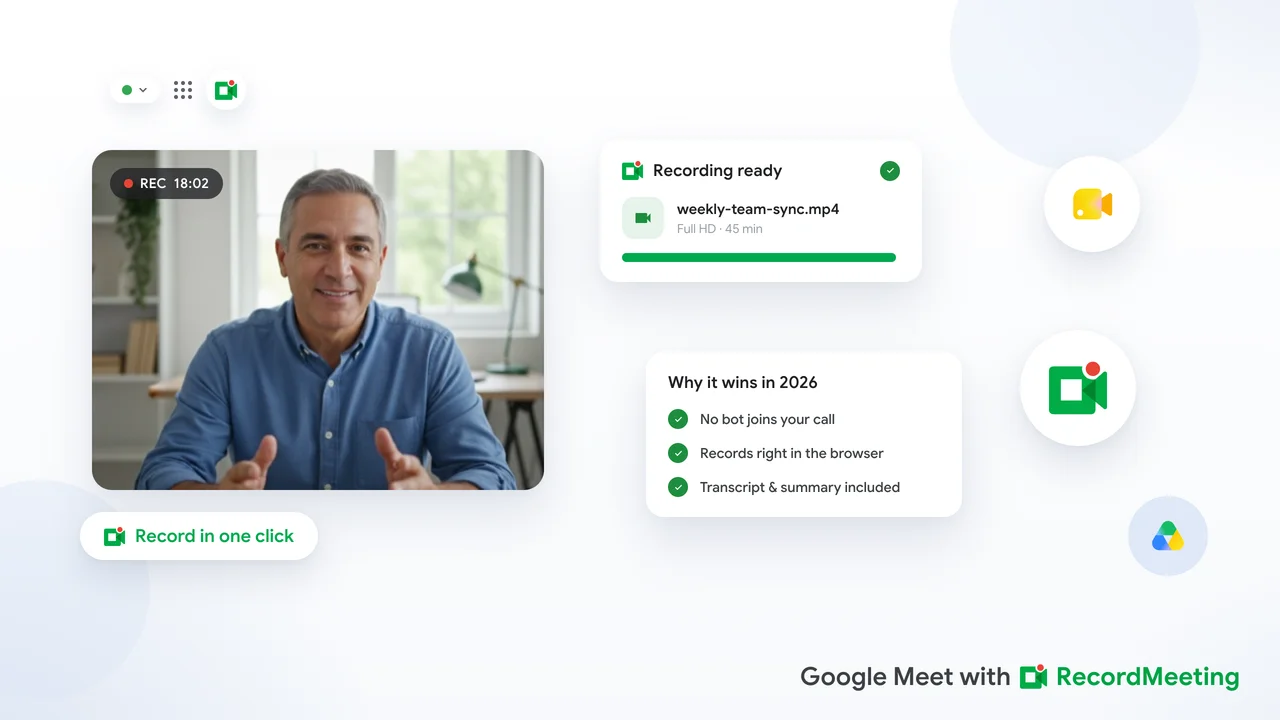
Record Meeting은 Chrome 확장 프로그램으로, 브라우저에서 직접 Google Meet를 녹음합니다. 통화에 참가하는 봇이 없으며, 확장 프로그램은 회의 중 백그라운드에서 조용히 실행됩니다.
tl;dv 대체 프로그램으로서의 장점:
- 회의에 보이는 봇 없음
- 무료 개인 Gmail을 포함한 모든 Google 계정에서 작동
- 모든 플랜에서 전체 비디오 녹화
- Pro에서 화자 레이블 및 타임스탬프가 포함된 자막
- Record Meeting 대시보드에서 녹음 접근 가능
- 녹음은 링크로 공유 가능하며, 자막 및 다운로드는 Pro에서 제공
- Pro에서 42개 언어 자막 지원
- 회당 최대 1시간씩 최대 5회 녹화가 가능한 무료 플랜, 신용카드 불필요
특히 Google Meet 사용자의 경우 Record Meeting은 플랫폼의 기본적인 느낌과 일치합니다. 브라우저 확장 프로그램으로 실행되므로 Google Workspace 관리 콘솔에서 구성할 필요가 없습니다. 바로 사용할 수 있습니다.
Record Meeting이 적합한 경우: 주로 Google Meet를 사용하며, 보이는 봇 없이 깔끔한 통화 경험을 원하거나 Pro에서 다국어 자막이 필요한 경우.
Otter.ai
Otter.ai는 회의 자막 분야에서 가장 오래된 도구 중 하나입니다. 무료 플랜에는 월별 제한된 자막 생성 시간과 대면 대화 캡처를 위한 모바일 앱이 포함됩니다.
강점: 영어 자막 정확도가 높고, 인터페이스가 간단하며, 오디오 파일을 가져와 자막 생성이 가능합니다.
한계: 무료 플랜은 월별 제한된 시간을 제공합니다. Otter는 회의 캡처를 위해 봇 기반 모델을 사용합니다. 저장 위치는 미국으로, GDPR 요구 사항이 있는 팀에는 적합하지 않을 수 있습니다.
적합한 경우: 무료 예산으로 녹음된 회의와 대면 오디오를 혼합하여 자막 생성이 필요하고 팀이 영어로 작업하는 경우.
Tactiq
Tactiq는 Google Meet 자막을 실시간으로 캡처하여 검색 가능한 자막으로 변환하는 Chrome 확장 프로그램입니다. 비디오는 녹화하지 않고 텍스트만 캡처합니다.
강점: 매우 가볍고 사용하기 간단합니다. Google Meet, Zoom, Microsoft Teams에서 작동합니다. 무료 플랜은 월별 제한된 자막 내보내기를 허용합니다.
한계: 자막만 제공하며 비디오 녹화는 없습니다. 무료 플랜은 월별 내보낼 수 있는 회의 수를 제한합니다. 무료 플랜에서는 화자 분리가 없습니다.
적합한 경우: 비디오는 필요 없고 자막만 원하며, 텍스트만 캡처하는 브라우저 확장 프로그램을 사용해도 괜찮은 경우.
Notta
Notta는 웹 앱, 모바일 앱, 브라우저 확장 프로그램이 있는 자막 도구입니다. 무료 플랜에는 월별 제한된 자막 생성 시간과 오디오 또는 비디오 파일 업로드 자막 생성이 포함됩니다.
강점: 다국어 지원, 깔끔한 인터페이스, 무료 플랜에서 파일 업로드 자막 생성.
한계: 실시간 회의 캡처는 봇 기반입니다. 무료 플랜 시간은 제한되며 이월되지 않습니다. AI 요약 기능은 유료 플랜에서만 사용 가능합니다.
적합한 경우: 업로드된 녹음을 자막 생성하거나 가끔 실시간 회의를 캡처하며, 영어 외 언어 지원이 중요한 경우.
무료 플랜 기능 비교
| 기능 | Record Meeting | tl;dv 무료 | Otter.ai 무료 | Tactiq 무료 | Notta 무료 |
|---|---|---|---|---|---|
| 회의 중 봇 | 아니오 | 예 | 예 | 아니오 | 예 |
| 비디오 녹화 | 예 | 예 | 아니오 | 아니오 | 예 (업로드) |
| 자막 | Pro | 예 | 예 | 예 | 예 |
| 화자 레이블 | Pro | 예 | 제한적 | 아니오 | 예 |
| 언어 | 42 (Pro) | 제한적 | 영어 중심 | 제한적 | 50+ |
| 무료 플랜 | 예 (5회 녹화) | 예 | 예 | 예 | 예 |
무료 tl;dv 대체 프로그램에 AI 요약이 포함되나요?
대부분의 도구는 AI 생성 회의 요약을 유료 플랜에 포함시킵니다. tl;dv, Otter.ai, Notta 모두 해당됩니다. 이유는 간단합니다: AI 요약 생성은 요청당 비용이 들기 때문에 공급업체는 유료 고객만을 위해 예약합니다.
무료 플랜에서는 자막을 사용하여 직접 요약을 만드는 것이 가장 좋은 옵션입니다. 화자 레이블과 타임스탬프가 있는 검색 가능한 자막은 결정 사항과 액션 아이템을 수동으로 추출하거나 ChatGPT와 같은 도구에 텍스트를 붙여넣어 요약을 생성하기 쉽게 합니다.
Record Meeting은 자막과 AI 회의록을 Pro에서 제공합니다. 무료 플랜에서는 녹음 자체를 이용할 수 있으며, 자막과 회의록이 필요할 때 업그레이드하면 됩니다.
봇 vs. 확장 프로그램: 회의에 중요한 이유
이것은 대체 프로그램 사이의 가장 실용적인 차이점입니다.
봇이 회의에 참가하면 모든 참가자가 참가자 목록에서 볼 수 있습니다. 봇의 이름에는 일반적으로 도구의 브랜딩이 포함됩니다(예: “tl;dv Notetaker”). 일부 회의 컨텍스트에서는 괜찮지만, 다른 경우에는 불편을 초래합니다.
브라우저 확장 프로그램은 호스트의 브라우저 탭에서 참가자에게 보이지 않게 녹음합니다. 다른 참가자는 확장 프로그램을 통해 회의가 녹음되고 있다는 표시를 보지 못하지만, 회의 녹음 정책에 따라 통화가 녹음되고 있음을 알려야 합니다.
깔끔하고 전문적인 통화 경험을 원하는 팀의 경우, 확장 프로그램 접근 방식은 모든 회의 시작 시 산만함을 제거합니다.
tl;dv에서 Record Meeting으로 전환하는 방법
tl;dv를 사용해 왔고 Record Meeting을 사용해 보고 싶다면, 전환에는 몇 분이 소요됩니다.
- Chrome 웹 스토어에서 Record Meeting Chrome 확장 프로그램을 설치합니다.
- Google 계정으로 로그인합니다.
- 평소처럼 다음 Google Meet 통화에 참가합니다.
- Chrome 도구 모음에서 Record Meeting 아이콘을 클릭하고 녹음을 시작합니다.
- 회의가 종료되면 녹음이 Record Meeting 대시보드에 표시됩니다. Pro에서는 자막도 함께 표시됩니다.
기존 tl;dv 녹음은 tl;dv 계정에 남아 있습니다. Record Meeting은 이전 녹음을 가져오거나 마이그레이션하지 않으므로, tl;dv 구독을 종료하기 전에 중요한 파일을 다운로드할 수 있습니다.
자주 묻는 질문
사용 제한이 없는 완전 무료 tl;dv 대체 프로그램이 있나요?
대부분의 도구는 무료 플랜에 시간, 회의 수 또는 기능에 대한 제한을 둡니다. Record Meeting의 무료 플랜은 통화에 봇 없이 회당 최대 1시간씩 최대 5회 녹화할 수 있으며, 자막과 AI 회의록은 Pro에서 제공됩니다. 가장 좋은 방법은 유료 플랜에 가입하기 전에 무료 평가판 기간 동안 도구를 테스트하는 것입니다.
회의 호스트가 아니어도 tl;dv 대체 프로그램을 사용할 수 있나요?
Record Meeting 및 Tactiq와 같은 브라우저 확장 프로그램은 브라우저 탭에서 작동하므로 호스트일 필요가 없습니다. 봇 기반 도구는 일반적으로 참가를 위해 호스트 권한이 필요하거나 봇이 대기실을 통해 입장해야 합니다.
다른 참가자가 내가 녹음하고 있다는 것을 알 수 있나요?
사용하는 도구와 관계없이 회의가 녹음되고 있음을 참가자에게 알리는 것이 가장 좋은 방법입니다. 많은 관할 구역에서는 모든 당사자의 동의를 요구합니다. 공개 없이 녹음하기 전에 해당 지역의 회의 녹음 법률을 확인하세요.
Record Meeting은 Google Workspace 무료 계정에서 작동하나요?
예. Record Meeting은 무료 개인 Gmail 계정 및 표준 Google Workspace 플랜을 포함한 모든 Google 계정에서 작동합니다. 특정 Workspace 등급 또는 관리자 승인이 필요하지 않습니다.