10 dicas do Google Meet que economizam horas toda semana
Atalhos, configurações e fluxos de trabalho menos conhecidos do Google Meet que se acumulam em centenas de reuniões por ano. As dicas que os usuários avançados realmente usam em 2026.

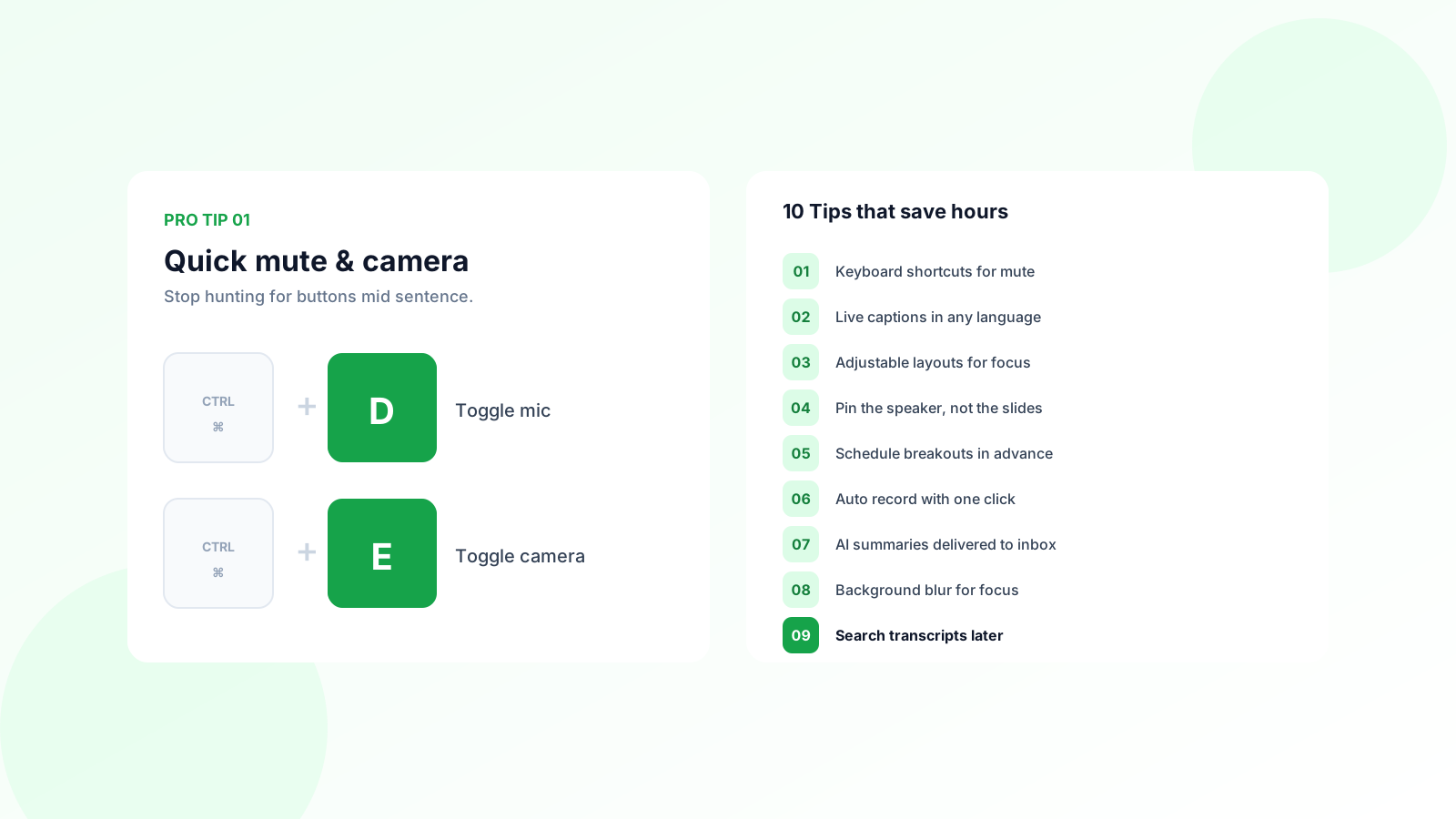
Se você passa 15 horas por semana no Google Meet, até uma melhoria de 30 segundos por chamada se soma a um dia inteiro de trabalho por ano. A maioria dos usuários só conhece 10% do que o Google Meet pode fazer.
Aqui estão 10 dicas que usuários avançados experientes usam. Cada uma é pequena. Juntas, elas remodelam como você gasta seu tempo em reuniões.
1. Use atalhos de teclado para mudo e câmera
Pare de procurar o botão de mudo no meio da frase.
- Ctrl + D (Mac: ⌘ + D) alterna seu microfone
- Ctrl + E (Mac: ⌘ + E) alterna sua câmera
- Ctrl + Alt + H levanta sua mão
- Ctrl + Alt + C abre o painel de chat
Memorize os dois primeiros. Eles vão economizar mais tempo ao longo da sua carreira.
2. Fixe-se para se ver claramente
A maioria das pessoas não percebe que tem espinafre nos dentes até a reunião acabar. Fixe seu próprio vídeo na grade principal clicando no ícone de pino no seu tile.
Isso é especialmente útil para representantes de vendas e executivos que fazem muitos vídeos com clientes. Você detecta problemas de postura, iluminação e detalhes infelizes de fundo em tempo real.
3. Ative legendas ao vivo para todas as chamadas
Legendas não são apenas para acessibilidade. Elas tornam muito mais fácil acompanhar falantes rápidos, jargões técnicos e sotaques.
Clique no botão CC na barra de ferramentas inferior ou pressione Ctrl + Alt + C. As legendas aparecem na parte inferior da tela e desaparecem quando você sai.
4. Use o modo companheiro em salas de conferência
Se você está em uma sala de conferência com uma TV exibindo a reunião, entrar do seu laptop no “Modo Companheiro” dá acesso a chat, enquetes, legendas e compartilhamento de tela sem duplicar o áudio.
Clique em “Usar Modo Companheiro” na tela de entrada. Seu microfone e alto-falantes permanecem desligados, mas você tem todos os recursos interativos.
5. Agende reuniões com números de discagem como backup
Para chamadas externas com executivos ou participantes internacionais, sempre agende com um número de discagem anexado.
O Google Calendar adiciona isso automaticamente quando você cria um evento do Meet no calendário. Se o wifi de um participante cair, ele pode discar do telefone e a reunião continua.
Um reagendamento de 5 minutos porque um participante chave não conseguiu se reconectar custa 5 minutos para todos os outros participantes também. Com 8 pessoas na chamada, são 40 minutos-pessoa de desperdício por um problema de wifi.
6. Use “Perguntas e Respostas” para reuniões grandes em vez de chat
O chat em uma reunião de 30 pessoas vira ruído. O Google Meet tem um painel separado de Perguntas e Respostas que permite aos participantes enviar e votar em perguntas.
Ative-o no menu de atividades no canto inferior direito. O anfitrião vê as perguntas ordenadas por votos, o que mostra o que a sala realmente quer perguntar.
7. Grave todas as reuniões importantes
O custo oculto de não gravar é a reunião que você terá que repetir na semana seguinte porque ninguém lembra o que foi decidido.
A gravação nativa do Google Meet está disponível na maioria dos planos pagos do Workspace. Para mais flexibilidade (transcrições, resumos, bibliotecas de clipes), use uma ferramenta dedicada. Nós comparamos as opções em nosso comparativo de RecordMeeting vs Otter.ai.
Para saber onde as gravações são armazenadas e como acessá-las depois, veja nosso guia de locais de gravação do Google Meet.
A maneira mais rápida de começar é com a extensão do Chrome RecordMeeting, que adiciona gravação automática a qualquer Google Meet em menos de um minuto. Se sua equipe está no Google Workspace, o addon do Google Workspace integra-se diretamente com o Calendar para que cada reunião seja capturada sem nenhum passo manual.
8. Use salas de grupo para workshops, não palestras
Se você está conduzindo uma reunião com mais de 8 pessoas, use salas de grupo por padrão.
O anfitrião clica no ícone de salas de grupo (menu de atividades no canto inferior direito) e atribui participantes. A densidade da conversa aumenta, a participação vai de 20% da sala para 100%, e você obtém mais resultados em menos tempo.
9. Silencie notificações durante chamadas críticas
Usuários de Mac: ative o modo Foco (centro de controle no canto superior direito) antes de entrar. Usuários de Windows: ative o Assistente de Foco.
Notificações do Slack, lembretes de calendário e prévias de mensagens pessoais são os três momentos mais embaraçosos ao compartilhar a tela. Dois segundos de configuração eliminam isso.
10. Envie um resumo no calendário em até 10 minutos
A meia-vida da atenção em reuniões é brutal. Envie o resumo antes que todos tenham mudado de contexto.
Melhor prática: ainda na reunião, escreva três tópicos. Decisões, responsáveis, prazos. Envie como uma atualização de evento no calendário para que chegue automaticamente na caixa de entrada de todos.
Se você tem uma ferramenta de IA gerando uma transcrição, cole-a em um assistente de chat e peça um resumo de 60 palavras com três itens de ação. Edite, envie. Tempo total: 2 minutos.
Grave, transcreva e resuma automaticamente cada Google Meet. Resumos chegam na sua caixa de entrada antes da próxima reunião começar.
ComeçarPerguntas frequentes
Conclusão
Escolha três dicas desta lista que você não usa atualmente. Experimente-as esta semana. O retorno composto ao longo de um ano de reuniões é enorme.
Para fluxos de trabalho mais profundos em reuniões, veja nosso guia sobre como tomar melhores notas de reunião com IA.



