Melhor gravador de reuniões para Google Meet em 2026
Um guia prático sobre os melhores gravadores de reuniões para Google Meet em 2026, incluindo extensões de navegador, ferramentas baseadas em bots e o que considerar em planos gratuitos e pagos.

Encontrar o melhor gravador de reuniões para Google Meet em 2026 é mais difícil do que parece. Uma busca retorna dezenas de ferramentas, muitas delas prometendo transcrição por IA, identificação de falantes e resumos automáticos. A questão real não é qual ferramenta tem a lista mais longa de recursos, mas qual se adapta à forma como você conduz reuniões, qual plano você precisa para usá-la e se ela cria atritos nas suas chamadas.
Este guia corta o ruído. Ele aborda as principais formas de gravar no Google Meet, as ferramentas que valem a pena testar e o que considerar antes de se comprometer.
As duas abordagens para gravar no Google Meet
Toda ferramenta de gravação para Google Meet se encaixa em uma de duas categorias.
Ferramentas baseadas em bots funcionam enviando um participante virtual para a sua reunião. O bot entra pelo link normal da reunião, aparece na lista de participantes e grava a chamada pela sua própria conexão. Quando a reunião termina, o bot sai e envia a gravação para os servidores da ferramenta.
Extensões de navegador funcionam de outra forma. Elas rodam no seu Chrome e capturam a reunião diretamente da sua tela e microfone. Os outros participantes não veem um bot na lista. A extensão grava da perspectiva do host sem entrar como um participante separado.
Ambas as abordagens produzem gravações e transcrições. A diferença está na visibilidade e configuração. Um bot precisa ser admitido pelo host e é visível para todos. Uma extensão é invisível para os outros participantes e não requer configuração especial do host ou admin.
Gravação nativa do Google Meet
Antes de olhar para ferramentas de terceiros, vale a pena conhecer o que o próprio Google oferece.
O Google Meet tem um recurso de gravação nativo, mas ele exige um plano Google Workspace Business Standard ou superior. Nos planos qualificados, o host pode iniciar a gravação pelo menu de três pontos dentro da reunião. A gravação é salva no Google Drive da conta do host, junto com uma transcrição se o recurso de transcrição também estiver ativado.
Pontos fortes da gravação nativa: Integração direta com o Google Drive, compartilhamento automático com os convidados do Google Calendar, nenhum app extra para instalar.
Limitações: Não está disponível para contas gratuitas ou planos Workspace Starter. Não grava se você não for o host. Controle limitado sobre o formato ou destino da gravação. Transcrições só estão disponíveis no Business Standard e acima, e exigem um passo adicional para ativar.
Se sua equipe está no Workspace Business Standard e o admin ativou a gravação, a ferramenta nativa pode ser suficiente. Caso contrário, uma ferramenta de terceiros preenche a lacuna.
Record Meeting: a melhor opção geral para Google Meet
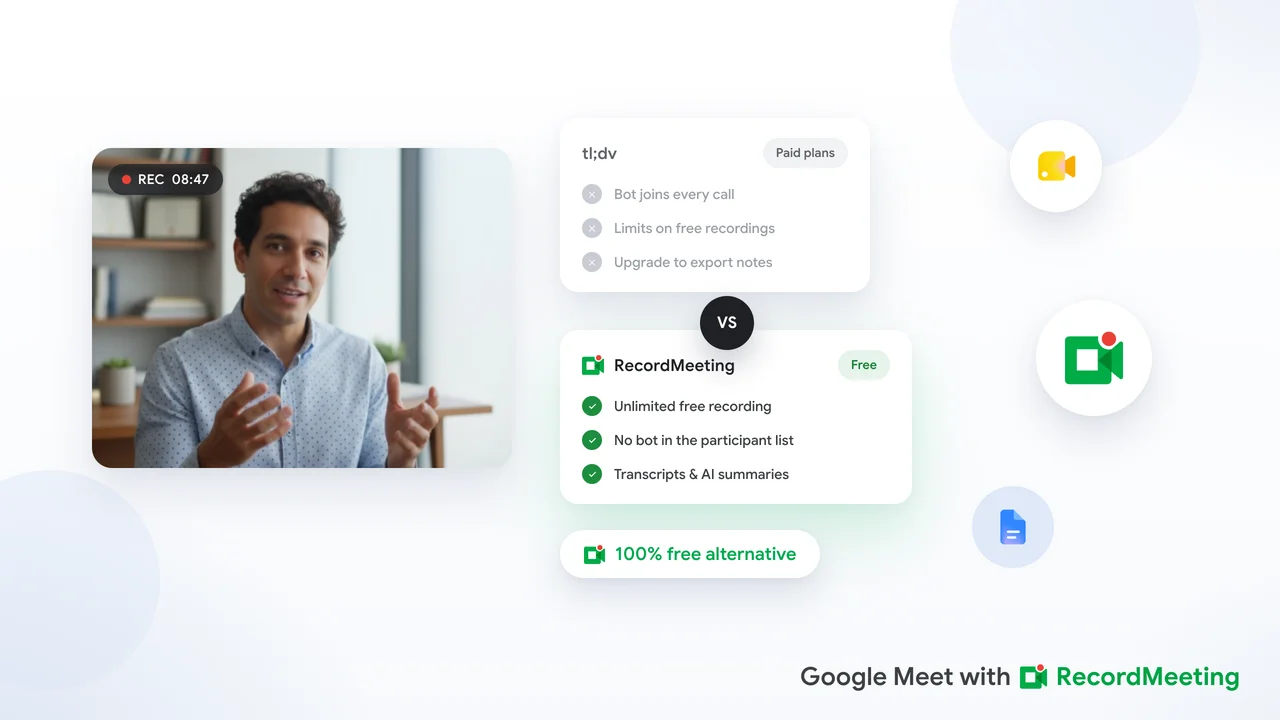
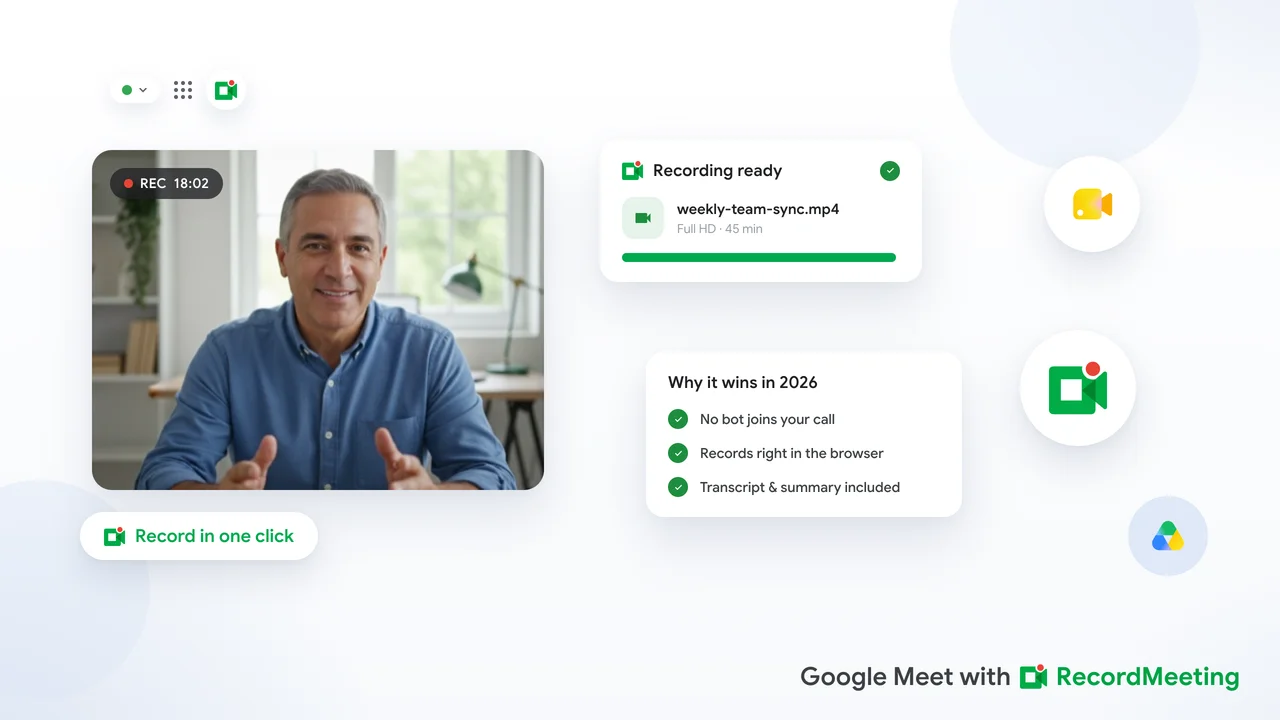
Record Meeting é uma extensão para Chrome feita especificamente para o Google Meet. Ela grava vídeo e áudio diretamente do navegador, sem envolvimento de bots.
Como funciona: Instale a extensão, entre na sua chamada do Google Meet como sempre e clique em Gravar na barra de ferramentas da extensão. Quando a reunião termina, o Record Meeting salva a gravação no seu painel do Record Meeting. Com o Pro, ele também gera uma transcrição em segundo plano, com identificação de falantes e marcas de tempo, minutos após o fim da chamada.
Principais recursos:
- Gravação de vídeo completa em todos os planos
- Transcrição sincronizada com identificação de falantes e marcas de tempo no Pro
- Suporte a 42 idiomas para transcrição no Pro
- Link compartilhável para enviar a colegas que não estavam na chamada
- Exportar transcrição como texto no Pro
- Funciona em qualquer conta do Google, incluindo Gmail pessoal gratuito
- Nenhum bot entra na reunião
Plano gratuito: Disponível sem cartão de crédito. Inclui até 5 gravações de até 1 hora cada. Transcrições, notas de IA e downloads vêm com o Pro.
Melhor para: Equipes que trabalham principalmente no Google Meet e querem uma experiência de gravação limpa, sem bots. Também é uma ótima opção para quem está no plano Workspace Starter e não tem acesso à gravação nativa.
Fireflies.ai: melhor para integrações com CRM
Fireflies.ai é uma ferramenta de gravação baseada em bot com um conjunto amplo de recursos, incluindo integrações com Salesforce, HubSpot e outras plataformas de CRM.
Como funciona: Você convida o bot do Fireflies (chamado Fred) para a reunião. Fred entra como participante, grava a chamada e envia a transcrição e o resumo para o painel do Fireflies. Lá, você pode marcar trechos, adicionar notas e enviar dados para seu CRM.
Principais recursos:
- Resumo da reunião gerado por IA
- Integrações com CRM (Salesforce, HubSpot, Notion e outros)
- Criação de clipes e destaques
- Suporte a múltiplas plataformas (Zoom, Google Meet, Microsoft Teams)
Plano gratuito: Limitado a um número específico de minutos de transcrição por mês. Recursos de resumo por IA exigem plano pago.
Melhor para: Equipes de vendas que precisam registrar notas de chamadas diretamente no CRM ou criar clipes compartilháveis das gravações. Menos ideal para equipes que querem uma experiência sem bots ou precisam de um plano gratuito robusto.
Otter.ai: melhor para precisão em transcrições em inglês
Otter.ai está no mercado de transcrição há mais tempo que a maioria dos concorrentes. Sua precisão em inglês é forte, e ele oferece uma interface simples e limpa, fácil de aprender.
Como funciona: Otter se conecta ao seu calendário e entra nas chamadas do Google Meet por um bot chamado OtterPilot. Ele transcreve em tempo real e mostra a transcrição na tela durante a reunião.
Principais recursos:
- Transcrição em tempo real visível durante a chamada
- Resumo gerado por IA (em planos pagos)
- Aplicativo móvel para capturar reuniões presenciais
- Importar arquivos de áudio e vídeo para transcrição
Plano gratuito: Inclui um número limitado de minutos de transcrição por mês. O armazenamento fica nos EUA.
Melhor para: Equipes que trabalham principalmente em inglês e querem precisão confiável na transcrição. Não é ideal para equipes multilíngues ou usuários que precisam de conformidade com GDPR no plano gratuito.
Tactiq: melhor opção gratuita só para transcrição
Tactiq é uma extensão para Chrome que captura as legendas do Google Meet em tempo real e as salva como uma transcrição estruturada. Ela não grava vídeo.
Como funciona: A extensão captura as legendas ao vivo do Google Meet e as salva na sua conta do Tactiq enquanto a reunião acontece. Quando a reunião termina, a transcrição está disponível no painel do Tactiq. Você pode exportá-la ou copiar para outra ferramenta.
Principais recursos:
- Captura de transcrição em tempo real
- Funciona no Google Meet, Zoom e Microsoft Teams
- Geração de resumo por IA (plano pago)
- Interface simples e rápida
Plano gratuito: Permite um número limitado de exportações de transcrição por mês.
Melhor para: Usuários que querem apenas a transcrição em texto e não precisam de vídeo. Se você só precisa do registro escrito do que foi dito e quer minimizar o armazenamento, o Tactiq é rápido e leve.
Como escolher a ferramenta certa
Com essas opções em mãos, aqui está um framework simples para decidir.
Escolha o Record Meeting se:
- Você trabalha principalmente no Google Meet
- Quer uma experiência de gravação sem bots
- Precisa de suporte a múltiplos idiomas na transcrição
- Está em um plano gratuito ou Workspace Starter sem acesso à gravação nativa
- Quer uma interface limpa sem recursos extras que não vai usar
Escolha o Fireflies.ai se:
- Você gerencia uma equipe de vendas ou sucesso ao cliente
- Precisa de integração direta com CRM para registrar notas de chamadas
- Está confortável com um bot entrando nas suas reuniões
- Recursos de análise ou coaching por IA são valiosos para você
Escolha o Otter.ai se:
- Sua equipe trabalha quase exclusivamente em inglês
- Grava conversas presenciais além de reuniões
- Quer uma ferramenta simples com histórico de transcrições precisas
Escolha o Tactiq se:
- Você só precisa de transcrições em texto, não de vídeo
- Quer a opção mais leve disponível
- Usa principalmente o Google Meet e quer algo rápido para configurar
E a gravação nativa do Google Meet?
Se sua organização está no Google Workspace Business Standard ou superior, vale a pena ativar os recursos de gravação e transcrição nativos antes de adicionar uma ferramenta de terceiros. Eles já estão incluídos no seu plano, integram-se perfeitamente com Google Drive e Calendar e não exigem uma assinatura adicional.
As principais lacunas são o controle de qualidade do vídeo, a necessidade de o host ativar a transcrição manualmente antes de cada reunião e o fato de as gravações ficarem vinculadas ao Google Drive do host. Se essas limitações afetam seu fluxo de trabalho, uma ferramenta de terceiros oferece mais flexibilidade.
Configurando seu gravador de reuniões: dicas para o Google Meet
Qualquer ferramenta que você escolher, estas práticas tornarão suas gravações mais úteis.
Informe os participantes antes de começar a gravar. A maioria das jurisdições exige consentimento de pelo menos uma parte para gravar, e muitas exigem consentimento de todos. Avisar no início da reunião que a chamada está sendo gravada é uma boa prática, independentemente da lei local.
Teste sua configuração antes de uma chamada importante. Faça uma reunião teste curta com um colega para confirmar que a gravação captura vídeo e áudio corretamente e que a qualidade da transcrição é aceitável para seu uso.
Estabeleça um local consistente para armazenamento. Decida onde as gravações serão guardadas, quem tem acesso e por quanto tempo são mantidas. Uma política clara de retenção evita que as gravações se acumulem indefinidamente.
Use as transcrições ativamente, não só como backup. As gravações mais úteis são aquelas que você realmente consulta. Criar o hábito de revisar transcrições para itens de ação após reuniões importantes faz o gravador valer a pena.
Perguntas frequentes
Posso gravar uma reunião do Google Meet sem ser o host?
Com uma extensão como o Record Meeting, sim. Extensões gravam da sua própria aba do navegador, então você não precisa de permissões de host. Ferramentas baseadas em bots geralmente exigem que o host admita o bot.
É legal gravar uma reunião do Google Meet?
As leis de gravação variam por país e estado. A abordagem mais segura é informar todos os participantes no início da reunião que você está gravando. Muitas jurisdições exigem consentimento de todas as partes, não só de quem está gravando.
Preciso de um plano pago do Google Workspace para usar um gravador de terceiros?
Não. Ferramentas de terceiros como o Record Meeting funcionam com qualquer conta do Google, incluindo contas pessoais gratuitas. Você não precisa de um plano específico do Workspace para usar um gravador baseado em extensão.
Como compartilhar uma gravação do Google Meet com quem não estava na chamada?
A maioria das ferramentas de gravação gera um link compartilhável. Com o Record Meeting, você pode compartilhar um link diretamente do painel. Para gravações nativas do Google, o arquivo fica no Google Drive, e você pode compartilhá-lo com as opções normais do Drive.
Qual gravador de reuniões tem o melhor plano gratuito para Google Meet?
Para o Google Meet especificamente, o plano gratuito do Record Meeting grava suas chamadas sem bot, até 5 gravações de até 1 hora cada, enquanto transcrições e identificação de falantes vêm com o Pro. O Tactiq é a melhor opção gratuita se você só precisa de transcrições em texto. Ambos não exigem cartão de crédito para começar.