Como Baixar uma Gravacao do Zoom a Partir de um Link Sem Permissao
Aprenda como baixar gravacoes do Zoom na nuvem mesmo quando o anfitriao desativou o botao de download, usando extensoes de navegador e ferramentas de desenvolvedor. Alem disso, descubra uma forma melhor de gravar reunioes com o RecordMeeting.

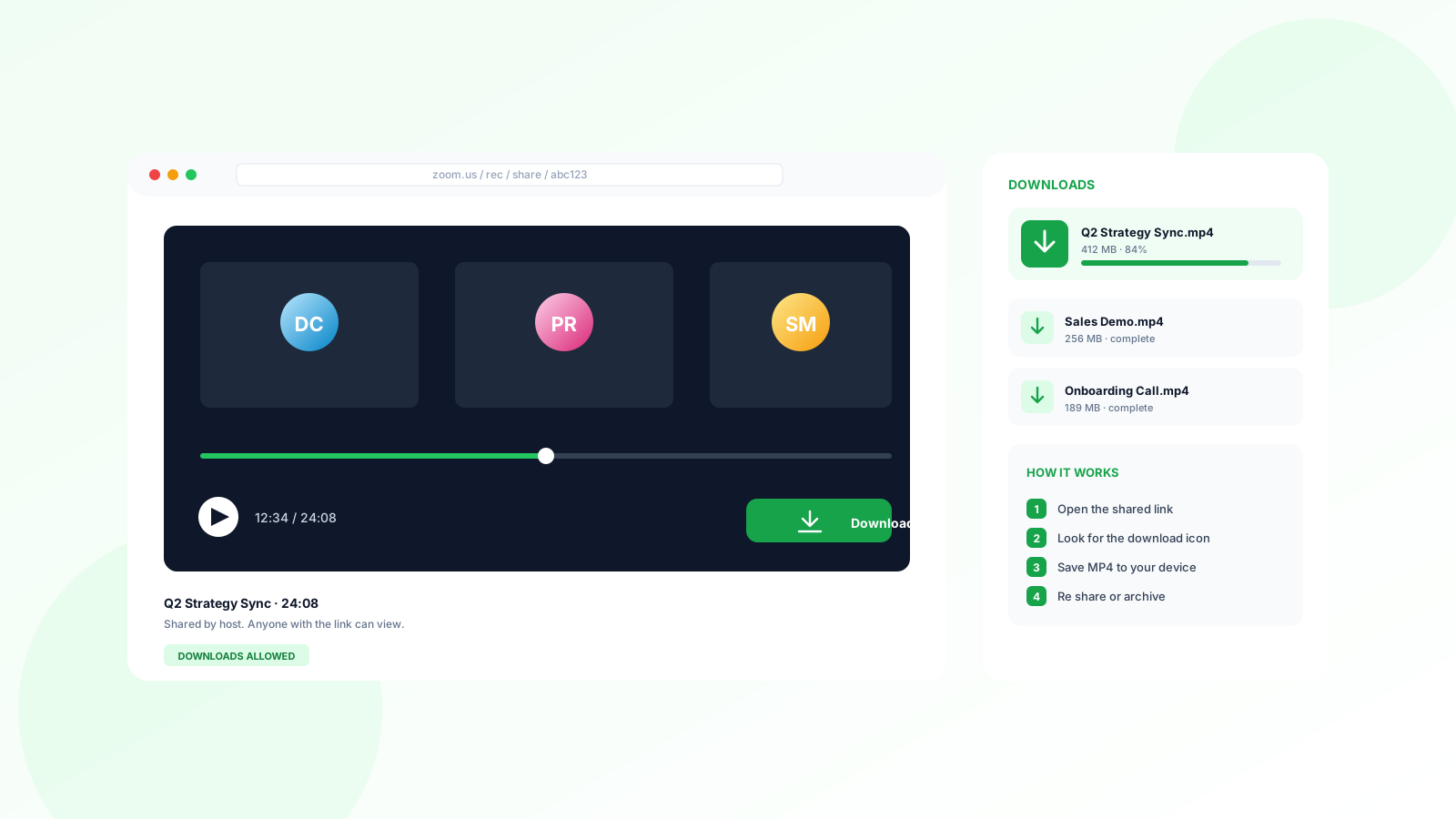
Ficar preso a um link do Zoom que só permite visualização é coisa do passado. Se você precisa salvar uma gravação para usar offline, mas o host desativou o botão de download, é possível contornar essas restrições com alguns truques simples no navegador.
Aqui está o seu guia completo para baixar gravações do Zoom sem permissão, além de uma forma melhor de gravar e compartilhar reuniões usando RecordMeeting.com.
Parte 1: Baixar uma gravação do Zoom sem permissão
Quando um host compartilha um link de gravação na nuvem, mas desativa o botão “Download”, o vídeo ainda está sendo tecnicamente enviado para o seu navegador. Você só precisa de uma ferramenta para “capturá-lo”.
Método 1: A extensão de um clique (recomendado)
A forma mais fácil é usar a extensão ZED (Zoom Easy Downloader). Ela detecta automaticamente a fonte do vídeo e adiciona um botão de download de volta à página.
Passos:
- Baixe a extensão: Acesse a página da ZED: Zoom Easy Downloader na Chrome Web Store.
- Instale: Clique em Adicionar ao Chrome.
- Abra o link do Zoom: Navegue até o URL da gravação que deseja baixar.
- Clique para salvar: Quando a página carregar, uma faixa azul aparecerá na parte inferior. Clique com o botão direito na faixa e selecione “Salvar link como…” para baixar o arquivo MP4 diretamente para o seu computador.
Método 2: Usando as ferramentas do navegador
Se você não quer instalar uma extensão, pode encontrar o arquivo de vídeo oculto manualmente usando as ferramentas de desenvolvedor do Chrome.
Passos:
- Abra o link do Zoom e pressione
F12(ou clique com o botão direito e selecione Inspecionar). - Vá para a guia Network no topo da janela do inspetor.
- Atualize a página (
F5) e clique em Play no vídeo. - Na caixa de filtro, digite “mp4”.
- Encontre a entrada que parece um URL longo, clique com o botão direito nela e selecione Abrir em nova guia.
- Na nova guia, clique com o botão direito no player de vídeo e escolha Salvar vídeo como….
Quer gravar suas próprias reuniões?
Se você está cansado de ficar perseguindo links do Zoom e permissões de download, há uma abordagem melhor: grave suas próprias reuniões automaticamente, sem precisar de aprovação do host.
RecordMeeting captura suas chamadas do Zoom, Google Meet e Microsoft Teams diretamente do seu navegador. Quando a reunião termina, você é o dono da gravação e pode compartilhá-la livremente. Sem pedidos de permissão, sem links apenas para visualização. Instruções passo a passo estão no nosso guia de como gravar uma reunião no Zoom, com um tutorial separado para gravar o Zoom sem permissão quando você não é o host.
Comece a gravar suas reuniões gratuitamente e você nunca mais precisará lutar com as configurações do Zoom de outra pessoa. A extensão do Chrome é instalada em menos de 60 segundos.
Parte 2: Como baixar quando você TEM permissão
Se o host deu a você permissão para baixar, o processo é muito mais simples.
Passos:
- Abra o link: Clique no link da gravação na nuvem compartilhada.
- Procure o botão de download: Ele geralmente está localizado no canto superior direito da tela.
- Escolha seus arquivos: O Zoom geralmente fornece vários arquivos (Vídeo, Somente Áudio e Transcrição do chat). Selecione o botão Baixar para pegar todos os arquivos ou passe o mouse sobre um específico para baixar apenas o vídeo.
- Confirme: Se solicitado, clique em Baixar novamente na janela pop-up. Seus arquivos serão salvos na pasta “Downloads” padrão do seu navegador.
Parte 3: Use o RecordMeeting.com para gravar e compartilhar sem permissão
Se você está cansado de pedir permissões ou lidar com os limites da nuvem do Zoom, RecordMeeting.com é revolucionário. Ele permite que você grave qualquer reunião, mesmo que não seja o host, e compartilhe com um link.
Por que o RecordMeeting.com é melhor
Você não precisa que o host "Permita Gravação". A ferramenta grava a tela e o áudio diretamente.
Quando a reunião termina, um link é gerado que sempre pode ser baixado por qualquer pessoa que o tenha.
Na versão Pro, gera automaticamente uma transcrição completa e um resumo da reunião, sem necessidade de anotações manuais.
Grave Zoom, Google Meet, Microsoft Teams e mais, tudo em uma única ferramenta.
Como usar o RecordMeeting
Usando esses métodos, você pode garantir que sempre terá acesso às informações de que precisa, seja trabalhando com um link restrito do Zoom ou gravando a sessão você mesmo.
Grave suas reuniões gratuitamente
Pare de correr atrás de permissões para baixar. Comece a gravar suas próprias reuniões hoje.
Começar Agora