Sim, é possível gravar uma chamada do FaceTime, mas não existe um botão único que sirva para todos os casos. Em uma chamada de áudio individual no FaceTime, o recurso nativo de Gravação de Chamadas da Apple captura as duas vozes e salva o resultado no aplicativo Notas. Já para uma chamada de vídeo no FaceTime, você precisará gravar a tela no iPhone ou iPad, ou usar um gravador no Mac. E acredite: a parte mais difícil é o som, não a imagem.
Este guia cobre iPhone, iPad e Mac: quais métodos capturam ambas as vozes, para onde cada arquivo vai e se a outra pessoa é avisada. Os passos são baseados na documentação oficial da Apple de novembro de 2026.
É possível gravar uma chamada do FaceTime? Cinco métodos comparados
| Método | Funciona em | Grava vídeo | Grava ambas as vozes | Aviso para a outra pessoa |
|---|---|---|---|---|
| Gravação de Chamadas no FaceTime | iPhone, iPad e Mac, apenas chamadas de áudio individuais | Não | Sim | Sim, ambas as pessoas ouvem um aviso |
| Gravação de Tela | iPhone e iPad | Sim | Não é garantido | Nenhum |
| Captura Local | iPhone e iPad | Sua câmera | Não, apenas o seu lado | Nenhum documentado |
| Barra de ferramentas de Captura de Tela | Mac | Sim | Sim no macOS 27, apenas microfone em versões anteriores | Nenhum |
| RecordMeeting for Mac | Mac com Apple silicon | Sim, ou apenas áudio | Sim | Nenhum, então avise você mesmo |
Três regras rápidas podem ser tiradas dessa tabela:
- Chamada de áudio com uma pessoa: use a Gravação de Chamadas. É o único método nativo que a Apple documenta como gravador da própria chamada.
- Chamada de vídeo em um celular ou tablet: grave a tela e teste o som antes.
- Chamada de vídeo importante: atenda no Mac, onde o próprio som do computador pode ser gravado.
Convidados em outros dispositivos têm menos opções. A página da Apple sobre como entrar em uma chamada do FaceTime de um dispositivo Android ou Windows diz que eles participam por meio de um link na versão mais recente do Google Chrome ou do Microsoft Edge. Não há descrição de nenhum recurso de gravação por lá, o que deixa como única saída o gravador de tela embutido no celular ou no PC.
Como gravar uma chamada de áudio do FaceTime com a Gravação de Chamadas
A Apple adicionou um gravador às chamadas de áudio, e ele funciona tanto no FaceTime quanto no aplicativo Telefone. O artigo de suporte da Apple sobre como gravar uma chamada no iPhone diz que você pode gravar uma chamada telefônica ou uma chamada de áudio do FaceTime no iPhone a partir do iOS 18. Os passos abaixo são do guia da Apple sobre ferramentas de chamada de áudio no FaceTime no iPhone.
- Inicie uma chamada de áudio individual no FaceTime. A Gravação de Chamadas só funciona quando você está falando com apenas uma pessoa.
- Toque em Mais e depois em Gravação de Chamadas. Ambos os participantes ouvirão um aviso de que a chamada está sendo gravada.
- Pare quando terminar. Toque em Parar, ou toque em Mais e depois em Parar ao lado de Gravação de Chamadas. A gravação também é interrompida quando você encerra a chamada.
- Abra o aplicativo Notas. As gravações de chamadas são salvas automaticamente em uma pasta chamada Gravações de Chamadas. Selecione uma nota e toque em Reproduzir.
O que mais você precisa saber:
- Transcrições. Em regiões e idiomas selecionados, a nota inclui uma transcrição que identifica quem falou cada frase. Você pode pesquisar nela, copiá-la para a nota ou salvar o áudio no app Arquivos. A Apple aconselha revisar a transcrição antes de confiar totalmente nela.
- iPad e Mac. A Apple documenta a mesma opção para o FaceTime no iPad. No Mac, o guia sobre recursos de chamada de áudio do FaceTime orienta a clicar em Mais durante a chamada e depois em Gravação de Chamadas. Esse guia cobre o macOS Tahoe 26 e o macOS 27.
- Disponibilidade. A gravação de chamadas depende do seu idioma e região. A página do aplicativo Telefone da Apple, Gravar e transcrever uma chamada no iPhone, diz que o recurso não está disponível atualmente na União Europeia ou em uma lista de outros países que inclui Rússia, Turquia, Arábia Saudita e Emirados Árabes Unidos.
- Se a opção não aparecer. Verifique se você está em uma chamada de áudio com apenas uma pessoa. Depois, abra os Ajustes, toque em Apps, toque em Telefone e certifique-se de que a Gravação de Chamadas de Áudio está ativada. A Apple afirma que ela vem ativada por padrão.
A Gravação de Chamadas não funciona em chamadas de vídeo ou em grupo no FaceTime. Para esses casos, você precisará de um dos métodos abaixo.
Como gravar a tela do FaceTime com áudio no iPhone e iPad
A Gravação de Tela captura tudo o que está no visor, incluindo uma chamada de vídeo do FaceTime. Os passos são da página da Apple sobre como gravar a tela do seu iPhone ou iPad.
- Inicie a chamada do FaceTime e abra a Central de Controle. Deslize para baixo a partir do canto superior direito da tela. Se não vir o botão de Gravar, adicione primeiro a Gravação de Tela à Central de Controle.
- Ligue o microfone. Toque e segure o botão cinza de Gravar e, em seguida, toque no botão do microfone.
- Inicie a gravação. Aguarde a contagem regressiva de três segundos e saia da Central de Controle para voltar à chamada.
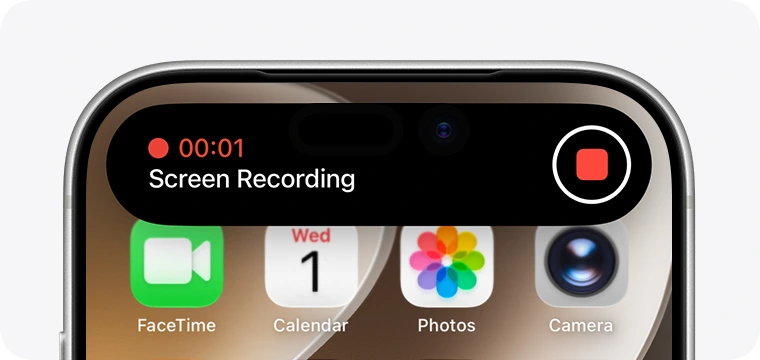
- Pare a gravação. Toque no indicador vermelho na parte superior da tela e depois em Parar.
- Encontre o vídeo. Ele é salvo no aplicativo Fotos.
Essa é a mesma rotina que a maioria das pessoas usa para gravar uma chamada do WhatsApp no celular, e tem o mesmo ponto fraco: o som.
Por que uma gravação de tela do FaceTime fica sem som
Um arquivo mudo geralmente tem uma de duas causas.
- O microfone estava desligado. O guia de gravação do FaceTime do Android Authority observa que o áudio é silenciado por padrão. Portanto, uma gravação iniciada com um simples toque terá imagem, mas não som. O passo 2 acima resolve isso.
- O aplicativo não permite. A página de gravação de tela da Apple avisa que alguns aplicativos podem não permitir a gravação de áudio ou vídeo. A Apple não diz como o FaceTime se comporta, então não presuma que a voz da outra pessoa estará no arquivo.
Antes de uma chamada que você não pode repetir, grave dez segundos de uma chamada de teste e reproduza. Se a outra voz estiver ausente ou muito baixa, mude para a Gravação de Chamadas em uma chamada de áudio ou transfira a chamada para um Mac.
A Captura Local grava apenas o seu lado
As versões atuais do iOS e iPadOS também possuem a Captura Local, descrita no guia da Apple sobre como melhorar o áudio e gravar chamadas de vídeo no iPhone. Abra a Central de Controle durante uma chamada de vídeo, toque e segure o botão de Captura Local e toque em Iniciar Gravação. O arquivo vai para a pasta Downloads no aplicativo Arquivos.
A Apple descreve o recurso como uma forma de capturar o seu lado de uma videoconferência para ser combinado posteriormente com as gravações dos outros participantes. É ideal para podcasts e entrevistas em que cada um grava a si mesmo, e não para capturar a pessoa com quem você está falando. Os passos da Apple não mencionam o FaceTime especificamente, então faça um teste em uma chamada curta primeiro.
Como gravar uma chamada do FaceTime no Mac
O Mac é o lugar mais confiável para gravar uma chamada de vídeo do FaceTime, pois ele pode gravar o próprio som do computador, além do seu microfone.
Opção 1: A barra de ferramentas de Captura de Tela
Estes passos são da página da Apple sobre como gravar a tela no Mac.
- Pressione Shift, Command e 5. A barra de ferramentas de Captura de Tela será aberta.
- Escolha o que gravar. Selecione Gravar Tela Inteira, Gravar Janela Selecionada (macOS Tahoe 26 ou posterior) ou Gravar Parte Selecionada.
- Clique em Opções e configure o som. Escolha um microfone para gravar sua própria voz. No macOS 27 Golden Gate ou posterior, escolha também Incluir Áudio do Sistema para gravar o som da chamada.
- Clique em Gravar. Se você escolheu uma janela, clique na janela do FaceTime.
- Pare a gravação. Clique no botão Parar na barra de menus ou pressione Command, Control e Esc. Por padrão, o arquivo é salvo na sua mesa (desktop).

A configuração de áudio do sistema é a que realmente importa, e a Apple a lista apenas para o macOS 27 ou posterior. No macOS Tahoe 26 e anteriores, a única fonte de som é o microfone que você escolher. Portanto, a outra pessoa só será capturada se o seu microfone captar o som dos alto-falantes. A Apple também não lista nenhuma opção de áudio do sistema para a gravação de tela do QuickTime Player.
Opção 2: RecordMeeting for Mac
O RecordMeeting for Mac é um aplicativo da barra de menus que percebe quando uma chamada começa no FaceTime, Zoom, Teams, Slack ou no seu navegador e pergunta se você deseja gravá-la. Ele grava a janela da chamada, o som dela e o seu microfone, e mais nada na sua tela. Nenhum bot entra na chamada.
- Instale o aplicativo e faça login. É necessário um Mac com Apple silicon (M1 ou posterior) e macOS 15 ou posterior.
- Conceda as permissões solicitadas. Isso significa microfone e áudio do sistema durante a configuração, e Gravação de Tela apenas quando você for gravar vídeo.
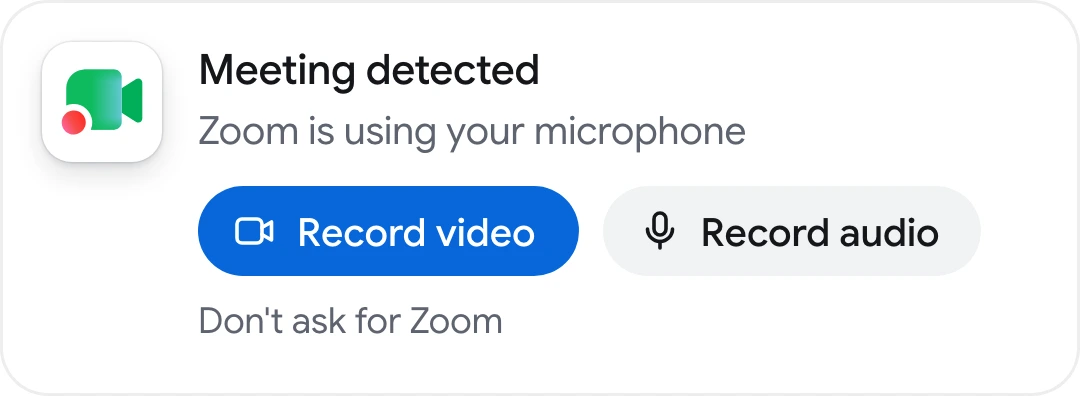
- Inicie ou atenda a chamada do FaceTime. O aplicativo mostra um aviso quando detecta a chamada.
- Clique em Gravar vídeo ou Gravar áudio. Nada é gravado até você clicar.
- Encerre a chamada. A gravação para sozinha logo após o fim da chamada, e a transcrição e as notas ficam disponíveis na sua conta.
O aplicativo usa sua conta e plano do RecordMeeting. O plano gratuito inclui 5 gravações de até 1 hora cada. O plano Pro adiciona gravações ilimitadas de até 6 horas, transcrição completa em mais de 50 idiomas, notas de reunião com IA e downloads.
 Experimente o Record Meeting
O RecordMeeting for Mac grava chamadas do FaceTime, Zoom e Teams com um clique, e a extensão para Chrome cobre o Google Meet, Zoom e Teams no seu navegador. Nenhum bot entra na chamada, e o plano Pro adiciona transcrições em mais de 50 idiomas e notas com IA.
Comece Grátis
O FaceTime não é o único aplicativo de chamadas sem uma maneira simples de gravar. Também explicamos como gravar um huddle do Slack.
O FaceTime notifica a outra pessoa quando você grava?
Apenas em dois casos, e nenhum deles é uma gravação de tela.
| O que você faz | O que a outra pessoa recebe |
|---|---|
| Iniciar a Gravação de Chamadas em uma chamada de áudio do FaceTime | Um aviso sonoro. A Apple diz que ambos os participantes ouvem que a chamada está sendo gravada |
| Tirar uma Live Photo durante uma chamada de vídeo | Uma notificação. A página da Apple sobre como tirar uma Live Photo no FaceTime diz que ambos recebem um aviso |
| Gravar a tela no iPhone, iPad ou Mac | Nada. O guia do Android Authority mencionado acima relata que as outras pessoas na chamada não são informadas |
| Gravar com um aplicativo separado como o RecordMeeting for Mac | Nada do FaceTime, e nenhum participante extra aparece na chamada |
Esse silêncio coloca a responsabilidade em você. Nos Estados Unidos, a lei federal 18 U.S.C. 2511 diz que não é ilegal gravar uma comunicação da qual você faz parte, ou uma em que uma das partes consentiu, a menos que o objetivo seja um ato criminoso ou ilícito. Alguns estados vão além. A seção 632 do Código Penal da Califórnia penaliza a gravação de uma comunicação confidencial sem o consentimento de todas as partes. Outros países têm suas próprias regras.
Esta é uma informação geral, não um aconselhamento jurídico. Nosso guia sobre se você pode gravar uma reunião sem consentimento detalha as regras por estado e país. Para o lado prático de como pedir permissão, veja nosso guia sobre etiqueta de gravação de reuniões.
Onde as gravações do FaceTime são salvas
| Método | Para onde vai o arquivo | O que você obtém |
|---|---|---|
| Gravação de Chamadas | A pasta Gravações de Chamadas no app Notas | Áudio, além de uma transcrição em regiões e idiomas selecionados |
| Gravação de Tela no iPhone ou iPad | O aplicativo Fotos | Um vídeo da sua tela |
| Captura Local | A pasta Downloads no app Arquivos | Seu próprio áudio e vídeo |
| Barra de ferramentas de Captura de Tela no Mac | Sua mesa (desktop), a menos que você mude a opção Salvar em Opções | Um arquivo .mov chamado Gravação de Tela com a data e a hora |
| RecordMeeting for Mac | Sua conta do RecordMeeting | Vídeo ou áudio, com uma transcrição e notas com IA no plano Pro |
Uma gravação de tela é apenas um arquivo de vídeo. Se você precisar das palavras, faça o upload para uma das ferramentas de software de transcrição gratuito que comparamos, ou grave com uma ferramenta que já produza a transcrição para você.
Perguntas Frequentes
Conclusão
A forma de gravar uma chamada do FaceTime depende do tipo de chamada. Para uma chamada de áudio com uma pessoa, use a Gravação de Chamadas e encontre o resultado no app Notas. Para uma chamada de vídeo no iPhone ou iPad, grave a tela com o microfone ligado e teste o som antes. Para uma chamada de vídeo onde você precisa de ambas as vozes, grave em um Mac, usando a opção Incluir Áudio do Sistema no macOS 27 ou com um aplicativo que capture o som da chamada.
Seja qual for o método escolhido, avise a outra pessoa antes de começar. Se quiser a gravação, a transcrição e as notas em um só lugar depois, instale o Record Meeting e grave sua próxima chamada com apenas um clique.