هل تسجيلات Google Meet آمنة؟ دليل الخصوصية الكامل
أين يتم تخزين تسجيلات Google Meet، من يمكنه الوصول إليها، وما هي القوانين المنطبقة، وكيف تحافظ على خصوصية الاجتماعات الحساسة. دليل عملي للخصوصية لعام 2026.

تتعامل تسجيلات Google Meet مع بعض أكثر المحتويات حساسية التي تنتجها شركتك. محادثات العملاء، مناقشات الاستراتيجية، قرارات التوظيف، ومراجعات الموارد البشرية جميعها تتدفق عبر ملف الفيديو الواحد هذا.
إذن ما مدى أمان هذه التسجيلات حقًا؟ الإجابة المختصرة هي “آمنة بما يكفي لمع حالات الاستخدام، مع تحفظات تحتاج إلى فهمها.” يرشدك هذا الدليل خلال التشفير، ضوابط الوصول، اللوائح، وخيارات التكوين التي تهم حقًا.
أين يتم تخزين تسجيلات Google Meet
يتم حفظ التسجيلات الأصلية لـ Google Meet في Google Drive لمنظم الاجتماع، في مجلد يُسمى “Meet Recordings”. للحصول على تفصيل كامل للأماكن، راجع دليلنا حول أين يتم حفظ تسجيلات Google Meet.
هذه الطبقة من التخزين مهمة لأن نموذج أمان Drive يصبح نموذج أمان التسجيل. أي شخص يمكنه الوصول إلى Drive المنظم يمكنه الوصول إلى الملف.
التشفير: ما توفره Google بالفعل
تقوم Google بتشفير التسجيلات بطريقتين: أثناء النقل وفي حالة السكون.
أثناء النقل، كل الفيديو والصوت بين المشاركين وخوادم Google ينتقل عبر TLS. هذا يحمي البث المباشر من الاعتراض على الشبكة.
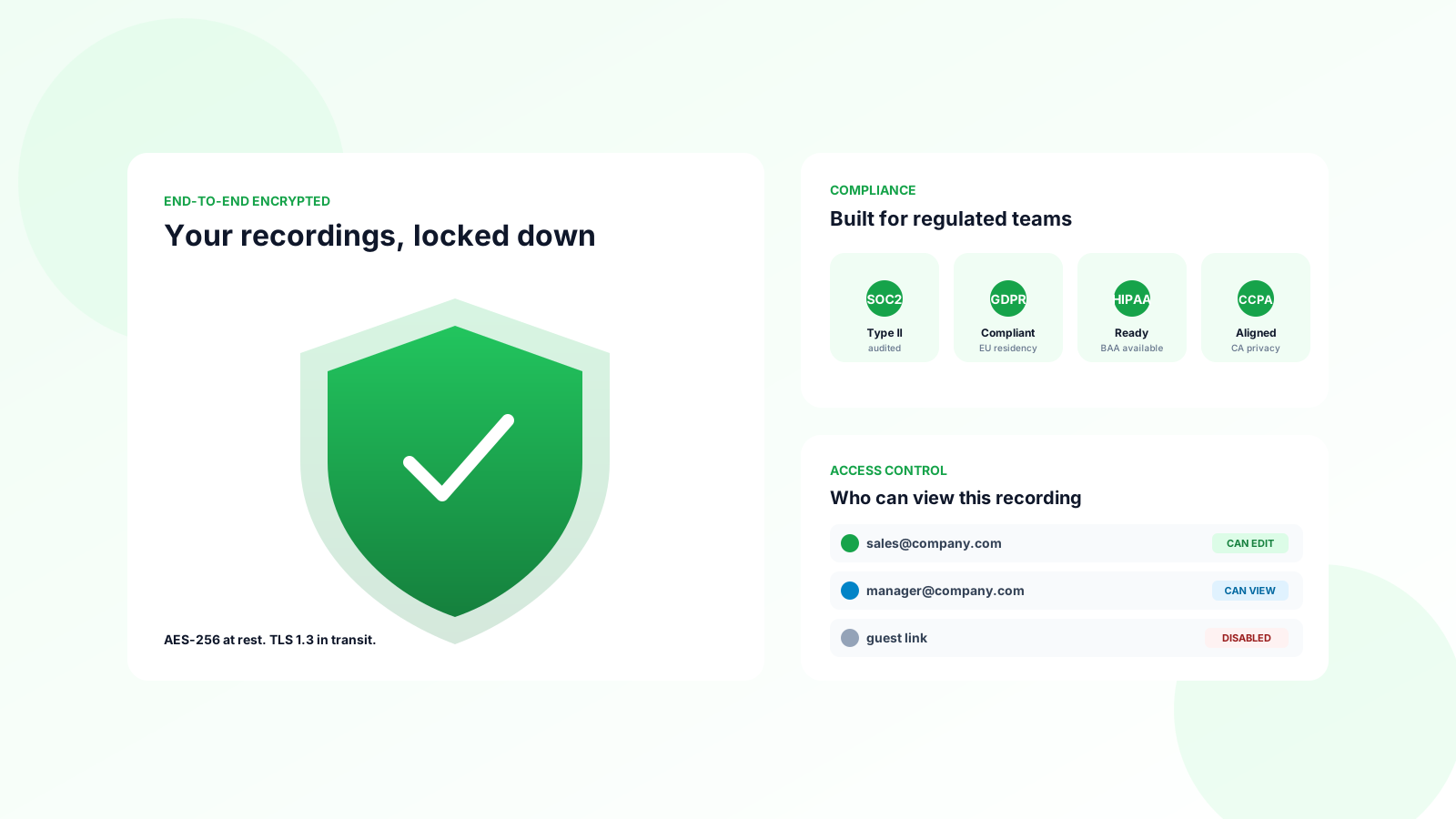
في حالة السكون، التسجيلات المخزنة في Drive مشفرة بـ AES-256. تدير Google المفاتيح افتراضيًا، مما يعني أن Google يمكنها تقنيًا الوصول إلى بياناتك إذا طلبتها جهة إنفاذ القانون أو لصيانة الخدمة.
بالنسبة لمعظم الشركات هذا مقبول. بالنسبة للصناعات المنظمة فهو ليس كذلك. إذا كنت تتعامل مع معلومات صحية محمية (PHI)، بيانات التداول المالي، أو مواد مصنفة حكوميًا، فأنت بحاجة إلى مفاتيح التشفير المدارة من قبل العميل (CMEK) على Google Workspace Enterprise Plus.
من يمكنه الوصول إلى تسجيلاتك
هذا هو المكان الذي تحدث فيه معظم التسريبات بالفعل، وليس في طبقة التشفير.
افتراضيًا، يرث تسجيل Google Meet أذونات المشاركة لـ Drive المنظم. إذا كان مجلد التسجيلات الخاص بالمنظم مشتركًا مع الفريق، فإن كل تسجيل يصل هناك تلقائيًا.
يقوم مستخدم بإنشاء اجتماع متكرر واحد لواحد مع مديره، يضغط على التسجيل مرة واحدة، وينسى أن الملف أصبح الآن مشتركًا مع أي شخص لديه حق الوصول إلى مجلد Drive الرئيسي الخاص به.
قم بمراجعة أذونات مجلد “Meet Recordings” اليوم. على الأرجح ستجد ملفًا واحدًا على الأقل لم تكن تنوي مشاركته.
قوانين الخصوصية المنطبقة على تسجيلات الاجتماعات
تختلف قواعد التسجيل حسب الولاية القضائية، وتجاهلها مكلف.
ولايات الموافقة المزدوجة (الولايات المتحدة)
إحدى عشرة ولاية أمريكية تتطلب موافقة جميع المشاركين قبل التسجيل. تشمل القائمة كاليفورنيا، فلوريدا، إلينوي، ماساتشوستس، بنسلفانيا، وواشنطن.
يعلن Google Meet تلقائيًا “يتم تسجيل هذا الاجتماع” عند البدء، وهو ما يفي عادةً بمتطلبات الموافقة. لكن الإعلان يحميك فقط إذا كان كل المشاركين على المكالمة عندما يتم تشغيله.
GDPR (الاتحاد الأوروبي)
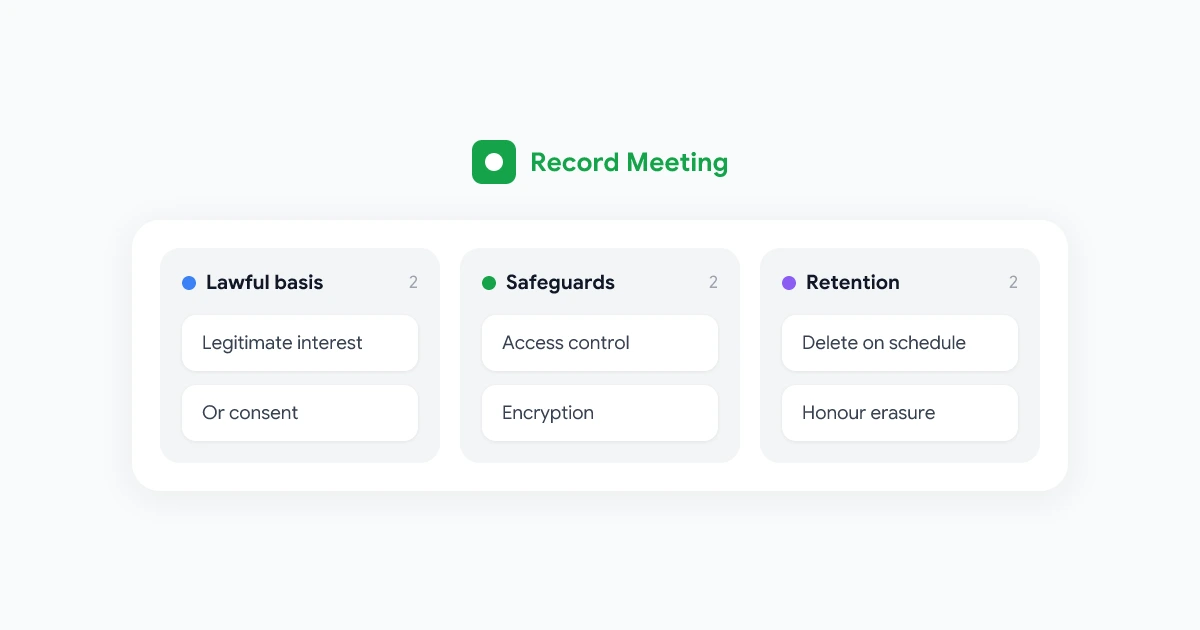
تسجيل اجتماع يشمل مقيمين في الاتحاد الأوروبي يثير تطبيق GDPR. تحتاج إلى أساس قانوني (عادةً الموافقة أو المصلحة المشروعة)، سياسة احتفاظ واضحة، وطريقة للمشاركين لطلب الحذف.
التطبيق العملي: أعلن عن التسجيل كتابيًا قبل الاجتماع، وثق الغرض، وضبط مؤقت حذف تلقائي. تختار معظم الفرق 90 يومًا للاجتماعات الداخلية و12 شهرًا لمكالمات المبيعات.
HIPAA (الرعاية الصحية الأمريكية)
Google Workspace القياسي غير متوافق مع HIPAA خارج الصندوق. تحتاج إلى اتفاقية شريك تجاري (BAA) مع Google بالإضافة إلى خطة مدفوعة. بدونها، تسجيل أي محادثة تتضمن معلومات المريض هو انتهاك.
CCPA، PIPEDA، وغيرها
معظم قوانين الخصوصية الحديثة تتبع نفس النموذج: الإشعار، الموافقة، حدود الاحتفاظ، حقوق الحذف. إذا قمت ببناء سياسة تسجيل متسقة، فستفي بمعظم اللوائح تلقائيًا.
كيفية تأمين تسجيلاتك
خطوات عملية، مرتبة حسب الأثر.
1. مراجعة أذونات Drive كل ربع سنة
افتح مجلد “Meet Recordings” في Google Drive. تحقق من من لديه حق الوصول. أزل أي شخص لا ينبغي أن يكون هناك.
اضبط تذكيرًا في التقويم كل ربع سنة. هذا هو الشيء الوحيد الأكثر تأثيرًا الذي يمكنك القيام به.
2. ضبط سياسة الاحتفاظ
اختر نافذة حذف ونفذها. يتيح لك Google Vault (Workspace Business Plus وما فوق) الحذف التلقائي للتسجيلات بعد 30، 60، 90، أو 365 يومًا.
التسجيلات التي لا تملكها هي تسجيلات لا يمكن تسريبها.
3. تعطيل التسجيل لمعظم المستخدمين
يمكن لمسؤولي Google Workspace تقييد من يمكنه التسجيل. افتراضيًا، امنح الحق فقط للمديرين وقادة الفرق. هذا يقلل بشكل كبير من عدد التسجيلات غير المقصودة.
4. إيقاف “أي شخص لديه الرابط”
يجب أن يكون المشاركة الافتراضية لملفات التسجيل “مقيدة”. أي شخص يحتاج إلى الوصول يطلبه. خيار “أي شخص لديه الرابط يمكنه المشاهدة” هو كيف تنتهي التسجيلات على الإنترنت العام.
5. اشتراط 2FA على جميع حسابات Workspace
كلمة مرور مسربة تمنح المهاجم أرشيف تسجيلاتك بالكامل. المصادقة الثنائية تمنع 99% من هجمات حشو بيانات الاعتماد.
متى تستخدم أداة تسجيل طرف ثالث
يعمل التسجيل الأصلي لـ Google Meet للاستخدام العادي. للاجتماعات الحساسة أو متطلبات الامتثال المحددة، تمنحك أداة مخصصة ضوابط أكثر صرامة.
ابحث عن أدوات تقدم: ضوابط وصول دقيقة لكل اجتماع، سياسات احتفاظ قابلة للتكوين، سجلات تدقيق، تخزين مقيد بالمنطقة، وشهادة SOC 2 النوع الثاني.
أدوات Google Meet من RecordMeeting بُنيت لهذا الغرض. التسجيلات مشفرة في حالة السكون وأثناء النقل، مخزنة خارج حصة Google Drive الخاصة بك، ولا تُستخدم أبدًا لتدريب نماذج الذكاء الاصطناعي. يرشدك دليل كيفية تسجيل Google Meet خلال إعداد التسجيل التلقائي مع ضوابط وصول كاملة.
تسجيل مشفر، ضوابط وصول لكل اجتماع، وسياسات احتفاظ قابلة للتكوين. مصمم للفرق التي تأخذ الخصوصية على محمل الجد.
ابدأ الآنالأسئلة الشائعة
الخلاصة
تسجيلات Google Meet آمنة بشكل معقول افتراضيًا، لكن الحلقة الأضعف هي دائمًا تقريبًا الأذونات، وليس التشفير. راجع مجلد Drive الخاص بك، اضبط سياسة احتفاظ، وعطّل مشاركة “أي شخص لديه الرابط”.
للاجتماعات عالية المخاطر، فكر في أداة بضوابط وصول أكثر صرامة. وإذا كنت تريد مقارنة أعمق لأدوات التسجيل، اقرأ تحليلنا لـ RecordMeeting مقابل Otter.ai.