Transcripciones en Google Meet: Cómo obtener transcripciones automáticas y precisas de tus reuniones
Guía sobre transcripciones en Google Meet: cómo funcionan, herramientas nativas, limitaciones y cómo crear un flujo de trabajo útil para tu equipo.

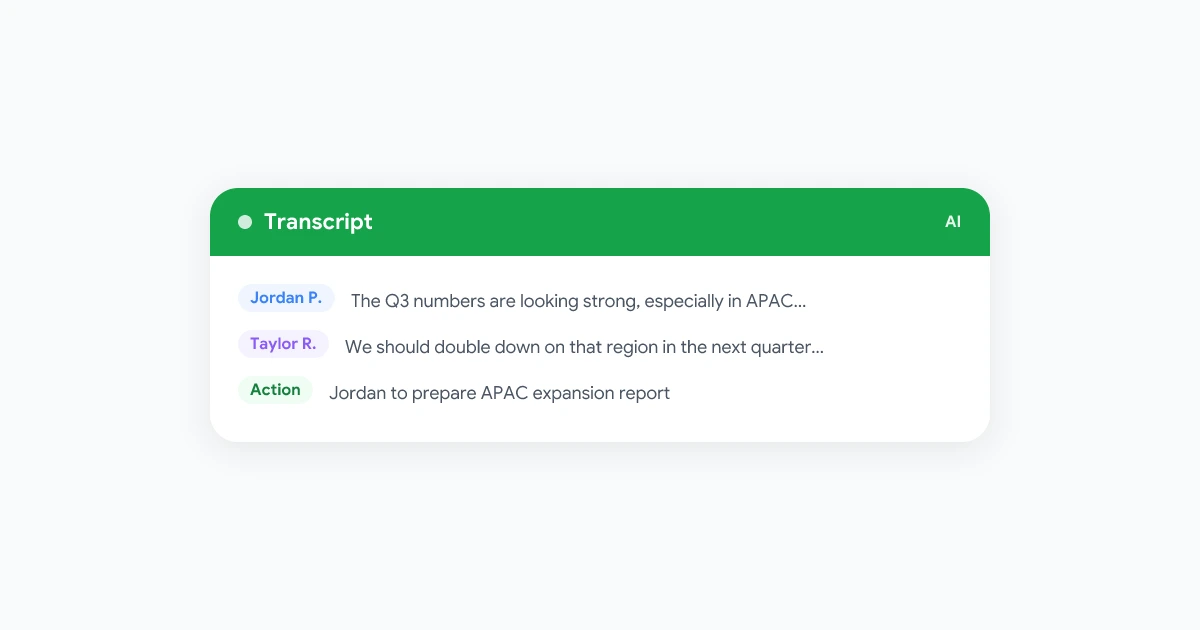
Cada reunión genera dos documentos. El primero es la grabación, que pocos vuelven a ver. El segundo es una transcripción buscable que se convierte en un registro vivo de cada decisión, compromiso y pregunta planteada. Obtener ese segundo documento de forma consistente y precisa es lo que separa a los equipos que sacan provecho de las reuniones de los que simplemente las celebran.
Esta guía cubre cómo funcionan las transcripciones de Google Meet en 2026, qué herramientas nativas ofrecen, sus limitaciones y cómo crear un flujo de trabajo con transcripciones que tu equipo realmente use.
Cómo funciona la transcripción en Google Meet
Google Meet puede generar transcripciones de dos formas distintas.
Transcripción nativa de Google Workspace utiliza el motor de conversión de voz a texto de Google para producir un archivo .docx o .txt que se guarda automáticamente en la carpeta de Google Drive del organizador al terminar la llamada. Requiere un plan Google Workspace Business Standard o superior y debe estar habilitado por un administrador. Los participantes ven un icono de transcripción en los controles durante la reunión.
Transcripción de terceros basada en navegador captura el audio mediante una extensión de Chrome o complemento de Meet sin configuración administrativa. Herramientas como Record Meeting usan este método. La transcripción se genera en tiempo real y se entrega inmediatamente después. No requiere que un bot se una a la reunión.
Ambos métodos producen texto. Las diferencias están en la precisión, identificación de hablantes, disponibilidad y qué puedes hacer con el resultado.
Qué ofrece una transcripción de Google Meet
Una transcripción bien estructurada contiene elementos que un archivo de grabación no puede proporcionar.
Texto con identificación de hablantes. Cada párrafo comienza con el nombre del participante, facilitando identificar quién dijo qué sin revisar el video. Esto es crucial para la responsabilidad: cuando surgen acciones, necesitas nombres asociados.
Marcas de tiempo. Marcadores cada 30 a 60 segundos permiten saltar directamente a secciones relevantes. Alguien que se perdió la discusión del presupuesto puede ir al minuto 14 sin ver toda la hora.
Capacidad de búsqueda. Una transcripción es un documento de texto. Puedes usar Ctrl+F, pasarlo a un buscador o alimentar a una IA para responder preguntas como “¿qué decidimos sobre la fecha de lanzamiento del Q3?”. Esto hace que todo tu archivo de reuniones sea accesible en segundos.
Extracción de acciones. Herramientas modernas escanean la transcripción buscando frases como “yo me encargo”, “programemos un seguimiento” o “¿puedes enviarlo para el viernes?” y las muestran como una lista aparte. Solo esto justifica dejar las notas manuales.
Limitaciones en la precisión de las transcripciones
El reconocimiento de voz ha mejorado, pero aún hay brechas importantes en situaciones críticas.
Vocabulario técnico. Términos médicos, legales, financieros o de ingeniería a menudo se transcriben mal cuando son poco comunes. “EBITDA” se convierte en “Ebitta”. “Kubernetes” en “cube nettus”. Equipos que discuten temas especializados deben revisar las transcripciones antes de distribuirlas.
Habla superpuesta. Cuando dos personas hablan al mismo tiempo, los textos se mezclan. La transcripción puede atribuir palabras al participante equivocado o producir texto confuso. La transcripción nativa maneja esto bien en llamadas pequeñas, pero empeora con cinco o más participantes hablando frecuentemente.
Acentos y calidad de audio. Participantes con conexiones móviles inestables o acentos regionales fuertes tendrán más errores. Auriculares con cancelación de ruido y conexiones estables mejoran significativamente la precisión.
Acción: Revisa las transcripciones antes de compartirlas externamente. Para uso interno, un 90% de precisión suele ser suficiente. Para documentación con clientes o cumplimiento, incluye una revisión de 5 minutos.
Configurar transcripciones en Google Meet
Transcripción nativa de Workspace
Primero, el administrador debe habilitar la función:
- En la Consola de administración de Google, ve a Aplicaciones > Google Workspace > Google Meet.
- Selecciona Configuración de video de Meet.
- Activa Transcripciones para tu unidad organizacional.
- Aplica los cambios.
Una vez habilitado, los organizadores ven un botón Transcripciones en la barra inferior. Al hacer clic, todos los participantes reciben una notificación. La transcripción aparece en Drive del organizador en una carpeta llamada “Grabaciones de Meet” dentro de las 24 horas.
Qué obtienes: Un documento de texto con identificación de hablantes y marcas de tiempo. Sin resumen de IA ni extracción de acciones. El archivo se puede compartir como cualquier documento de Drive.
Qué no obtienes: Visualización en tiempo real durante la llamada. Compartición automática con todos. Resúmenes generados por IA.
Transcripción con Record Meeting
Para equipos que necesitan más control o no tienen un plan Workspace válido:
- Instala la extensión Record Meeting desde Chrome Web Store.
- Únete o inicia una reunión en Google Meet.
- Haz clic en el icono de Record Meeting y selecciona Iniciar grabación y transcripción.
- La extensión captura video y audio, genera una transcripción en vivo en un panel lateral y produce el documento completo al detener la grabación.
La transcripción está disponible inmediatamente. Los participantes no necesitan instalar nada. Puedes compartir el enlace desde el panel de Record Meeting.
Para configuración paso a paso, consulta nuestra guía sobre grabar Google Meet sin que un bot se una a la llamada.
Compartir y gestionar transcripciones
Una transcripción guardada solo en el Drive de una persona no es un recurso compartido. Establece un hábito de distribución.
Opción 1: Carpeta de Drive por proyecto. Crea una carpeta Shared Drive por equipo o proyecto. Después de cada reunión relevante, mueve la transcripción allí. Otorga acceso de visualización a todo el equipo. Funciona bien para proyectos continuos con la misma lista de asistentes.
Opción 2: Pegar en tu herramienta de gestión. Si tu equipo usa Linear, Jira, Notion o similar, pega las secciones clave (decisiones, acciones, preguntas abiertas) en el ticket o página correspondiente. Enlaza la transcripción completa como documento fuente en lugar de copiar todo.
Opción 3: Compartición automática con Record Meeting. Record Meeting puede enviar el enlace automáticamente a todos los participantes por correo o Slack. Elimina el paso manual. Nadie tiene que recordar compartir.
Consideración de privacidad: Antes de compartir externamente, elimina información personal identificable que no sea relevante para el destinatario. Aplica el mismo criterio que con una grabación. Consulta nuestra guía de seguridad para una lista completa.
Transcripciones vs resúmenes de IA: diferencias clave
Estos términos suelen confundirse. Es importante distinguirlos.
Una transcripción es un registro textual de todo lo dicho. Es extensa, detallada y fiel a la conversación.
Un resumen de IA es un documento sintetizado a partir de la transcripción. Extrae puntos principales, decisiones y acciones. Es más corto y digerible, pero depende de la calidad de la transcripción.
Si el resumen es incorrecto, la transcripción es donde verificas lo que realmente ocurrió. Para responsabilidad y cumplimiento, la transcripción es el registro primario. El resumen es una ayuda.
Record Meeting genera ambos. El resumen aparece en el panel en un minuto. La transcripción completa es buscable y descargable. Usa el resumen en tu reunión diaria y la transcripción cuando algo se discuta.
Para integrar resúmenes de IA en tu flujo de trabajo, consulta nuestra guía sobre cómo tomar mejores notas con IA.
Retención de transcripciones: cuánto tiempo guardarlas
La mayoría de equipos guarda transcripciones más tiempo del necesario y de forma desorganizada.
Marco práctico de retención:
| Tipo de reunión | Tiempo sugerido |
|---|---|
| Actualización interna de estado | 30 días (o hasta que termine el sprint) |
| Llamada con cliente o entrevista | Mínimo 1 año, o duración del contrato |
| Entrevista de trabajo | Consultar con legal; normalmente 1 año mínimo |
| Reunión ejecutiva o de junta | 7 años si es legalmente sensible |
| Sesión de capacitación | 90 días a menos que defina política permanente |
Programa un recordatorio cada 6 meses para auditar tu biblioteca de transcripciones y eliminar lo innecesario. Registros obsoletos crean riesgos de privacidad y consumen almacenamiento.
Para equipos de salud, aplica las reglas HIPAA a cualquier transcripción con información de pacientes. Nuestra guía de grabaciones HIPAA cubre esto en detalle.
Problemas comunes y soluciones
“La transcripción no identifica correctamente a los hablantes.”
La identificación depende de que los nombres sean visibles en Meet. Si alguien aparece como “iPhone” o “Usuario 2”, así se etiquetará. Pide a los participantes que actualicen su nombre antes de reuniones importantes.
“Faltan los primeros cinco minutos.”
La transcripción nativa comienza cuando el organizador hace clic. Record Meeting empieza al iniciar la grabación. Para llamadas importantes, comienza al admitir al primer participante, no después de las presentaciones.
“El archivo no aparece en Drive.”
Las transcripciones nativas pueden tardar hasta 24 horas. Si la llamada fue muy corta, puede que no se genere. Revisa la carpeta “Grabaciones de Meet” en el Drive del organizador, no en un Drive compartido. Si sigue sin aparecer, verifica la configuración administrativa.
“La transcripción es precisa pero ilegible.”
Bloques largos de texto sin formato son difíciles de leer. Herramientas que añaden saltos entre temas y cambios de hablante producen resultados más claros. Record Meeting formatea las transcripciones en párrafos etiquetados que siguen el ritmo natural de la reunión.
Transcripciones para equipos distribuidos
El beneficio más subutilizado es cómo ayudan a quienes no estuvieron en la llamada.
Un miembro del equipo en otro huso horario puede leer la transcripción en 10 minutos y tomar una decisión que necesitaba su aporte. Un empleado nuevo puede entender por qué se tomó una decisión técnica meses atrás.
Esto convierte las transcripciones en herramientas de memoria institucional, no solo registros de reuniones.
Para más sobre cómo equipos remotos usan grabaciones, consulta nuestra guía de etiqueta para reuniones remotas.
Preguntas frecuentes
Conclusión
Las transcripciones de Google Meet convierten las reuniones en registros buscables que tu equipo puede consultar, compartir y usar como base. La transcripción nativa cubre lo básico para equipos con planes válidos. Herramientas como Record Meeting añaden acceso en tiempo real, resúmenes de IA y soporte multilingüe sin configuración administrativa.
El paso más importante es comenzar. Elige un tipo de reunión esta semana y activa la transcripción. Después de la primera llamada, comparte el enlace en lugar de escribir notas manuales. En un mes, las transcripciones serán la norma.
Comienza con la extensión Record Meeting y tu próxima reunión en Google Meet generará un registro buscable automáticamente.



