Cómo descargar una grabación de Zoom desde un enlace sin permiso
Aprende a descargar grabaciones en la nube de Zoom incluso cuando el anfitrión ha desactivado el botón de descarga, utilizando extensiones del navegador y herramientas de desarrollo. Además, descubre una mejor forma de grabar reuniones con RecordMeeting.

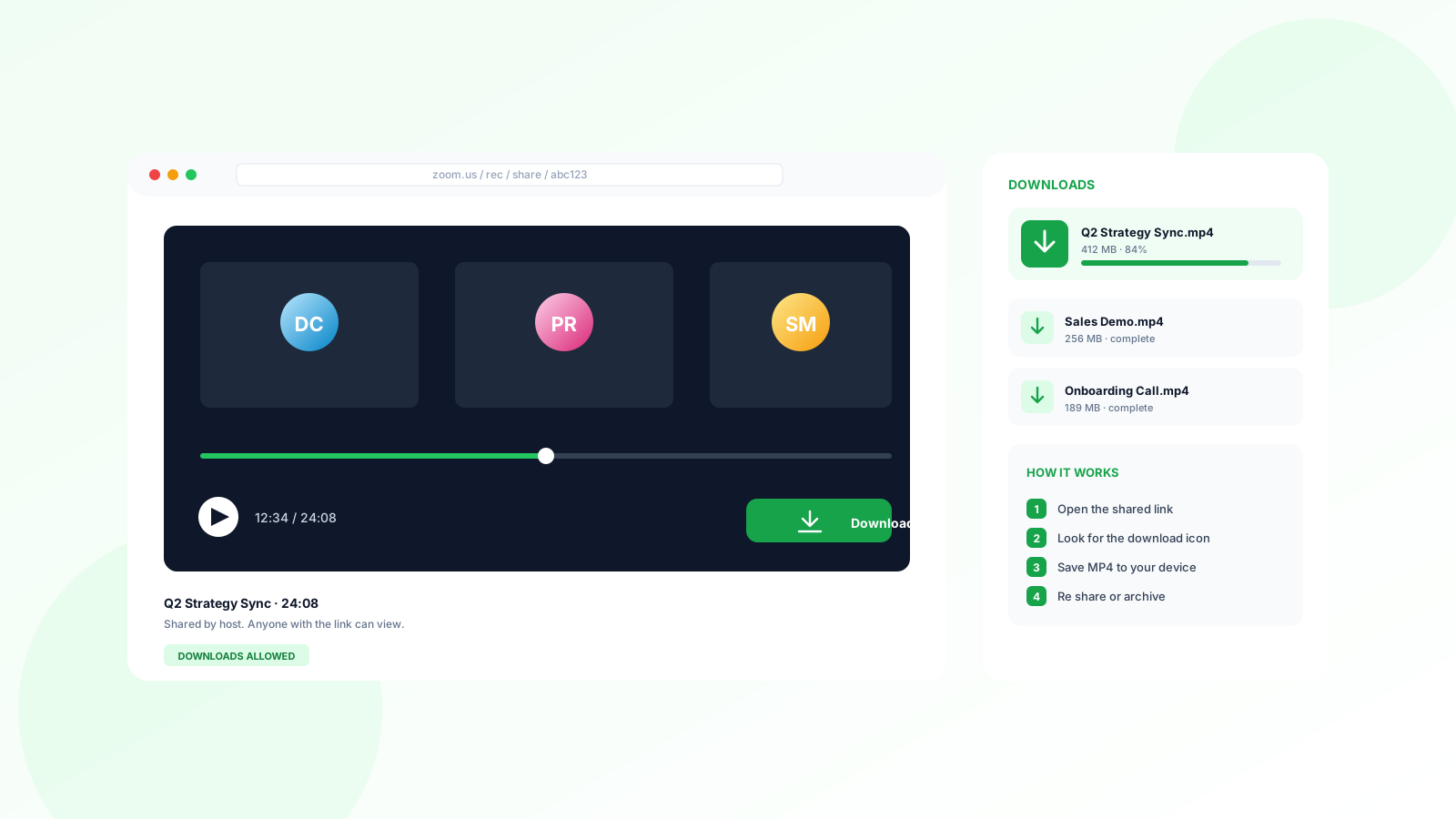
Olvídate de los enlaces de Zoom de “solo visualización”. Si necesitas guardar una grabación para usarla sin conexión pero el organizador ha desactivado el botón de descarga, puedes saltarte estas restricciones con unos simples trucos en tu navegador.
Aquí tienes la guía completa para descargar grabaciones de Zoom sin permiso, además de una forma mejor de grabar y compartir reuniones usando RecordMeeting.com.
Parte 1: Descargar una grabación de Zoom sin permiso
Cuando un organizador comparte un enlace de grabación en la nube pero desactiva el botón “Descargar”, el vídeo técnicamente sigue enviándose a tu navegador. Solo necesitas una herramienta para “capturarlo”.
Método 1: La extensión de un clic (Recomendado)
La forma más fácil es usar la extensión ZED (Zoom Easy Downloader). Detecta automáticamente la fuente del vídeo y añade un botón de descarga en la página.
Pasos:
- Descarga la extensión: Ve a la página de ZED: Zoom Easy Downloader en Chrome Web Store.
- Instálala: Haz clic en Añadir a Chrome.
- Abre el enlace de Zoom: Navega hasta la URL de la grabación que quieres descargar.
- Guarda el archivo: Cuando la página cargue, aparecerá una barra azul en la parte inferior. Haz clic derecho en la barra y selecciona “Guardar enlace como…” para descargar el archivo MP4 directamente en tu computadora.
Método 2: Usando las herramientas de desarrollador del navegador
Si no quieres instalar una extensión, puedes encontrar el archivo de vídeo oculto manualmente usando las herramientas de desarrollador de Chrome.
Pasos:
- Abre el enlace de Zoom y presiona
F12(o haz clic derecho y selecciona Inspeccionar). - Ve a la pestaña Network en la parte superior de la ventana de inspección.
- Actualiza la página (
F5) y presiona Play en el vídeo. - En el cuadro de filtro, escribe “mp4”.
- Encuentra la entrada que parezca una URL larga, haz clic derecho y selecciona Abrir en nueva pestaña.
- En la nueva pestaña, haz clic derecho en el reproductor de vídeo y elige Guardar vídeo como….
¿Prefieres grabar tus propias reuniones?
Si estás cansado de perseguir enlaces de Zoom y permisos de descarga, hay un enfoque mejor: grabar tus propias reuniones automáticamente, sin necesidad de aprobación del organizador.
RecordMeeting captura tus llamadas de Zoom, Google Meet y Microsoft Teams directamente desde tu navegador. Cuando termina la reunión, la grabación es tuya y puedes compartirla libremente. Sin solicitudes de permiso, sin enlaces de solo visualización. Instrucciones paso a paso en nuestra guía para grabar reuniones de Zoom, con un tutorial aparte para grabar Zoom sin permiso cuando no eres el organizador.
Empieza a grabar tus reuniones gratis y nunca más tendrás que lidiar con la configuración de Zoom de otra persona. La extensión de Chrome se instala en menos de 60 segundos.
Parte 2: Cómo descargar cuando SÍ tienes permiso
Si el organizador te ha dado acceso para descargar, el proceso es mucho más sencillo.
Pasos:
- Abre el enlace: Haz clic en el enlace compartido de la grabación en la nube.
- Busca el botón de descarga: Normalmente está en la esquina superior derecha de la pantalla.
- Elige tus archivos: Zoom suele ofrecer varios archivos (Vídeo, Solo audio y Transcripción del chat). Selecciona el botón Descargar para obtener todos los archivos o pasa el cursor sobre uno específico para descargar solo el vídeo.
- Confirma: Si te lo pide, haz clic en Descargar de nuevo en la ventana emergente. Los archivos se guardarán en la carpeta “Descargas” predeterminada de tu navegador.
Parte 3: Usa RecordMeeting.com para grabar y compartir sin permiso
Si estás cansado de pedir permisos o lidiar con los límites de la nube de Zoom, RecordMeeting.com es un cambio radical. Te permite grabar cualquier reunión, aunque no seas el organizador, y compartirla con un enlace.
Por qué RecordMeeting.com es mejor
No necesitas que el organizador "Permita grabar". La herramienta graba la pantalla y el audio directamente.
Cuando termina la reunión, se genera un enlace que siempre se puede descargar por cualquiera que lo tenga.
En la versión Pro, genera automáticamente una transcripción completa y un resumen de la reunión, sin necesidad de tomar notas manualmente.
Graba Zoom, Google Meet, Microsoft Teams y más, todo desde una sola herramienta.
Cómo usar RecordMeeting
Usando estos métodos, puedes asegurarte de que siempre tendrás acceso a la información que necesitas, ya sea trabajando con un enlace de Zoom restringido o grabando la sesión tú mismo.
Graba tus reuniones gratis
Deja de perseguir permisos de descarga. Empieza a grabar tus propias reuniones hoy.
Empieza ahora