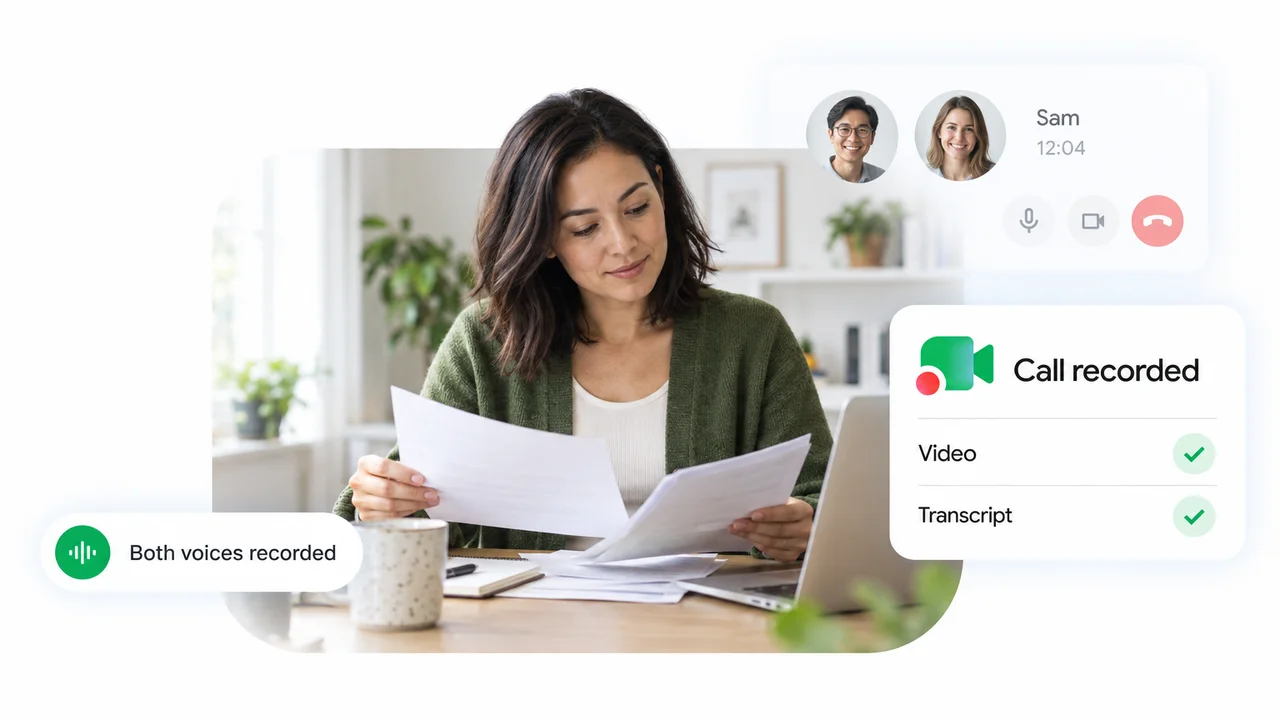
Sí, es posible grabar una llamada de FaceTime, pero no hay un único botón que sirva para todos los casos. En las llamadas de audio de FaceTime entre dos personas, la función integrada de grabación de llamadas de Apple captura ambas voces y guarda el resultado en la app Notas. Para una videollamada de FaceTime, necesitarás grabar la pantalla en tu iPhone o iPad, o bien usar una grabadora en tu Mac. El verdadero reto aquí es el sonido, no la imagen.
Esta guía cubre las opciones para iPhone, iPad y Mac: qué métodos capturan ambas voces, dónde se guarda cada archivo y si la otra persona recibe algún aviso. Los pasos se basan en la documentación oficial de Apple vigente hasta noviembre de 2026.
¿Se puede grabar una llamada de FaceTime? Comparativa de cinco métodos
| Método | Funciona en | Graba video | Graba ambas voces | Aviso a la otra persona |
|---|---|---|---|---|
| Grabación de llamadas en FaceTime | iPhone, iPad y Mac, solo llamadas de audio uno a uno | No | Sí | Sí, ambas personas escuchan un aviso |
| Grabación de pantalla | iPhone y iPad | Sí | No siempre es fiable | Ninguno |
| Captura local (Local Capture) | iPhone y iPad | Tu cámara | No, solo tu lado | Ninguno documentado |
| Barra de herramientas de captura de pantalla | Mac | Sí | Sí en macOS 27, solo micrófono en versiones anteriores | Ninguno |
| RecordMeeting for Mac | Mac con procesador Apple silicon | Sí, o solo audio | Sí | Ninguno, así que avísales tú mismo |
De esta tabla se extraen tres reglas rápidas:
- Llamada de audio con una persona: usa la función de grabación de llamadas. Es el único método integrado que Apple documenta para grabar la llamada en sí.
- Videollamada en un teléfono o tableta: graba la pantalla y haz una prueba de sonido antes.
- Videollamada importante: atiéndela desde un Mac, donde puedes grabar el propio sonido del ordenador.
Los invitados que usan otros dispositivos tienen menos opciones. La página de Apple sobre cómo unirse a una llamada de FaceTime desde un dispositivo Android o Windows indica que deben acceder mediante un enlace en la última versión de Google Chrome o Microsoft Edge. No se describe ninguna función de grabación allí, lo que deja como única alternativa el grabador de pantalla integrado en el teléfono o PC.
Cómo grabar una llamada de audio de FaceTime con la grabación de llamadas
Apple añadió una grabadora a las llamadas de audio que funciona tanto en FaceTime como en la app Teléfono. El artículo de soporte de Apple sobre cómo grabar una llamada en el iPhone señala que puedes grabar una llamada telefónica o de audio de FaceTime en el iPhone a partir de iOS 18. Los siguientes pasos provienen de la guía de Apple sobre herramientas de llamadas de audio en FaceTime para iPhone.
- Inicia una llamada de audio de FaceTime uno a uno. La grabación de llamadas solo funciona cuando hablas con una sola persona.
- Toca Más y luego Grabación de llamadas. Ambos participantes escucharán un aviso indicando que la llamada se está grabando.
- Detén la grabación al terminar. Toca Detener, o bien toca Más y luego Detener junto a Grabación de llamadas. La grabación también se detiene al finalizar la llamada.
- Abre la app Notas. Las grabaciones se guardan automáticamente en la carpeta Grabaciones de llamadas. Selecciona una nota y toca Reproducir.
Otros datos a tener en cuenta:
- Transcripciones. En ciertas regiones e idiomas, la nota incluye una transcripción que identifica quién dice cada frase. Puedes hacer búsquedas en ella, copiarla en la nota o guardar el audio en la app Archivos. Apple recomienda revisar la transcripción antes de confiar plenamente en ella.
- iPad y Mac. Apple documenta la misma opción para FaceTime en el iPad. En un Mac, la guía sobre funciones de llamadas de audio de FaceTime indica que debes hacer clic en Más durante la llamada y luego en Grabación de llamadas. Esa guía abarca macOS Tahoe 26 y macOS 27.
- Disponibilidad. La grabación de llamadas depende de tu idioma y región. La página de la app Teléfono de Apple sobre cómo grabar y transcribir una llamada en el iPhone aclara que actualmente no está disponible en la Unión Europea ni en una lista de otros países que incluye Rusia, Turquía, Arabia Saudita y los Emiratos Árabes Unidos.
- Si no encuentras la opción. Comprueba que estás en una llamada de audio con una sola persona. Luego abre Ajustes, toca Apps, selecciona Teléfono y asegúrate de que la Grabación de llamadas de audio esté activada. Apple señala que viene activada por defecto.
La función de grabación de llamadas no sirve para videollamadas de FaceTime ni para llamadas grupales. Para esos casos, necesitarás usar uno de los métodos que explicamos a continuación.
Cómo grabar la pantalla en FaceTime con audio en iPhone y iPad
La grabación de pantalla captura todo lo que aparece en tu dispositivo, incluyendo una videollamada de FaceTime. Los pasos provienen de la página de Apple sobre cómo grabar la pantalla en tu iPhone o iPad.
- Inicia la llamada de FaceTime y abre el Centro de control. Desliza el dedo hacia abajo desde la esquina superior derecha de la pantalla. Si no ves el botón de grabar, primero añade la opción de Grabación de pantalla al Centro de control.
- Activa el micrófono. Mantén pulsado el botón gris de grabar y luego toca el icono del micrófono.
- Inicia la grabación. Espera la cuenta atrás de tres segundos y sal del Centro de control para volver a la llamada.
- Detén la grabación. Toca el indicador rojo en la parte superior de la pantalla y luego selecciona Detener.
- Busca el video. Se guardará automáticamente en la app Fotos.
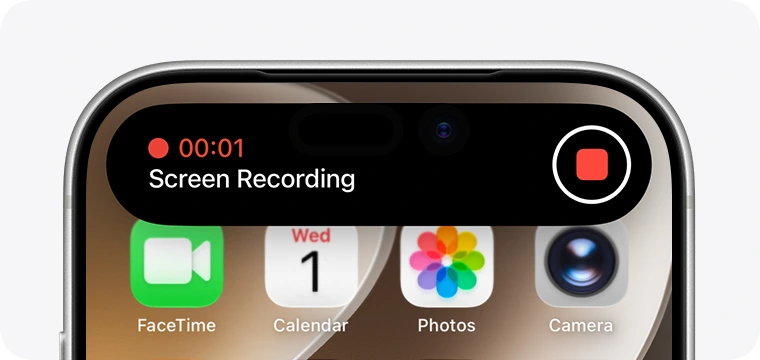
Esta es la misma rutina que la mayoría de la gente usa para grabar una llamada de WhatsApp en un teléfono, y tiene el mismo punto débil: el sonido.
Por qué una grabación de pantalla de FaceTime no tiene sonido
Un archivo sin sonido suele deberse a una de estas dos causas.
- El micrófono estaba apagado. La guía de grabación de FaceTime de Android Authority señala que el audio está silenciado por defecto, por lo que una grabación iniciada con un simple toque tendrá imagen pero no sonido. El paso 2 anterior soluciona este problema.
- La aplicación no lo permite. La página de grabación de pantalla de Apple advierte que algunas apps podrían no permitir la grabación de audio o video. Apple no especifica cómo se comporta FaceTime, así que no des por sentado que la voz de la otra persona quedará registrada en el archivo.
Antes de una llamada que no puedas repetir, graba diez segundos de prueba y reprodúcelos. Si la voz de la otra persona no se escucha o suena muy baja, cambia a la función de Grabación de llamadas para una llamada de audio o traslada la reunión a un Mac.
La captura local solo graba tu lado
Las versiones actuales de iOS y iPadOS también cuentan con la función Captura local (Local Capture), descrita en la guía de Apple sobre cómo mejorar el audio y grabar videollamadas en el iPhone. Abre el Centro de control durante una videollamada, mantén pulsado el botón de Captura local y toca Iniciar grabación. El archivo irá directamente a la carpeta Descargas en la app Archivos.
Apple describe esta función como una forma de capturar tu lado de la videoconferencia para combinarlo más tarde con las grabaciones de los demás participantes. Es ideal para podcasts y entrevistas donde cada uno se graba a sí mismo, pero no sirve para capturar a la persona con la que hablas. Los pasos de Apple no mencionan específicamente a FaceTime, así que pruébalo primero en una llamada corta.
Cómo grabar una llamada de FaceTime en Mac
Un Mac es el dispositivo más fiable para grabar una videollamada de FaceTime, ya que puede registrar tanto el sonido del propio ordenador como el de tu micrófono.
Opción 1: la barra de herramientas de captura de pantalla
Estos pasos provienen de la página de Apple sobre cómo grabar la pantalla en el Mac.
- Pulsa Mayús, Comando y 5. Se abrirá la barra de herramientas de captura de pantalla.
- Elige qué grabar. Selecciona Grabar toda la pantalla, Grabar ventana seleccionada (macOS Tahoe 26 o posterior) o Grabar parte seleccionada.
- Haz clic en Opciones y configura el sonido. Elige un micrófono para grabar tu propia voz. En macOS 27 Golden Gate o posterior, selecciona también Incluir audio del sistema para grabar el sonido de la llamada.
- Haz clic en Grabar. Si elegiste una ventana, haz clic en la ventana de FaceTime.
- Detén la grabación. Haz clic en el botón de Detener en la barra de menús o pulsa Comando, Control y Esc. Por defecto, el archivo se guardará en tu escritorio.

El ajuste del audio del sistema es el más importante, y Apple solo lo incluye para macOS 27 o posterior. En macOS Tahoe 26 y versiones anteriores, la única fuente de sonido es el micrófono que elijas, por lo que la otra persona solo quedará registrada si tu micrófono capta el sonido de tus altavoces. Apple tampoco ofrece ninguna opción de audio del sistema para la grabación de pantalla de QuickTime Player.
Opción 2: RecordMeeting for Mac
RecordMeeting for Mac es una aplicación para la barra de menús que detecta cuándo comienza una llamada en FaceTime, Zoom, Teams, Slack o en tu navegador y te pregunta si deseas grabarla. Graba la ventana de la llamada, su sonido y tu micrófono, sin capturar nada más de tu pantalla. Además, ningún bot se une a la reunión.
- Instala la app e inicia sesión. Requiere un Mac con procesador Apple silicon (M1 o posterior) y macOS 15 o superior.
- Concede los permisos solicitados. Esto incluye el micrófono y el audio del sistema durante la configuración, y la Grabación de pantalla solo cuando vayas a grabar video.
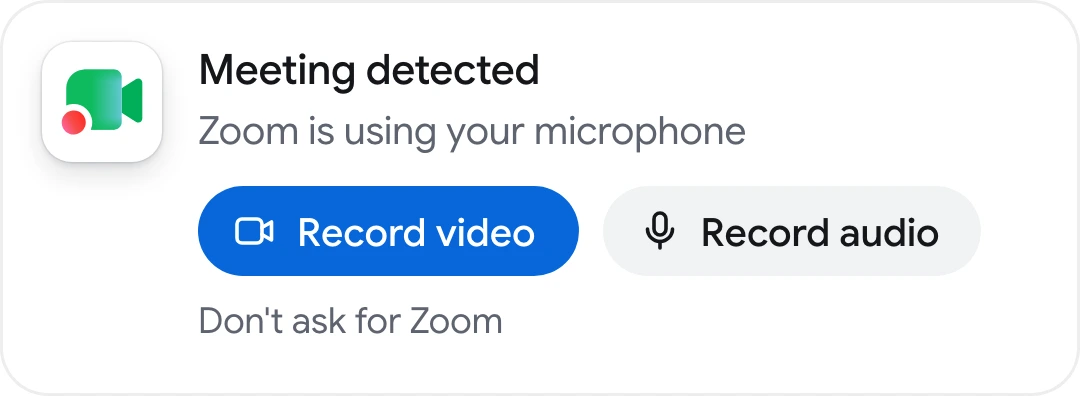
- Inicia o responde la llamada de FaceTime. La aplicación mostrará un aviso cuando detecte la llamada.
- Haz clic en Grabar video o Grabar audio. No se graba nada hasta que hagas clic.
- Finaliza la llamada. La grabación se detiene por sí sola poco después de que termine la llamada, y la transcripción y las notas aparecerán en tu cuenta.
La aplicación utiliza tu cuenta y plan de RecordMeeting. El plan gratuito incluye 5 grabaciones de hasta 1 hora cada una. La versión Pro añade grabaciones ilimitadas de hasta 6 horas, transcripción completa en más de 50 idiomas, notas de reuniones con IA y descargas.
 Prueba Record Meeting
RecordMeeting for Mac graba llamadas de FaceTime, Zoom y Teams con un solo clic, y la extensión de Chrome cubre Google Meet, Zoom y Teams en tu navegador. Ningún bot se une a la llamada, y la versión Pro añade transcripciones en más de 50 idiomas y notas con IA.
Empieza gratis
FaceTime no es la única aplicación de llamadas que carece de una forma sencilla de grabar. También explicamos cómo grabar un huddle de Slack.
¿Avisa FaceTime a la otra persona cuando grabas?
Solo en dos casos, y ninguno de ellos es al grabar la pantalla.
| Lo que haces | Lo que recibe la otra persona |
|---|---|
| Iniciar la Grabación de llamadas en una llamada de audio de FaceTime | Un aviso sonoro. Apple indica que ambos participantes escuchan que la llamada se está grabando |
| Tomar una Live Photo durante una videollamada | Una notificación. La página de Apple sobre cómo tomar una Live Photo en FaceTime señala que ambos reciben una |
| Grabar la pantalla en iPhone, iPad o Mac | Nada. La guía de Android Authority enlazada anteriormente informa que no se avisa a las demás personas de la llamada |
| Grabar con una aplicación independiente como RecordMeeting for Mac | Nada por parte de FaceTime, y no aparece ningún participante extra en la llamada |
Ese silencio pone la responsabilidad en tus manos. En Estados Unidos, la ley federal 18 U.S.C. 2511 establece que no es ilegal grabar una comunicación en la que participas, o en la que una de las partes ha dado su consentimiento, a menos que el propósito sea un acto delictivo o ilícito. Algunos estados van más allá. La sección 632 del Código Penal de California penaliza la grabación de una comunicación confidencial sin el consentimiento de todas las partes. Otros países tienen sus propias normativas.
Esta es información general, no asesoramiento legal. Nuestra guía sobre si puedes grabar una reunión sin consentimiento repasa las normas por estado y país. Para la parte práctica sobre cómo pedir permiso, consulta nuestra guía de etiqueta para grabar reuniones.
Dónde se guardan las grabaciones de FaceTime
| Método | Dónde va el archivo | Qué obtienes |
|---|---|---|
| Grabación de llamadas | La carpeta Grabaciones de llamadas en la app Notas | Audio, además de una transcripción en ciertas regiones e idiomas |
| Grabación de pantalla en iPhone o iPad | La app Fotos | Un video de tu pantalla |
| Captura local (Local Capture) | La carpeta Descargas en la app Archivos | Tu propio audio y video |
| Barra de herramientas de captura de pantalla en Mac | Tu escritorio, a menos que cambies la opción Guardar en bajo Opciones | Un archivo .mov llamado Grabación de pantalla con la fecha y hora |
| RecordMeeting for Mac | Tu cuenta de RecordMeeting | Video o audio, con transcripción y notas de IA en la versión Pro |
Una grabación de pantalla es solo un archivo de video. Si necesitas el texto, súbelo a una de las herramientas de software de transcripción gratuito que hemos comparado, o graba con una herramienta que genere la transcripción por ti.
Preguntas frecuentes
Conclusión
La forma de grabar una llamada de FaceTime depende del tipo de llamada. Para una llamada de audio con una persona, usa la Grabación de llamadas y busca el resultado en la app Notas. Para una videollamada en iPhone o iPad, graba la pantalla con el micrófono activado y haz una prueba de sonido antes. Para una videollamada en la que necesites ambas voces, graba en un Mac con la opción de Incluir audio del sistema en macOS 27 o con una aplicación que capture el sonido de la llamada.
Sea cual sea el método que elijas, avisa a la otra persona antes de empezar. Si quieres tener la grabación, la transcripción y las notas en un solo lugar al terminar, instala Record Meeting y graba tu próxima llamada con un solo clic.