Granola enregistre-t-il l'audio ou la vidéo ? Voici ce que l'application conserve après vos réunions
Non. Granola transcrit votre réunion en direct puis supprime l'audio, sans jamais filmer. Voici ce qu'il conserve et comment garder vos enregistrements.


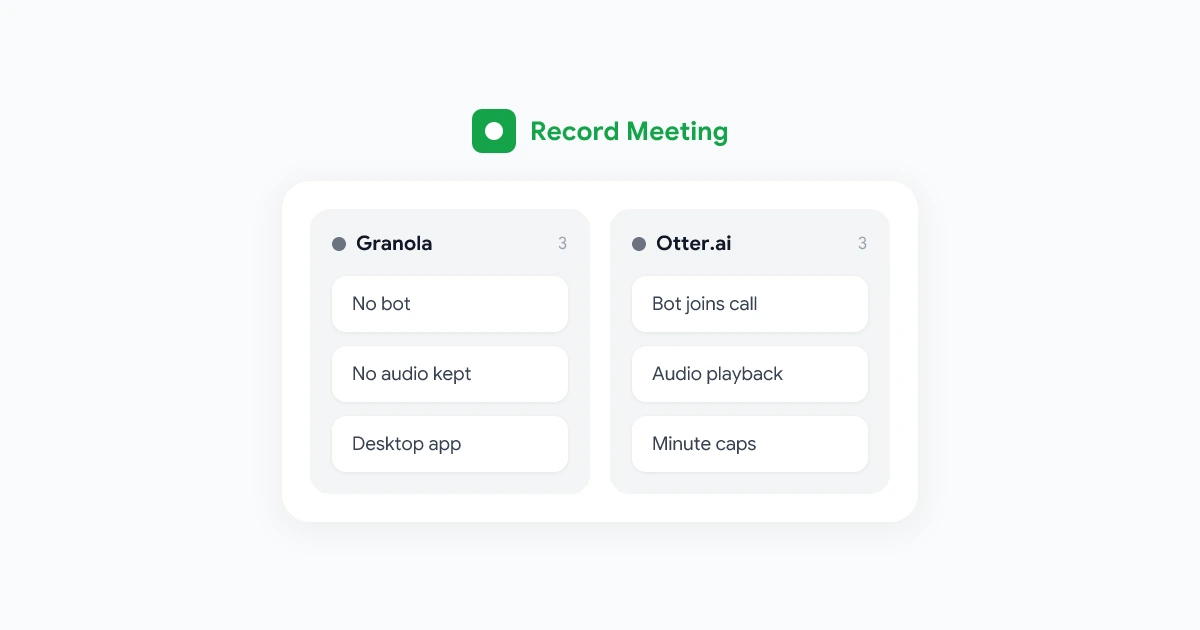
Réponse courte : non. Granola ne conserve aucun enregistrement audio ou vidéo de vos réunions. L’application écoute pendant l’appel, rédige une transcription en direct et supprime l’audio une fois le texte généré. Après la réunion, vous disposez de la transcription et des notes de Granola, mais de rien que vous puissiez réécouter ou visionner.
Il s’agit d’un choix de conception assumé et non d’un simple paramètre manquant. Voici comment cela fonctionne, ce que vous obtenez réellement et ce qu’il faut faire si vous avez tout de même besoin de l’enregistrement.
Comment Granola capture une réunion
Granola fonctionne sous la forme d’une application de bureau sur votre ordinateur Mac ou Windows. Pendant un appel, l’outil écoute deux sources :
- Votre microphone, qui devient “Moi” dans la transcription.
- La sortie audio de votre ordinateur, qui capte les voix de tous les autres participants et devient “Eux”.
Aucun bot ne rejoint la réunion. Selon la documentation de transcription de Granola, l’application “n’enregistre ni ne sauvegarde l’audio ou la vidéo à aucun moment”. L’audio est mis en cache temporairement pour permettre la transcription, puis il est supprimé. La page des suggestions de fonctionnalités de Granola précise également qu’il n’est pas prévu de prendre en charge les enregistrements audio ou vidéo à l’avenir.
Comme l’application mixe l’audio de votre ordinateur, Granola ne peut pas isoler un logiciel en particulier. Tout ce qui sort de vos haut-parleurs pendant la réunion peut donc se retrouver dans la transcription.
Ce que Granola conserve après l’appel
| Élément | Conservé par Granola ? |
|---|---|
| Enregistrement audio | Non |
| Enregistrement vidéo | Non |
| Transcription en direct | Oui, en lecture et copie uniquement |
| Notes enrichies par l’IA | Oui |
| Partage d’écran | Captures d’écran fixes sur Mac, si l’option est activée |
| Enregistrements importés | Non pris en charge |
Quelques détails bons à savoir :
- La transcription ne peut pas être modifiée. Vous pouvez la copier, mais il est impossible de la corriger directement dans Granola.
- Les captures d’écran sont réservées au Mac. Sur macOS 14 ou version ultérieure, Granola peut prendre des images fixes d’un écran partagé par un autre participant sur Zoom, Google Meet dans Chrome ou Microsoft Teams. Cette option nécessite votre accord et il ne s’agit pas de vidéo.
- L’exportation se fait au format CSV. Granola peut vous envoyer par e-mail un fichier CSV contenant vos notes, résumés et transcriptions, au maximum une fois toutes les 24 heures. Il n’y a aucun fichier audio à exporter.
- Historique du forfait gratuit. Avec la version gratuite Basic, l’application n’affiche que les notes des 30 derniers jours. Les notes plus anciennes sont conservées et réapparaissent si vous passez à un forfait supérieur.
Pourquoi c’est important
Pour de nombreuses réunions, de simples notes suffisent. Cependant, il existe plusieurs situations récurrentes où le texte seul montre ses limites.
Vérifier ce qui a vraiment été dit. Tous les systèmes de synthèse vocale font des erreurs avec les noms, les chiffres et le jargon. Avec un enregistrement, il suffit de cliquer sur une phrase pour l’écouter. Sans lui, la transcription reste la seule version existante de la réunion.
Le ton et l’intonation. “Ça pourrait marcher” a un sens très différent selon la façon dont c’est prononcé. Les équipes commerciales, les recruteurs et les chercheurs accordent souvent plus d’importance à la manière dont une chose est dite qu’aux mots eux-mêmes.
Les démonstrations et partages d’écran. Une démo de produit, une revue de design ou la présentation d’une feuille de calcul sont des éléments avant tout visuels. Une simple capture d’écran ou un résumé textuel en perdent toute la substance.
Partager avec les absents. Un extrait vidéo de deux minutes montrant un client qui décrit son problème a beaucoup plus d’impact qu’une simple liste à puces. Avec Granola, une note partagée n’affiche que le résumé, et non la transcription complète.
Quand un problème survient. Si vous êtes arrivé en retard, que votre micro était coupé ou que la transcription est incompréhensible, vous n’avez aucun fichier audio sur lequel vous appuyer pour corriger le tir.
Comment conserver l’enregistrement tout en profitant des notes par IA
Si vous appréciez l’approche de Granola (sans bot intrusif dans l’appel) mais que vous souhaitez également garder un enregistrement, utilisez un outil qui capture la réunion elle-même.
RecordMeeting est une extension Chrome et un module complémentaire pour Google Meet qui enregistre l’appel directement depuis l’onglet de votre navigateur :
- La vidéo et l’audio de tout l’appel, y compris les partages d’écran au format vidéo.
- Aucun bot dans la liste des participants.
- Fonctionne sur Google Meet, Zoom, Microsoft Teams, Webex, les appels Slack et bien d’autres dans Chrome, sur Mac, Windows, Linux ou Chromebook.
- Transcription dans plus de 50 langues, notes de réunion par IA et chat avec la version Pro. Tout est lié à l’enregistrement pour vous permettre de passer d’une phrase au moment précis où elle a été prononcée.
- Des liens de partage qui ouvrent l’enregistrement accompagné de sa transcription.
- Des téléchargements au format vidéo MP4 ou audio avec le forfait Pro.
Le forfait gratuit permet d’enregistrer jusqu’à 5 réunions d’une durée maximale d’une heure chacune, sans carte bancaire. La version Pro coûte 15 $ par mois, ou 9 $ par mois avec une facturation annuelle.
Pour l’essayer, installez l’extension, rejoignez votre prochain appel dans Chrome et cliquez sur Enregistrer dans la fenêtre de la réunion. L’enregistrement apparaît dans votre tableau de bord dès la fin de l’appel. Pour une comparaison détaillée des deux outils, consultez RecordMeeting vs Granola, ou parcourez notre liste des meilleures alternatives à Granola.
Foire aux questions
Puis-je télécharger l’audio depuis Granola ?
Non. Granola ne stocke pas l’audio, il n’y a donc rien à télécharger. Vous pouvez cependant exporter vos notes et transcriptions au format CSV.
Granola enregistre-t-il une vidéo de mon écran ?
Non. Sur Mac, Granola peut prendre des captures d’écran fixes d’un écran partagé par une autre personne, à condition d’activer cette option. L’application n’enregistre aucune vidéo.
Granola prévient-il les autres participants qu’il est activé ?
Pas automatiquement. Granola propose des outils facultatifs, comme un message automatique dans le chat ou un filigrane sur la caméra, que vous pouvez configurer pour informer les autres. Quel que soit l’outil utilisé, prévenez toujours les participants lorsqu’un appel est transcrit ou enregistré, et vérifiez les règles de consentement qui s’appliquent à votre situation. Notre guide des bonnes pratiques pour l’enregistrement des réunions contient des formulations que vous pouvez réutiliser.
Le fait de ne pas conserver l’audio est-il plus respectueux de la vie privée ?
Cela signifie qu’il y a moins de données stockées, ce que certains utilisateurs préfèrent. Granola conserve tout de même la transcription, qui contient l’intégralité de ce qui a été dit. Si vous enregistrez avec un outil, choisissez-en un qui vous permet de supprimer vos enregistrements et de contrôler qui peut y accéder.
Puis-je utiliser Granola et RecordMeeting en même temps ?
Ils fonctionnent à des endroits différents : Granola écoute l’audio de votre ordinateur depuis son application de bureau, tandis que RecordMeeting enregistre depuis votre onglet Chrome. Si vous aimez le bloc-notes de Granola, vous pouvez le garder pour écrire et utiliser RecordMeeting pour les appels que vous souhaitez conserver. Testez cette combinaison lors d’un appel interne en premier lieu pour vérifier que les deux outils se comportent comme prévu sur votre machine.