Comment Télécharger un Enregistrement Zoom à Partir d'un Lien Sans Permission
Découvrez comment télécharger les enregistrements cloud Zoom même lorsque l'hôte a désactivé le bouton de téléchargement, en utilisant des extensions de navigateur et les outils de développement. De plus, découvrez une meilleure façon d'enregistrer vos réunions avec RecordMeeting.

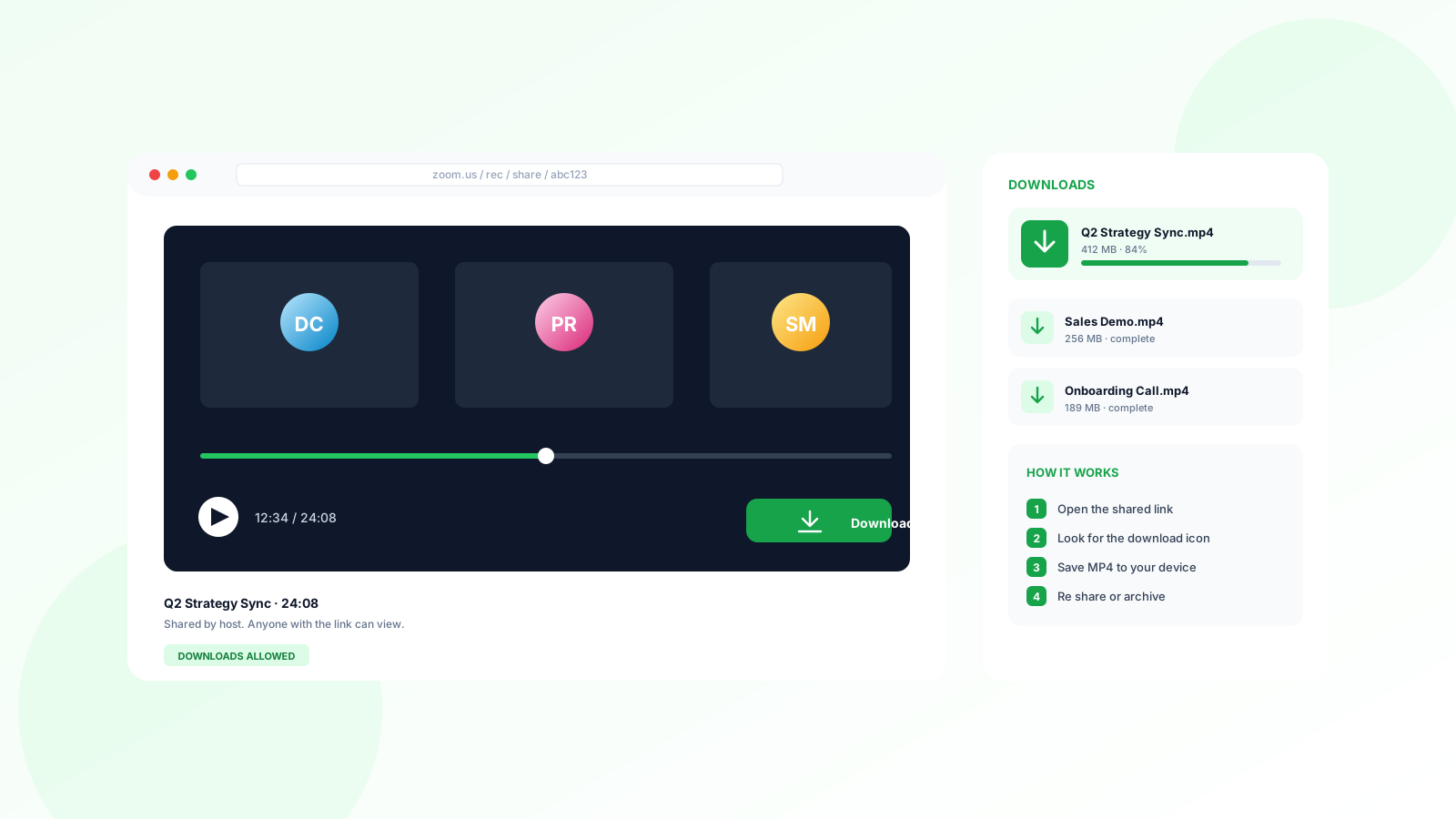
Finis les liens Zoom en “lecture seule”. Si vous avez besoin de sauvegarder un enregistrement hors ligne mais que l’hôte a désactivé le téléchargement, voici comment contourner ces restrictions avec quelques astuces navigateur.
Voici votre guide complet pour télécharger des enregistrements Zoom sans permission, ainsi qu’une meilleure solution pour enregistrer et partager vos réunions avec RecordMeeting.com.
Partie 1 : Télécharger un enregistrement Zoom sans autorisation
Quand un hôte partage un lien cloud mais désactive le bouton “Télécharger”, la vidéo est techniquement envoyée à votre navigateur. Il vous faut juste un outil pour la “capturer”.
Méthode 1 : L’extension en un clic (recommandée)
La solution la plus simple est d’utiliser l’extension ZED (Zoom Easy Downloader). Elle détecte automatiquement la source vidéo et réaffiche un bouton de téléchargement.
Étapes :
- Installer l’extension : Rendez-vous sur la page Chrome Web Store de ZED.
- Cliquez sur “Ajouter à Chrome”.
- Ouvrez le lien Zoom : Accédez à l’URL de l’enregistrement.
- Téléchargez : Une bannière bleue apparaît. Clic droit dessus et choisissez “Enregistrer le lien sous…” pour sauvegarder le MP4.
Méthode 2 : Les outils de développement
Sans installer d’extension, trouvez le fichier vidéo caché avec les outils développeurs de Chrome.
Étapes :
- Ouvrez le lien Zoom et appuyez sur
F12(ou clic droit > Inspecter). - Allez dans l’onglet Réseau.
- Actualisez la page (
F5) et lancez la vidéo. - Dans le filtre, tapez “mp4”.
- Trouvez l’URL longue, clic droit > Ouvrir dans un nouvel onglet.
- Dans le nouvel onglet, clic droit sur la vidéo > Enregistrer la vidéo sous….
Enregistrez vos propres réunions
Fatigué de courir après les liens Zoom ? Enregistrez vos réunions automatiquement, sans autorisation nécessaire.
RecordMeeting capture vos appels Zoom, Google Meet et Teams directement depuis votre navigateur. Vous possédez l’enregistrement et pouvez le partager librement. Plus de demandes de permission. Consultez notre guide pour enregistrer une réunion Zoom ou comment enregistrer sans permission si vous n’êtes pas l’hôte.
Commencez à enregistrer gratuitement et oubliez les restrictions. L’extension Chrome s’installe en 60 secondes.
Partie 2 : Télécharger avec autorisation
Si l’hôte vous a donné l’accès, c’est plus simple.
Étapes :
- Ouvrez le lien partagé.
- Cherchez le bouton Télécharger en haut à droite.
- Choisissez vos fichiers (Vidéo, Audio ou Transcription).
- Confirmez si nécessaire. Les fichiers sont sauvegardés dans votre dossier “Téléchargements”.
Partie 3 : Utilisez RecordMeeting.com
RecordMeeting.com change la donne : enregistrez et partagez sans permission.
Pourquoi RecordMeeting est meilleur
L'outil enregistre directement l'écran et l'audio, sans autorisation de l'hôte.
Un lien est généré après la réunion, toujours téléchargeable par ceux qui l'ont.
En version Pro, génère automatiquement une transcription et un résumé.
Enregistrez Zoom, Google Meet, Teams et plus, avec un seul outil.
Comment utiliser RecordMeeting
Avec ces méthodes, vous gardez toujours accès aux informations, que ce soit via un lien Zoom restreint ou en enregistrant vous-même.
Enregistrez vos réunions gratuitement
Oubliez les demandes de permission. Enregistrez vos réunions dès aujourd'hui.
Commencer