
Oui, il est tout à fait possible d’enregistrer un appel FaceTime, mais il n’existe pas de bouton magique pour toutes les situations. Pour un appel audio FaceTime en tête-à-tête, la fonction d’enregistrement d’appel intégrée d’Apple capture les deux voix et sauvegarde le résultat dans l’application Notes. Pour un appel vidéo FaceTime, vous devrez passer par l’enregistrement de l’écran sur iPhone ou iPad, ou utiliser un enregistreur sur votre Mac. La vraie difficulté ici n’est pas l’image, mais bien le son.
Ce guide couvre l’iPhone, l’iPad et le Mac. Nous verrons quelles méthodes capturent les deux voix, où chaque fichier est sauvegardé et si votre interlocuteur est prévenu. Les étapes décrites proviennent de la documentation officielle d’Apple de novembre 2026.
Peut-on enregistrer un appel FaceTime ? Cinq méthodes comparées
| Méthode | Appareils compatibles | Enregistre la vidéo | Enregistre les deux voix | Notification à l’interlocuteur |
|---|---|---|---|---|
| Enregistrement d’appel dans FaceTime | iPhone, iPad et Mac, appels audio en tête-à-tête uniquement | Non | Oui | Oui, les deux personnes entendent une annonce |
| Enregistrement de l’écran | iPhone et iPad | Oui | Pas toujours fiable | Aucune |
| Capture locale | iPhone et iPad | Votre caméra | Non, uniquement votre côté | Aucune mentionnée |
| Barre d’outils de capture d’écran | Mac | Oui | Oui sur macOS 27, uniquement le micro sur les versions précédentes | Aucune |
| RecordMeeting pour Mac | Mac avec puce Apple | Oui, ou audio seul | Oui | Aucune, à vous de les prévenir |
Trois règles simples se dégagent de ce tableau :
- Appel audio avec une seule personne : utilisez l’enregistrement d’appel. C’est la seule méthode intégrée qu’Apple documente pour enregistrer l’appel en lui-même.
- Appel vidéo sur téléphone ou tablette : enregistrez l’écran et testez impérativement le son avant.
- Appel vidéo important : passez-le sur un Mac, car le son de l’ordinateur peut y être enregistré.
Les invités utilisant d’autres appareils ont moins d’options. La page d’Apple expliquant comment rejoindre un appel FaceTime depuis un appareil Android ou Windows indique qu’ils se connectent via un lien dans la dernière version de Google Chrome ou Microsoft Edge. Aucune fonction d’enregistrement n’y est décrite, ce qui ne laisse que l’enregistreur d’écran intégré au téléphone ou au PC.
Comment enregistrer un appel audio FaceTime avec l’enregistrement d’appel
Apple a ajouté un enregistreur aux appels audio, et il fonctionne aussi bien dans FaceTime que dans l’application Téléphone. L’article d’assistance d’Apple sur l’enregistrement d’un appel sur iPhone précise que vous pouvez enregistrer un appel téléphonique ou un appel audio FaceTime sur iPhone à partir d’iOS 18. Les étapes ci-dessous sont tirées du guide d’Apple sur les outils d’appels audio dans FaceTime sur iPhone.
- Lancez un appel audio FaceTime en tête-à-tête. L’enregistrement d’appel ne fonctionne que si vous parlez à une seule autre personne.
- Touchez Plus, puis touchez Enregistrer l’appel. Les deux participants entendent une annonce indiquant que l’appel est enregistré.
- Arrêtez l’enregistrement une fois terminé. Touchez Arrêter, ou touchez Plus puis le bouton d’arrêt à côté de l’enregistrement. La capture s’arrête également lorsque vous raccrochez.
- Ouvrez l’application Notes. Les enregistrements sont sauvegardés automatiquement dans un dossier dédié aux appels. Sélectionnez une note, puis touchez Lecture.
Ce qu’il faut également savoir :
- Transcriptions. Dans certaines régions et langues, la note inclut une transcription qui identifie l’auteur de chaque phrase. Vous pouvez y faire des recherches, la copier dans la note ou sauvegarder l’audio dans Fichiers. Apple conseille de toujours vérifier une transcription avant de s’y fier.
- iPad et Mac. Apple documente la même option pour FaceTime sur iPad. Sur un Mac, le guide des fonctionnalités d’appels audio FaceTime indique de cliquer sur Plus pendant l’appel, puis sur Enregistrement d’appel. Ce guide couvre macOS Tahoe 26 et macOS 27.
- Disponibilité. L’enregistrement des appels dépend de votre langue et de votre région. La page de l’application Téléphone d’Apple, Enregistrer et transcrire un appel sur iPhone, précise que cette fonction n’est actuellement pas disponible dans l’Union européenne ni dans plusieurs autres pays comme la Russie, la Turquie, l’Arabie saoudite et les Émirats arabes unis.
- Si l’option est introuvable. Vérifiez que vous êtes bien dans un appel audio avec une seule personne. Ensuite, ouvrez les Réglages, touchez Apps, touchez Téléphone et assurez-vous que l’enregistrement des appels audio est activé. Apple précise qu’il l’est par défaut.
L’enregistrement d’appel ne couvre pas les appels vidéo FaceTime ni les appels de groupe. Pour ces derniers, vous aurez besoin de l’une des méthodes ci-dessous.
Comment enregistrer l’écran d’un appel FaceTime avec le son sur iPhone et iPad
L’enregistrement de l’écran capture tout ce qui s’affiche sur votre appareil, y compris un appel vidéo FaceTime. Les étapes suivantes proviennent de la page d’Apple expliquant comment enregistrer l’écran de votre iPhone ou iPad.
- Lancez l’appel FaceTime, puis ouvrez le Centre de contrôle. Balayez vers le bas depuis le coin supérieur droit de l’écran. Si vous ne voyez pas le bouton d’enregistrement, ajoutez d’abord l’option Enregistrement de l’écran au Centre de contrôle.
- Activez le microphone. Maintenez le doigt appuyé sur le bouton gris d’enregistrement, puis touchez le bouton du microphone.
- Démarrez l’enregistrement. Attendez le compte à rebours de trois secondes, puis quittez le Centre de contrôle pour revenir à l’appel.
- Arrêtez l’enregistrement. Touchez l’indicateur rouge en haut de l’écran, puis touchez Arrêter.
- Retrouvez la vidéo. Elle est sauvegardée dans l’application Photos.
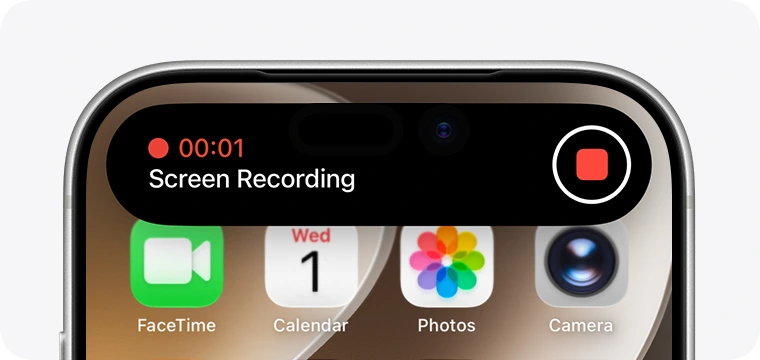
C’est la même méthode que la plupart des gens utilisent pour enregistrer un appel WhatsApp sur un téléphone, et elle présente le même point faible : le son.
Pourquoi un enregistrement d’écran FaceTime n’a pas de son
Un fichier silencieux a généralement l’une de ces deux causes.
- Le microphone était éteint. Le guide d’enregistrement FaceTime d’Android Authority souligne que le son est coupé par défaut. Ainsi, un enregistrement lancé d’un simple toucher aura l’image mais pas le son. L’étape 2 ci-dessus corrige ce problème.
- L’application ne l’autorise pas. La page d’Apple sur l’enregistrement d’écran avertit que certaines applications peuvent bloquer l’enregistrement audio ou vidéo. Apple ne précise pas le comportement de FaceTime, alors ne partez pas du principe que la voix de votre interlocuteur sera dans le fichier.
Avant un appel important que vous ne pourrez pas refaire, enregistrez dix secondes d’un appel test et écoutez-le. Si l’autre voix est absente ou faible, passez à l’enregistrement d’appel pour un échange audio, ou transférez l’appel sur un Mac.
La capture locale n’enregistre que votre côté
Les versions actuelles d’iOS et d’iPadOS disposent également de la capture locale, décrite dans le guide d’Apple pour améliorer l’audio et enregistrer des appels vidéo sur iPhone. Ouvrez le Centre de contrôle pendant un appel vidéo, maintenez le doigt appuyé sur le bouton Capture locale, puis touchez Démarrer l’enregistrement. Le fichier est envoyé dans le dossier Téléchargements de l’application Fichiers.
Apple décrit cette fonction comme un moyen de capturer votre côté d’une visioconférence, pour le combiner plus tard avec les propres enregistrements des autres participants. C’est idéal pour les podcasts et les interviews où chacun s’enregistre, mais pas pour capturer la personne à qui vous parlez. Les instructions d’Apple ne mentionnent pas explicitement FaceTime, alors faites d’abord un essai sur un appel court.
Comment enregistrer un appel FaceTime sur Mac
Le Mac est l’appareil le plus fiable pour enregistrer un appel vidéo FaceTime, car il peut capturer le son de l’ordinateur en plus de votre microphone.
Option 1 : la barre d’outils de capture d’écran
Ces étapes proviennent de la page d’Apple expliquant comment enregistrer l’écran sur Mac.
- Appuyez sur Maj, Commande et 5. La barre d’outils de capture d’écran s’ouvre.
- Choisissez ce que vous voulez enregistrer. Sélectionnez Enregistrer tout l’écran, Enregistrer la fenêtre sélectionnée (macOS Tahoe 26 ou ultérieur) ou Enregistrer la partie sélectionnée.
- Cliquez sur Options et réglez le son. Choisissez un microphone pour enregistrer votre propre voix. Sous macOS 27 Golden Gate ou ultérieur, choisissez également Inclure l’audio du système pour enregistrer le son de l’appel.
- Cliquez sur Enregistrer. Si vous avez choisi une fenêtre, cliquez sur la fenêtre FaceTime.
- Arrêtez l’enregistrement. Cliquez sur le bouton d’arrêt dans la barre des menus, ou appuyez sur Commande, Contrôle et Échap. Par défaut, le fichier est sauvegardé sur votre bureau.

Le réglage de l’audio du système est crucial, et Apple ne le propose qu’à partir de macOS 27. Sur macOS Tahoe 26 et les versions antérieures, la seule source sonore est le microphone que vous choisissez. L’autre personne n’est donc capturée que si votre microphone capte le son de vos haut-parleurs. Apple ne mentionne pas non plus d’option d’audio du système pour l’enregistrement d’écran de QuickTime Player.
Option 2 : RecordMeeting pour Mac
RecordMeeting pour Mac est une application de la barre des menus qui détecte le début d’un appel dans FaceTime, Zoom, Teams, Slack ou votre navigateur, et vous demande si vous souhaitez l’enregistrer. Elle enregistre la fenêtre de l’appel, son audio et votre microphone, et rien d’autre sur votre écran. Aucun bot ne rejoint l’appel.
- Installez l’application et connectez-vous. Elle nécessite un Mac avec puce Apple (M1 ou ultérieur) et macOS 15 ou ultérieur.
- Autorisez les permissions demandées. Cela inclut le microphone et l’audio du système lors de la configuration, et l’enregistrement de l’écran uniquement lorsque vous enregistrez une vidéo.
- Lancez ou répondez à l’appel FaceTime. L’application affiche une notification lorsqu’elle détecte l’appel.
- Cliquez sur Enregistrer la vidéo ou Enregistrer l’audio. Rien n’est enregistré tant que vous ne cliquez pas.
- Terminez l’appel. L’enregistrement s’arrête de lui-même peu après la fin de l’appel, et la transcription ainsi que les notes sont générées dans votre compte.
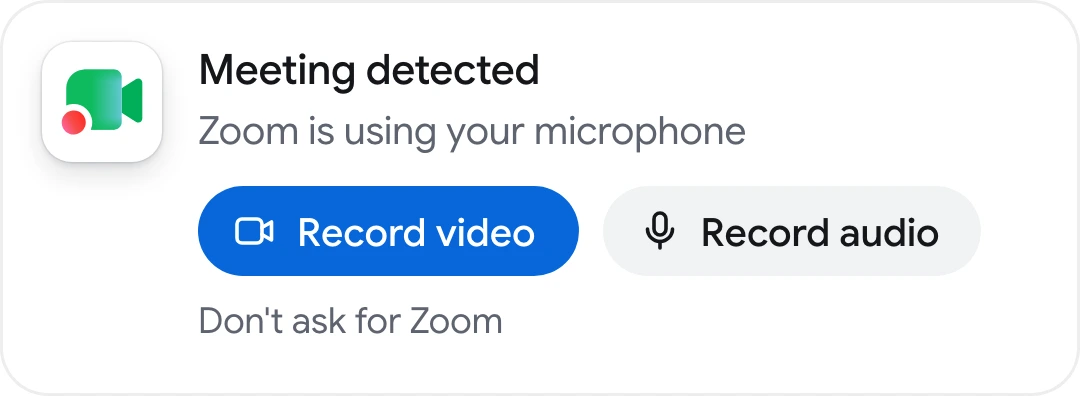
L’application utilise votre compte et votre abonnement RecordMeeting. Le forfait gratuit inclut 5 enregistrements d’une heure maximum chacun. La version Pro offre des enregistrements illimités allant jusqu’à 6 heures, une transcription complète dans plus de 50 langues, des notes de réunion par IA et les téléchargements.
 Essayez Record Meeting
RecordMeeting pour Mac enregistre les appels FaceTime, Zoom et Teams en un clic, et l'extension Chrome couvre Google Meet, Zoom et Teams dans votre navigateur. Aucun bot ne rejoint l'appel, et la version Pro ajoute une transcription dans plus de 50 langues et des notes par IA.
Commencer gratuitement
FaceTime n’est pas la seule application d’appel sans moyen simple d’enregistrer. Nous expliquons également comment enregistrer un appel d’équipe Slack.
FaceTime prévient-il l’autre personne lorsque vous enregistrez ?
Seulement dans deux cas, et aucun d’eux ne concerne l’enregistrement d’écran.
| Ce que vous faites | Ce que reçoit l’autre personne |
|---|---|
| Lancer l’enregistrement d’appel sur un appel audio FaceTime | Une annonce sonore. Apple indique que les deux participants entendent que l’appel est enregistré |
| Prendre une Live Photo pendant un appel vidéo | Une notification. La page d’Apple sur la prise d’une Live Photo dans FaceTime précise que vous en recevez tous les deux une |
| Enregistrer l’écran sur iPhone, iPad ou Mac | Rien. Le guide d’Android Authority mentionné plus haut confirme que les autres personnes participant à l’appel ne sont pas informées |
| Enregistrer avec une application distincte comme RecordMeeting pour Mac | Rien de la part de FaceTime, et aucun participant supplémentaire n’apparaît dans l’appel |
Ce silence vous donne toute la responsabilité. Aux États-Unis, la loi fédérale 18 U.S.C. 2511 précise qu’il n’est pas illégal d’enregistrer une communication à laquelle vous participez, ou pour laquelle une partie a consenti, sauf si le but est criminel ou délictueux. Certains États vont plus loin. L’article 632 du Code pénal de Californie sanctionne l’enregistrement d’une communication confidentielle sans le consentement de toutes les parties. D’autres pays ont leurs propres règles.
Il s’agit d’informations générales et non de conseils juridiques. Notre guide pour savoir si vous pouvez enregistrer une réunion sans consentement détaille les règles par État et par pays. Pour l’aspect pratique de la demande, consultez notre guide sur les bonnes pratiques d’enregistrement des réunions.
Où sont sauvegardés les enregistrements FaceTime
| Méthode | Où va le fichier | Ce que vous obtenez |
|---|---|---|
| Enregistrement d’appel | Le dossier Appels enregistrés dans Notes | L’audio, plus une transcription dans certaines régions et langues |
| Enregistrement de l’écran sur iPhone ou iPad | L’application Photos | Une vidéo de votre écran |
| Capture locale | Le dossier Téléchargements dans l’application Fichiers | Votre propre audio et vidéo |
| Barre d’outils de capture d’écran sur Mac | Votre bureau, sauf si vous modifiez l’emplacement dans Options | Un fichier .mov nommé Enregistrement de l’écran avec la date et l’heure |
| RecordMeeting pour Mac | Votre compte RecordMeeting | Vidéo ou audio, avec une transcription et des notes par IA sur la version Pro |
Un enregistrement d’écran n’est qu’un fichier vidéo. Si vous avez besoin du texte, importez-le dans l’un des logiciels de transcription gratuits que nous avons comparés, ou enregistrez avec un outil qui génère la transcription pour vous.
Foire aux questions (FAQ)
Conclusion
La méthode pour enregistrer un appel FaceTime dépend du type d’appel. Pour un appel audio avec une seule personne, utilisez l’enregistrement d’appel et retrouvez le résultat dans Notes. Pour un appel vidéo sur iPhone ou iPad, enregistrez l’écran avec le microphone activé et testez le son au préalable. Pour un appel vidéo où vous avez besoin des deux voix, enregistrez sur un Mac, avec l’option Inclure l’audio du système sur macOS 27 ou avec une application qui capture le son de l’appel.
Quelle que soit la méthode choisie, prévenez votre interlocuteur avant de commencer. Si vous souhaitez retrouver l’enregistrement, la transcription et les notes au même endroit, installez Record Meeting et enregistrez votre prochain appel en un clic.