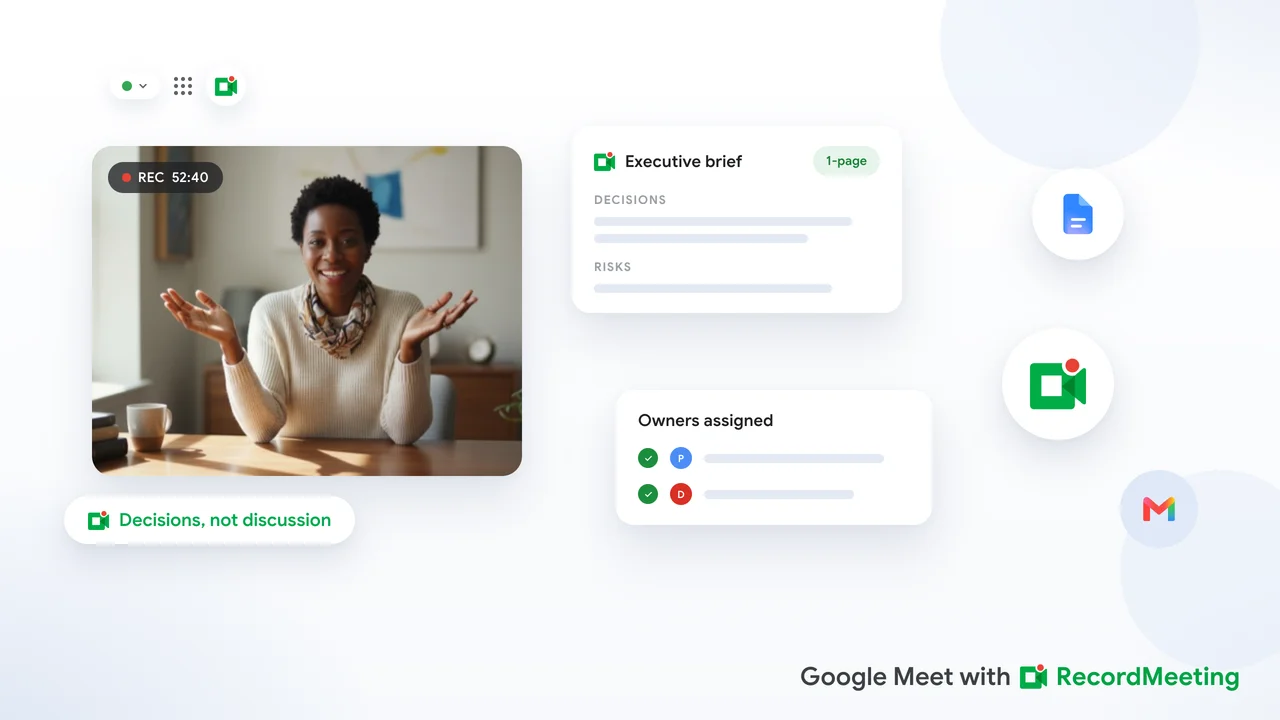
Google Workspace में मीटिंग नोट्स ऑटोमेशन: एक व्यावहारिक गाइड
Google Workspace में बिल्ट-इन टूल्स, AI फीचर्स और ब्राउज़र एक्सटेंशन का उपयोग करके मीटिंग नोट्स को कैसे ऑटोमेट करें सीखें। मैन्युअल नोट लेने के बजाय समय बचाएं और हर निर्णय को कैप्चर करें।

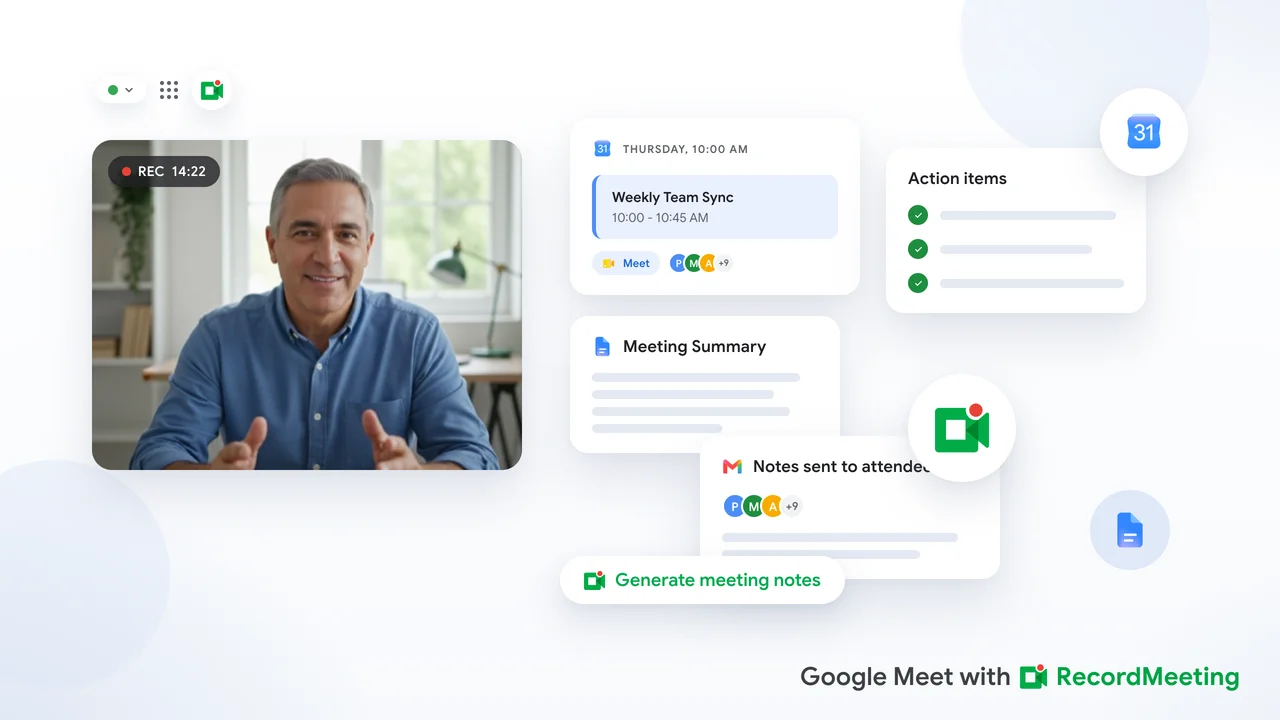
मीटिंग के दौरान मैन्युअल नोट्स लेना आधुनिक कार्यदिवस की सबसे कम कुशल गतिविधियों में से एक है। जब कोई नोट्स लिख रहा होता है, तो वह पूरी तरह से बातचीत में मौजूद नहीं होता। मीटिंग खत्म होने पर नोट्स अधूरे रह जाते हैं, असंगत तरीके से शेयर किए जाते हैं या फिर कभी रिव्यू नहीं किए जाते। Google Workspace में मीटिंग नोट्स को ऑटोमेट करने से ये सभी समस्याएं हल हो जाती हैं।
यह गाइड बताती है कि कैसे Google के बिल्ट-इन टूल्स, Google Workspace के साथ इंटीग्रेट होने वाले बेस्ट थर्ड-पार्टी ऑप्शन्स और नोट्स को सिर्फ कैप्चर करने के बजाय उपयोगी बनाने के लिए प्रैक्टिकल वर्कफ्लो का उपयोग करके ऑटोमेटेड मीटिंग नोट्स सेट अप किए जा सकते हैं।
ऑटोमेटेड मीटिंग नोट्स क्यों महत्वपूर्ण हैं
ऑटोमेटेड मीटिंग नोट्स का मामला जटिल नहीं है।
आपको एक पूर्ण रिकॉर्ड मिलता है। कीबोर्ड का उपयोग करके नोट्स लेने वाला व्यक्ति मीटिंग में कही गई बातों का शायद 30 से 40 प्रतिशत ही कैप्चर कर पाता है। एक ऑटोमेटेड ट्रांस्क्रिप्ट स्पीकर लेबल और टाइमस्टैम्प के साथ सब कुछ कैप्चर कर लेता है, बिना किसी का ध्यान बांटे।
नोट्स सुसंगत होते हैं। जब अलग-अलग लोग अलग-अलग मीटिंग्स में नोट्स लेते हैं, तो आउटपुट बहुत भिन्न होता है। कुछ नोट्स डिटेल्ड होते हैं। कुछ सिंगल बुलेट पॉइंट होते हैं। ऑटोमेटेड नोट्स हर बार एक ही स्ट्रक्चर फॉलो करते हैं।
नोट्स तुरंत उपलब्ध होते हैं। ट्रांस्क्रिप्ट और सारांश मीटिंग खत्म होने के मिनटों के भीतर तैयार हो जाते हैं, घंटों या दिनों बाद नहीं जब नोट लेने वाला आखिरकार उन्हें लिखने का समय निकालता है।
आप पिछली मीटिंग्स को सर्च कर सकते हैं। सर्च करने योग्य ट्रांस्क्रिप्ट्स का एक लाइब्रेरी आपको यह खोजने देता है कि किसी विशिष्ट मीटिंग में क्या तय किया गया था, तारीख के हिसाब से एक्शन आइटम्स निकाल सकते हैं या फॉलो-अप कॉल से पहले कॉन्टेक्स्ट रिव्यू कर सकते हैं।
ऑप्शन 1: Google Meet के बिल्ट-इन नोट्स और ट्रांस्क्रिप्ट फीचर्स
Google ने Google Meet और Google Calendar में सीधे कई नोट-टेकिंग और ट्रांस्क्रिप्ट फीचर्स बनाए हैं। ये फीचर्स Google Workspace Business Standard और उससे ऊपर के प्लान्स में उपलब्ध हैं।
Google Meet ट्रांसक्रिप्शन
Google Meet में ट्रांसक्रिप्शन फीचर कॉल में कही गई हर बात का टेक्स्ट रिकॉर्ड बनाता है। इसे एनेबल करने के लिए, होस्ट मीटिंग के दौरान तीन-डॉट्स मेनू पर क्लिक करके “Transcription” सिलेक्ट करता है। Google ऑडियो को प्रोसेस करता है और मीटिंग के बाद होस्ट के Google Drive में एक Google डॉक जनरेट करता है।
आपको क्या मिलता है: स्पीकर लेबल के साथ एक पूर्ण ट्रांस्क्रिप्ट। डॉक्यूमेंट का टाइटल मीटिंग नाम और तारीख के साथ होता है। यह किसी भी वीडियो रिकॉर्डिंग के साथ “Meet Recordings” फोल्डर में दिखाई देता है।
लिमिटेशन्स: केवल होस्ट ही ट्रांसक्रिप्शन शुरू कर सकता है। यह ऑटोमेटिकली शुरू नहीं होता, इसलिए अगर होस्ट भूल जाता है, तो कोई ट्रांस्क्रिप्ट नहीं होगी। इस फीचर के लिए Business Standard या उससे ऊपर की जरूरत होती है।
Google Meet AI नोट्स (Gemini for Workspace)
Workspace प्लान्स जिनमें Gemini शामिल है, ट्रांस्क्रिप्ट के ऊपर एक AI नोट-टेकिंग लेयर जोड़ते हैं। इस फीचर को Google Meet में “Take Notes for Me” कहा जाता है। जब एनेबल किया जाता है, तो Gemini मीटिंग का एक स्ट्रक्चर्ड सारांश जनरेट करता है जिसमें प्रमुख निर्णयों और एक्शन आइटम्स की सूची होती है।
आपको क्या मिलता है: Google Drive में बनाया गया एक मीटिंग सारांश डॉक्यूमेंट, पूर्ण ट्रांस्क्रिप्ट से अलग। सारांश AI द्वारा जनरेट किया गया है और इसमें हाइलाइट किए गए निर्णय और टास्क्स शामिल हैं।
लिमिटेशन्स: इसके लिए Gemini for Workspace ऐड-ऑन या एक Workspace प्लान की जरूरत होती है जिसमें यह शामिल हो। इस फीचर को मीटिंग के होस्ट द्वारा कॉल शुरू होने पर एनेबल किया जाना चाहिए।
Google Calendar + Google डॉक्स इंटीग्रेशन
Google Calendar आपको किसी भी इवेंट में Google डॉक्स मीटिंग नोट्स टेम्पलेट जोड़ने देता है। जब आप कैलेंडर इवेंट बनाते या एडिट करते हैं, तो मीटिंग नोट्स आइकन पर क्लिक करके एक प्री-फिल्ड डॉक अटैच कर सकते हैं जिसमें मीटिंग टाइटल, तारीख, अटेंडीज और एक स्ट्रक्चर्ड नोट्स टेम्पलेट शामिल होता है।
आपको क्या मिलता है: एक शेयर्ड नोट्स डॉक जिसे सभी मीटिंग अटेंडीज कैलेंडर इवेंट से एक्सेस कर सकते हैं। डॉक मीटिंग से पहले बनाया जाता है, इसलिए प्रतिभागी एजेंडा आइटम्स या कॉन्टेक्स्ट पहले से जोड़ सकते हैं।
लिमिटेशन्स: यह एक प्री-मीटिंग टेम्पलेट है, ऑटोमेटिक नोट कैप्चर नहीं। मीटिंग के दौरान अभी भी किसी को नोट्स लिखने की जरूरत होती है, या आपको कैप्चर को ऑटोमेट करने के लिए इसे ट्रांसक्रिप्शन टूल के साथ जोड़ना होगा।
ऑप्शन 2: Google Meet कैप्चर के लिए Record Meeting
Record Meeting एक Chrome एक्सटेंशन है जो Google Meet के लिए पूर्ण रिकॉर्डिंग और नोट्स वर्कफ्लो को ऑटोमेट करता है। यह ब्राउज़र में चलता है बिना किसी बॉट के कॉल में जोड़े, और यह एक ट्रांस्क्रिप्ट और सिंक्रोनाइज्ड वीडियो रिकॉर्डिंग जनरेट करता है जो मीटिंग खत्म होते ही उपलब्ध हो जाती है।
यह कैसे काम करता है:
- Record Meeting Chrome एक्सटेंशन इंस्टॉल करें।
- अपने Google Meet कॉल में जोड़ें और एक्सटेंशन टूलबार में Record पर क्लिक करें।
- जब मीटिंग खत्म होती है, Record Meeting ऑडियो को प्रोसेस करता है और स्पीकर लेबल और टाइमस्टैम्प के साथ एक पूर्ण ट्रांस्क्रिप्ट जनरेट करता है।
- Record Meeting डैशबोर्ड खोलें रिकॉर्डिंग देखने, ट्रांस्क्रिप्ट पढ़ने और टीममेट्स के साथ लिंक शेयर करने के लिए।
यह Google Workspace ऑटोमेशन को कैसे पूरक बनाता है:
Record Meeting को कैप्चर करने के लिए किसी विशिष्ट Workspace प्लान या एडमिन परमिशन की जरूरत नहीं होती। यह फ्री Google अकाउंट्स और Business Starter प्लान्स पर काम करता है जिनमें बिल्ट-इन ट्रांसक्रिप्शन फीचर शामिल नहीं होता। यह पहले शब्द से ही रिकॉर्डिंग शुरू कर देता है, न कि जब होस्ट ट्रांसक्रिप्शन बटन पर क्लिक करना याद रखता है।
ट्रांस्क्रिप्ट को Google डॉक में कॉपी और पेस्ट किया जा सकता है, टेक्स्ट फाइल के रूप में एक्सपोर्ट किया जा सकता है, या डायरेक्ट लिंक के माध्यम से शेयर किया जा सकता है। यह इसे मौजूदा Google Workspace वर्कफ्लो के साथ जोड़ना आसान बनाता है।
ऑप्शन 3: नोट डिस्ट्रीब्यूशन को ऑटोमेट करने के लिए Google Apps Script का उपयोग
उन टीम्स के लिए जो चाहते हैं कि नोट्स कैसे बनाए और डिस्ट्रीब्यूट किए जाएं इस पर अधिक कंट्रोल हो, Google Apps Script Google Workspace के ऊपर एक प्रोग्रामेबल लेयर ऑफर करता है। आप इसका उपयोग उन टास्क्स को ऑटोमेट करने के लिए कर सकते हैं जिन्हें बिल्ट-इन फीचर्स हैंडल नहीं करते।
उदाहरण: हर मीटिंग से पहले ऑटो-क्रिएट एक नोट्स डॉक
Apps Script आपके Google Calendar को नए इवेंट्स के लिए वॉच कर सकता है और हर एक के लिए ऑटोमेटिकली एक मीटिंग नोट्स डॉक बना सकता है। डॉक कैलेंडर इवेंट से लिंक्ड होता है, मीटिंग टाइटल, अटेंडीज और तारीख के साथ प्री-फिल्ड होता है, और इनवाइट पर सभी के साथ शेयर किया जाता है।
यह हर मीटिंग से पहले मैन्युअली नोट्स फाइल बनाने के स्टेप को हटा देता है। हर मीटिंग एक नोट्स डॉक के साथ शुरू होती है जो पहले से मौजूद होता है।
उदाहरण: हर कॉल के बाद ईमेल द्वारा मीटिंग सारांश भेजें
मीटिंग ट्रांस्क्रिप्ट जनरेट होने के बाद, Apps Script Google डॉक को पार्स कर सकता है, एक्शन आइटम्स निकाल सकता है (अगर वे एक सुसंगत फॉर्मेट फॉलो करते हैं), और सभी अटेंडीज को एक सारांश ईमेल भेज सकता है। यह कॉल और फॉलो-अप के बीच के लूप को बंद कर देता है बिना किसी को मैन्युअली ईमेल लिखने और भेजने की जरूरत के।
लिमिटेशन्स: Apps Script को कुछ टेक्निकल सेटअप की जरूरत होती है। अगर आपकी टीम में बेसिक JavaScript से परिचित कोई नहीं है, तो यह तरीका अतिरिक्त मदद के बिना प्रैक्टिकल नहीं हो सकता।
ऑप्शन 4: क्रॉस-टूल ऑटोमेशन के लिए Zapier या Make
अगर आपकी टीम पहले से ही वर्कफ्लो ऑटोमेशन के लिए Zapier या Make का उपयोग करती है, तो आप मीटिंग नोट्स के साथ कॉल के बाद क्या होता है इसे ऑटोमेट करने के लिए Google Workspace को अन्य टूल्स से कनेक्ट कर सकते हैं।
कॉमन ऑटोमेशन्स:
- जब Google Drive में “Meet Recordings” में नई फाइल दिखाई देती है, तो रिकॉर्डिंग के लिंक के साथ एक Slack मैसेज भेजें।
- जब एक नया मीटिंग ट्रांस्क्रिप्ट बनता है, तो Google शीट में मीटिंग नाम, तारीख और लिंक के साथ एक रो अपेंड करें।
- जब कोई मीटिंग नोट्स डॉक में एक्शन आइटम मार्क करता है, तो Asana, Trello या किसी अन्य प्रोजेक्ट मैनेजमेंट टूल में एक टास्क क्रिएट करें।
ये इंटीग्रेशन्स तब सबसे अच्छा काम करते हैं जब आपके मीटिंग नोट्स का आउटपुट फॉर्मेट सुसंगत होता है। अगर ट्रांस्क्रिप्ट्स एक पूर्वानुमानित लोकेशन में पूर्वानुमानित नामिंग कन्वेंशन के साथ लैंड करते हैं, तो उनके आसपास ऑटोमेशन बनाना सीधा होता है।
अपनी टीम के लिए एक ऑटोमेटेड मीटिंग नोट्स वर्कफ्लो बनाना
ऊपर दिए गए ऑप्शन्स को कॉम्बाइन करके, यहां एक प्रैक्टिकल वर्कफ्लो है जो अधिकांश Google Workspace टीम्स के लिए काम करता है।
मीटिंग से पहले:
- Google Calendar टेम्पलेट से ऑटोमेटिकली एक नोट्स डॉक क्रिएट करता है, इवेंट से लिंक्ड होता है।
- अटेंडीज कॉल से पहले डॉक में एजेंडा आइटम्स जोड़ते हैं।
मीटिंग के दौरान:
- Record Meeting (या Google Meet का बिल्ट-इन ट्रांसक्रिप्शन अगर आपके प्लान में शामिल है) पूर्ण ऑडियो और वीडियो कैप्चर करता है।
- कॉल के दौरान कोई मैन्युअल नोट्स नहीं लेता। सभी बातचीत पर फोकस करते हैं।
मीटिंग के बाद:
- ट्रांस्क्रिप्ट मिनटों के भीतर तैयार हो जाता है। मीटिंग होस्ट AI-जनरेटेड सारांश या प्रमुख एक्शन आइटम्स को प्री-क्रिएटेड नोट्स डॉक में कॉपी करता है।
- एक Zapier ऑटोमेशन रिकॉर्डिंग और नोट्स डॉक के लिंक के साथ एक Slack नोटिफिकेशन भेजता है।
- एक्शन आइटम्स मैन्युअली टीम के प्रोजेक्ट मैनेजमेंट टूल में मूव किए जाते हैं, या एक Zapier इंटीग्रेशन इस स्टेप को ऑटोमेटिकली हैंडल करता है।
यह तरीका ऑटोमेटेड कैप्चर की सुविधा को टीम द्वारा पहले से उपयोग किए जा रहे टूल्स के अंदर एक शेयर्ड Google डॉक की स्पष्टता के साथ जोड़ता है।
ऑटोमेटेड नोट्स को वास्तव में उपयोगी बनाने के टिप्स
नोट कैप्चर को ऑटोमेट करना केवल आधा काम है। ऑटोमेशन का लाभ उठाने के लिए नोट्स का उपयोग किया जाना चाहिए।
एक्शन आइटम्स के लिए एक सुसंगत फॉर्मेट स्थापित करें। अगर एक्शन आइटम्स हमेशा एक नाम और क्रिया से शुरू होते हैं (उदाहरण के लिए, “Alex: प्रस्ताव शुक्रवार तक भेजें”), तो उन्हें सर्च करना, पार्स करना और ऑटोमेट करना आसान होता है।
ट्रांस्क्रिप्ट को 24 घंटे के भीतर रिव्यू करें। ट्रांस्क्रिप्ट सब कुछ कैप्चर करता है, लेकिन निर्णयों को पहचानना तब आसान होता है जब मीटिंग अभी भी ताजा होती है। प्रमुख आइटम्स को मार्क करने के लिए एक त्वरित स्कैन ट्रांस्क्रिप्ट को एक रेफरेंस के रूप में बहुत अधिक उपयोगी बनाता है।
रिकॉर्डिंग्स और नोट्स को एक शेयर्ड लोकेशन में स्टोर करें। अगर रिकॉर्डिंग्स और नोट्स अलग-अलग Google Drives में बिखरे हुए हैं, तो बाद में उन्हें ढूंढना मुश्किल होता है। प्रत्येक प्रोजेक्ट के लिए एक शेयर्ड टीम ड्राइव फोल्डर सब कुछ एक जगह रखता है।
एक रिटेंशन पॉलिसी सेट करें। तय करें कि मीटिंग रिकॉर्डिंग्स और ट्रांस्क्रिप्ट्स को कितने समय तक रखा जाएगा। अधिकांश टीम्स को पाता है कि अधिकांश मीटिंग्स के लिए 90 दिन पर्याप्त होते हैं। स्ट्रैटेजिक प्लानिंग सेशन्स या बोर्ड-लेवल कॉल्स के लिए लंबी रिटेंशन उचित हो सकती है।
अक्सर पूछे जाने वाले प्रश्न
क्या Google Workspace ऑटोमेटिकली मीटिंग नोट्स लेता है?
पूरी तरह से ऑटोमेटिक नहीं। Google Meet के ट्रांसक्रिप्शन और AI नोट्स फीचर्स के लिए होस्ट को हर मीटिंग की शुरुआत में उन्हें एनेबल करना होता है। वे डिफॉल्ट रूप से एनेबल नहीं होते। Record Meeting जैसे टूल्स बिना किसी मैन्युअल एक्शन के कॉल के पहले मिनट से कैप्चर कर सकते हैं, जब तक आप ज्वाइन करते समय रिकॉर्डिंग शुरू कर देते हैं।
क्या मुझे ऑटोमेटेड नोट्स के लिए एक विशिष्ट Google Workspace प्लान की जरूरत है?
Google का बिल्ट-इन ट्रांस्क्रिप्ट Business Standard या उससे ऊपर की मांग करता है। Google के AI नोट्स के लिए Gemini for Workspace ऐड-ऑन की जरूरत होती है। Record Meeting किसी भी Google अकाउंट पर काम करता है, जिसमें फ्री Gmail अकाउंट्स और Business Starter प्लान्स शामिल हैं।
क्या मैं अपने Google Meet ट्रांस्क्रिप्ट को ऑटोमेटिकली सारांशित करने के लिए AI का उपयोग कर सकता हूं?
हां। अगर आप Gemini वाले Workspace प्लान पर हैं, तो AI नोट्स फीचर एक सारांश ऑटोमेटिकली जनरेट करता है। अन्य प्लान्स पर, आप ट्रांस्क्रिप्ट को ChatGPT या किसी अन्य AI टूल में पेस्ट कर सकते हैं और इसे प्रमुख निर्णयों और एक्शन आइटम्स को सारांशित करने के लिए कह सकते हैं।
मैं ऑटोमेटेड मीटिंग नोट्स को उन लोगों के साथ कैसे शेयर करूं जो कॉल पर नहीं थे?
Google Meet ट्रांस्क्रिप्ट्स Google Drive में सेव होते हैं और इन्हें नॉर्मल Drive शेयरिंग ऑप्शन्स के साथ शेयर किया जा सकता है। Record Meeting डैशबोर्ड से एक शेयर करने योग्य लिंक जनरेट करता है। अगर आप चाहते हैं कि नोट्स ऑटोमेटिकली एक मेलिंग लिस्ट या Slack चैनल पर जाएं, तो एक Zapier ऑटोमेशन डिस्ट्रीब्यूशन को हैंडल कर सकता है।
क्या मैं फ्री अकाउंट पर Google Meet के लिए मीटिंग नोट्स ऑटोमेट कर सकता हूं?
Google के बिल्ट-इन फीचर्स के लिए एक पेड Workspace प्लान की जरूरत होती है। Record Meeting फ्री Google अकाउंट्स पर काम करता है और हर रिकॉर्डेड कॉल के बाद ऑटोमेटिकली एक ट्रांस्क्रिप्ट प्रदान करता है।