
Teams रिकॉर्डर
ब्राउज़र से Microsoft Teams रिकॉर्ड करें

Teams रिकॉर्डिंग किरायेदार प्रशासक नीतियों द्वारा नियंत्रित होती है। RecordMeeting आपके ब्राउज़र से Teams कॉल को नीति से स्वतंत्र रूप से रिकॉर्ड करता है, जिसमें ट्रांसक्रिप्ट और सारांश शामिल है।
इसके साथ काम करता है


इन टीमों द्वारा विश्वसनीय











जब प्रशासक ने रिकॉर्डिंग अक्षम कर दी हो तब काम करता है
किरायेदार प्रशासक नीति एक्सटेंशन को प्रभावित नहीं करती है। रिकॉर्डिंग आपके अपने टैब में चलती है।
अतिथि खाते और बाहरी उपयोगकर्ता समर्थित
किसी अन्य किरायेदार से अतिथि के रूप में शामिल हों और फिर भी कॉल की अपनी खुद की कॉपी रिकॉर्ड करें।
50+ भाषाओं में ट्रांसक्रिप्ट
स्पीकर लेबल, टाइमस्टैम्प और आपके द्वारा रिकॉर्ड की गई हर Teams कॉल पर स्वचालित भाषा पहचान।
Teams को कैसे रिकॉर्ड करें
ब्राउज़र के माध्यम से शामिल हों, रिकॉर्ड पर क्लिक करें
Chrome में Teams आमंत्रण लिंक खोलें और डेस्कटॉप क्लाइंट के बजाय ब्राउज़र विकल्प चुनें। RecordMeeting बटन Teams वेब इंटरफ़ेस में दिखाई देता है।
- Chrome ब्राउज़र में आमंत्रण खोलें
- डेस्कटॉप ऐप नहीं, ब्राउज़र में जारी रखें चुनें
- जब आप बटन पर क्लिक करते हैं तो रिकॉर्डिंग शुरू हो जाती है

हर Teams कॉल के बाद नोट्स
सारांश और कार्रवाई योग्य आइटम, हैंड्स-फ्री
जब आप छोड़ते हैं तो रिकॉर्डिंग अपलोड हो जाती है, ट्रांसक्रिप्ट उत्पन्न होती है और कार्रवाई योग्य आइटम के साथ एक सारांश मिनटों के भीतर आपके कार्यक्षेत्र में आता है।
- स्पीकर लेबल के साथ खोज योग्य ट्रांसक्रिप्ट
- AI सारांश और कार्रवाई योग्य आइटम सूची
- TXT, DOCX या SRT निर्यात करें
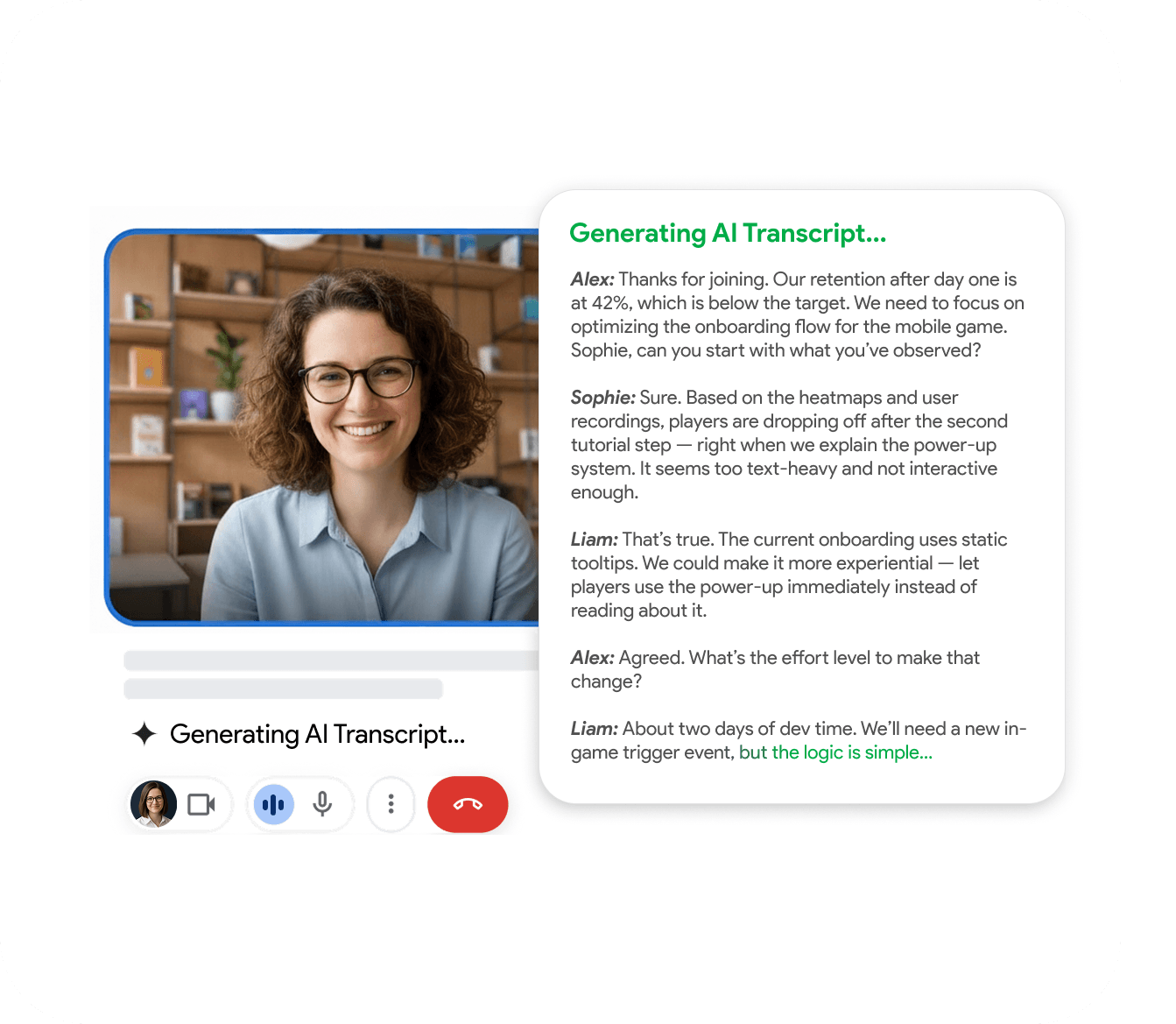
जिस तरह से टीमें काम करती हैं, उसके लिए बनाया गया है
देखें कि विभिन्न टीमें हर बातचीत को कैप्चर करने के लिए रिकॉर्डमीटिंग का उपयोग कैसे करती हैं।
आंतरिक टीम स्टैंडअप
Teams स्टैंडअप रिकॉर्ड करें और ट्रांसक्रिप्ट लिंक साझा करें। दूरस्थ टीम के सदस्य जो चूक गए, वे वीडियो को फिर से चलाए बिना मिनटों में टेक्स्ट से जानकारी प्राप्त करते हैं और अपने कार्रवाई योग्य आइटम की जांच करते हैं।
और जानेंTeams पर इंटरव्यू राउंड
Teams इंटरव्यू रिकॉर्ड करें, भले ही किरायेदार प्रशासक ने अंतर्निहित रिकॉर्डिंग अक्षम कर दी हो। क्रॉस-किरायेदार अतिथि साक्षात्कारकर्ता IT से संपर्क किए बिना अपनी खुद की कॉपी रिकॉर्ड कर सकते हैं।
और जानेंक्रॉस-किरायेदार क्लाइंट कॉल
प्रशासक टिकटों के बिना किसी अन्य किरायेदार पर क्लाइंट के साथ Teams कॉल रिकॉर्ड करें।
और जानेंप्रशंसापत्र
उन टीमों द्वारा पसंद किया गया जो कभी मीटिंग मिस नहीं करना चाहतीं
Chrome Web Store पर 5 में से 4.5 रेटिंग
"मैं इसे Google Meet कॉल के लिए उपयोग करता हूँ - बहुत सुविधाजनक है: एक क्लिक और मीटिंग रिकॉर्ड हो जाती है, और बाद में आपको स्पीकर लेबल और टाइमस्टैम्प के साथ Google Doc में अपने आप एक ट्रांसक्रिप्ट मिल जाती है। गोपनीयता के लिए एक बड़ा प्लस: यह प्रतिभागियों की सूची में कोई "बॉट्स" नहीं जोड़ता है, सब कुछ साफ और पेशेवर रहता है। मीटिंग्स में खोजना और 2×/3× प्लेबैक निर्णय और कार्रवाई योग्य वस्तुओं को तुरंत निकालने के लिए आवश्यक हैं। काम के लिए एक वास्तविक जीवनरक्षक, अत्यधिक अनुशंसा करता हूँ!"

"एक साफ डिज़ाइन और बहुत सहज नियंत्रण वाला शानदार ऐप। इसे सेट अप करना और तुरंत मीटिंग रिकॉर्ड करना आसान था। इंटरफ़ेस सरल है, Google Meet में सुचारू रूप से काम करता है, और सुविधाएँ अच्छी तरह से सोची गई हैं। सब कुछ बिना किसी रुकावट के स्थिर रूप से चलता है, जो लाइव मीटिंग के दौरान महत्वपूर्ण है। कुल मिलाकर, एक बहुत ही सुविधाजनक और विश्वसनीय उपकरण जो बिल्कुल वही करता है जो यह वादा करता है।"

"वीडियो मीटिंग रिकॉर्ड करने और Meet में लाइव प्रसारण होस्ट करने के लिए एक उत्कृष्ट, सीखने में आसान और सहज समाधान।\ \ Google Meet में रिकॉर्डिंग और प्रसारण के लिए यह सुविधाजनक उपकरण अपनी सरलता और सहज इंटरफ़ेस से अलग है।"

"मैंने Record Meeting AI का उपयोग करना शुरू कर दिया है क्योंकि मैं Zoom लाइसेंस से हटकर पूरी तरह से Google Workspace वातावरण में आ गया हूँ। यह वह सब कुछ करता है जो मैं चाहता हूँ, और उससे भी अधिक। सरल और सहज UI। और कहीं देखने की ज़रूरत नहीं है।"

"सरल और प्रभावी ऐप। यह सब कुछ पूरी तरह से कैप्चर करता है, इसलिए मुझे महत्वपूर्ण विवरणों को खोने की चिंता नहीं करनी पड़ती। डेवलपर्स का शानदार काम।"

"एक उपयोगी एक्सटेंशन जो सुचारू रूप से काम करता है। बस एक क्लिक से, आप बिना किसी समस्या के रिकॉर्डिंग शुरू कर सकते हैं।"

"रुको, सभी ऐप ऐसे क्यों नहीं काम करते? मैंने बस रिकॉर्ड दबाया और बस हो गया। कोई जटिल सेटअप या कुछ भी नहीं।"

"आखिरकार एक रिकॉर्डर जो ऐसा नहीं लगता कि इसे 1995 में बनाया गया था। बहुत ही आकर्षक और Google Docs इंटीग्रेशन 10/10 है।"

"यह ऐप मूल बातों को पूरी तरह से समझता है। सरल, प्रभावी और खूबसूरती से डिज़ाइन किया गया। कोई अनावश्यक अव्यवस्था नहीं।"

"कोई तकनीकी त्रुटि के बिना एक शानदार और विश्वसनीय अतिरिक्त; मैं इसे सभी को अत्यधिक सुझाता हूँ।"

"अच्छी तरह से काम करता है, ध्वनि और वीडियो की गुणवत्ता अच्छी है, Loom के विपरीत जो काफी निराशाजनक है।"

"शानदार गुणवत्ता वाली रिकॉर्डिंग और AI सारांश आश्चर्यजनक रूप से सटीक हैं।"

"मैं इस ऐप की बहुत सराहना करता हूँ। यह अच्छी तरह से डिज़ाइन किया गया है और बहुत उपयोगकर्ता-अनुकूल है।"

"मुझे यह पसंद है कि यह केवल Workspace के साथ ही नहीं, बल्कि व्यक्तिगत Gmail के साथ भी काम करता है 🙌"

"बहुत अच्छा काम करता है, कोई शिकायत नहीं।"

"बहुत तेज़ और उपयोग में आसान"

"शानदार ऐप और उपयोग में आसान"

"शानदार एक्सटेंशन \<3"

अक्सर पूछे जाने वाले प्रश्न
अक्सर पूछे जाने वाले प्रश्न
RecordMeeting के बारे में वह सब कुछ जो आपको जानना चाहिए।
- क्या इसके लिए Teams में प्रशासक अनुमोदन की आवश्यकता है?
-
नहीं। Chrome एक्सटेंशन आपके अपने ब्राउज़र टैब से रिकॉर्ड करता है और किरायेदार रिकॉर्डिंग नीति पर निर्भर नहीं करता है।
- क्या मैं किसी और के किरायेदार में अतिथि के रूप में रिकॉर्ड कर सकता हूँ?
-
हाँ। एक्सटेंशन आपके ब्राउज़र से कॉल रिकॉर्ड करता है, चाहे होस्ट किरायेदार की नीति कुछ भी हो।
- क्या Teams मीटिंग में बॉट दिखाई देगा?
-
नहीं। रिकॉर्डिंग आपके टैब में होती है। केवल आप प्रतिभागी सूची में दिखाई देते हैं।
- क्या मुझे भुगतान किए गए Microsoft 365 प्लान की आवश्यकता है?
-
नहीं। एक्सटेंशन मुफ्त और भुगतान किए गए Microsoft 365 खातों और बाहरी अतिथियों के लिए समान रूप से काम करता है।
- क्या गैर-अंग्रेजी भाषाओं में ट्रांसक्रिप्ट उपलब्ध हैं?
-
हाँ। ट्रांसक्रिप्शन इंजन स्वचालित पहचान के साथ 50 से अधिक भाषाओं का समर्थन करता है।
संबंधित संसाधन
रिकॉर्डमीटिंग में अधिक गाइड और सुविधाओं का अन्वेषण करें।
हर Teams मीटिंग को कैप्चर करें, कोई IT अनुमोदन आवश्यक नहीं
अपने ब्राउज़र टैब से रिकॉर्ड करें, अतिथि या होस्ट, कोई भी लाइसेंस टियर। इंस्टॉल करने के लिए निःशुल्क।
