
AI-anteckningsverktyg för Teams
AI-anteckningsverktyg för Microsoft Teams

Teams-transkription beror på din licens och administratörspolicy. RecordMeeting spelar in och genererar anteckningar från Teams-samtal direkt från din webbläsare, vilket helt kringgår policyn.
Fungerar med


Används av team på











Inga administratörsrättigheter behövs
Tenant-inspelningspolicyn påverkar inte tillägget. Inspelningen körs i din egen webbläsarflik.
Transkription på över 50 språk
Bredare språktäckning än Teams inbyggda transkription, med automatisk språkdetektering.
Anteckningar redo efter varje samtal
Sammanfattning, åtgärdspunkter och fullständig transkription, redo i din arbetsyta inom några minuter.
Problemet med Teams-inspelning
Varför de flesta användare inte kan spela in Teams inbyggt
Microsoft Teams-inspelning har flera hårda beroenden. För att spela in ett möte måste Teams-administratören aktivera inspelning i tenantens mötespolicy. Användaren behöver en kvalificerande Microsoft 365-licens (Microsoft 365 Business Basic inkluderar inte molninspelning i alla konfigurationer). Inspelningar lagras i OneDrive eller SharePoint, med lagringstid som styrs av den efterlevnadspolicy som IT-teamet har ställt in. Om administratören har låst inspelning till endast organisatörer, eller om du deltar i ett möte i en annan tenant som gäst, kan du inte starta en inspelning alls. RecordMeeting kringgår allt detta genom att spela in från din Chrome-webbläsarflik, utan någon interaktion med Teams-administratörspolicyer.
- Inget licenskrav utöver ett Teams-konto för att delta
- Fungerar oavsett värdtenantens inspelningspolicy
- Gästkonton i externa tenants stöds fullt ut

Anteckningar redo efter varje Teams-samtal
Transkription, sammanfattning och åtgärdspunkter
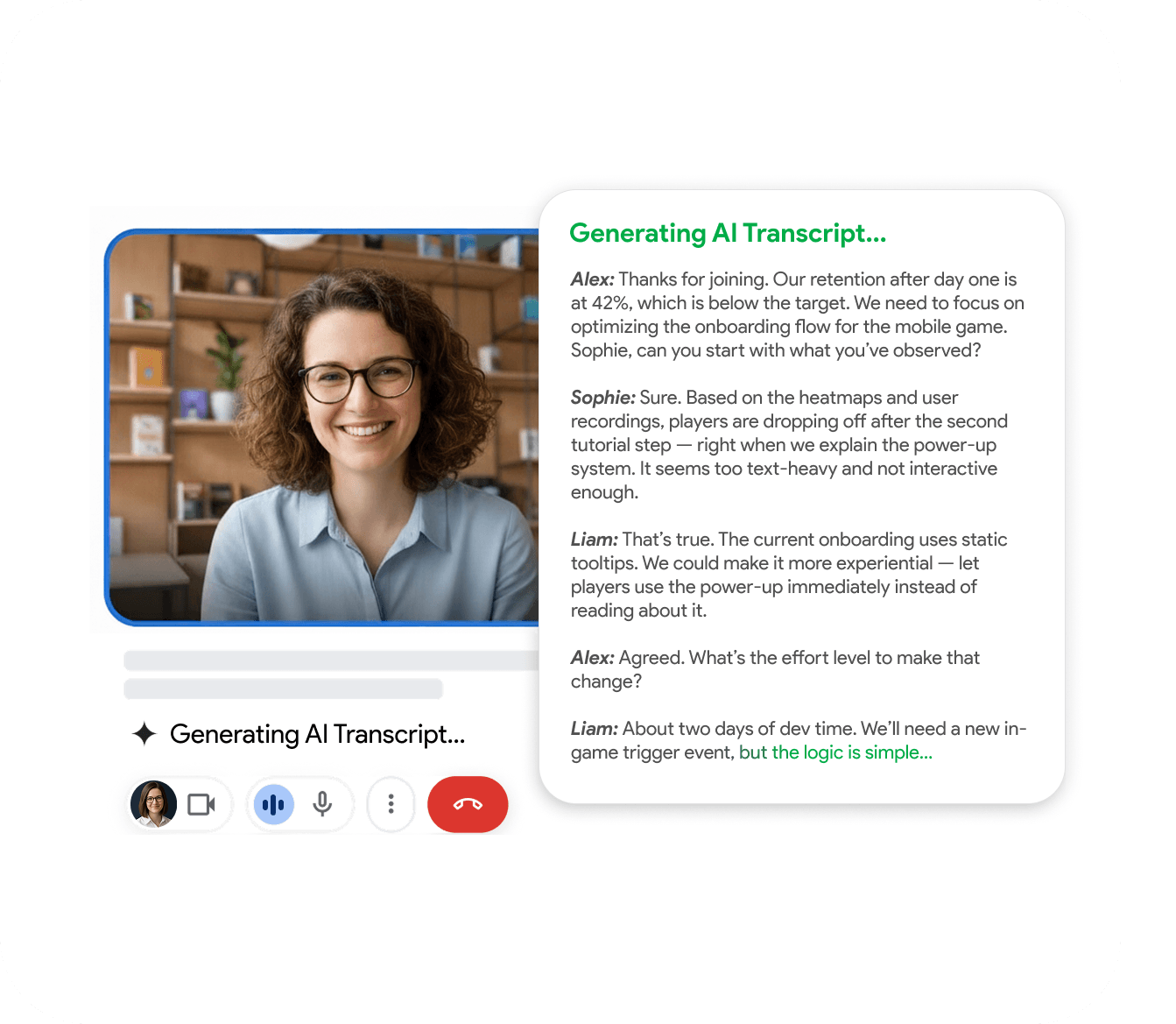
Varje Teams-möte som spelas in med RecordMeeting producerar en sökbar transkription med talaretiketter, en strukturerad sammanfattning och en lista över åtgärdspunkter extraherade från transkriptionen. Resultatet finns i din arbetsyta inom några minuter efter att samtalet avslutats. Talarnamn matchas automatiskt med mötesinbjudans deltagare. Du kan söka över varje inspelat Teams-samtal från en enda sökfält.
- Sökbar transkription med talarattribut
- Strukturerad sammanfattning med viktiga beslut
- Åtgärdspunkter med ägarkontext från transkriptionen
Scenarier för flera tenants och gäster
Spela in Teams-möten som du inte organiserade
Ett vanligt problem: du är en konsult eller leverantör som deltar i en klients Teams-möte. Klientens tenant har inspelning låst till organisatörer. Du kan inte starta en inspelning inifrån Teams. RecordMeeting spelar in från din egen webbläsarflik, så värdtenantens policy är irrelevant. Du får hela transkriptionen och anteckningarna för samtalet oavsett vem som organiserade det eller vilka administratörsinställningar som finns på den andra sidan.
- Fungerar när du deltar i externa tenantmöten som gäst
- Inget beroende av värdorganisationens IT-policy
- Dina anteckningar stannar i din arbetsyta, inte klientens Teams-lagring
Microsoft Copilot vs RecordMeeting
Vad inbyggd Teams AI täcker och inte täcker
Microsoft Copilot för Teams (från 2026) är en del av Microsoft 365 Copilot-licensen, som körs separat från standard Microsoft 365-planer. Den tillhandahåller mötessammanfattningar och transkription inuti Teams, men kräver att funktionen aktiveras av tenantadministratören och att användaren har en Copilot-licens. Om inspelning eller transkription är inaktiverad av policy i din tenant, kommer Copilot i möten inte heller att köras. RecordMeeting kräver ingen Microsoft-licens utöver ett Teams-konto för att delta i mötet, och den lagrar anteckningar i en separat arbetsyta utanför Teams-ekosystemet.
- Ingen Microsoft 365 Copilot-licens krävs
- Fungerar även när tenantpolicyn inaktiverar inspelning
- Anteckningar lagras i RecordMeeting, inte Teams eller OneDrive
Byggd för hur team arbetar
Se hur olika team använder RecordMeeting för att fånga varje konversation.
Klientanrop över flera tenants
Spela in Teams-möten med klienter i externa tenants där du inte har inspelningsbehörighet. Dina anteckningar stannar i din arbetsyta.
Läs merAnställningsintervjuer på Teams
Spela in kandidatintervjuer och jämför svar över omgångar med hjälp av transkriptionen. Inga manuella anteckningar att stämma av i panelgenomgången.
Läs merInterna standups och all-hands
Teammedlemmar som inte kunde delta får sammanfattningen och åtgärdspunkterna utan att spela upp inspelningen. Sök efter deras namn i transkriptionen för att hitta bara de relevanta uppdateringarna.
Läs merSäljsamtal på Teams
Spela in demos och upptäcktsamtal på Teams. Granska transkriptionen för invändningar och omnämnanden av konkurrenter utan att sitta med på varje samtal.
Läs mer"Jag använder den för Google Meet-samtal – superbekvämt: ett klick och mötet spelas in, och efteråt får du automatiskt en transkription i ett Google Doc med talaretiketter och tidsstämplar. Ett stort plus för integriteten: den lägger inte till några ”bots” i deltagarlistan, allt förblir rent och professionellt. Sökning över möten och 2×/3× uppspelning är ett måste för att snabbt kunna plocka ut beslut och åtgärdspunkter. En riktig livräddare för jobbet, rekommenderas varmt!"

"Fantastisk app med en ren design och mycket intuitiva kontroller. Det var enkelt att installera och börja spela in möten direkt. Gränssnittet är enkelt, fungerar smidigt i Google Meet, och funktionerna är väl genomtänkta. Allt körs stabilt utan fördröjning, vilket är viktigt under live-möten. Sammantaget ett mycket bekvämt och pålitligt verktyg som gör precis vad det lovar."

"En utmärkt, lättanvänd och intuitiv lösning för att spela in videomöten och hålla live-sändningar i Meet.\ \ Detta bekväma verktyg för inspelning och sändning i Google Meet utmärker sig genom sin enkelhet och intuitiva gränssnitt."

"Började använda Record Meeting AI när jag gick över från Zoom-licensen och helt till Google Workspace-miljön. Gör allt jag vill, plus mer. Enkelt och intuitivt användargränssnitt. Leta inte längre."

"Enkel och effektiv app. Den fångar allt perfekt, så jag behöver inte oroa mig för att missa viktiga detaljer. Bra jobbat, utvecklare!"

"En användbar tillägg som fungerar smidigt. Med bara ett klick kan du börja spela in utan problem."

"Vänta, varför fungerar inte alla appar så här? Jag trycker bara på spela in och det är allt. Ingen komplex installation eller något."

"Äntligen en inspelare som inte ser ut att vara gjord 1995. Supersnygg och Google Docs-integrationen är 10/10."

"Denna app löser grunderna perfekt. Enkel, effektiv och vackert designad. Ingen onödigt rörigt."

"Ett fantastiskt och pålitligt tillägg utan tekniska fel; jag rekommenderar det starkt till alla."

"Fungerar bra, ljud- och videokvaliteten är bra till skillnad från Loom som är ganska en besvikelse."

"Inspelningar av hög kvalitet och AI-sammanfattningarna är förvånansvärt exakta."

"Jag uppskattar verkligen den här appen. Den är väldesignad och mycket användarvänlig."

"Älskar att den fungerar med personliga Gmail, inte bara Workspace 🙌"

"Fungerar utmärkt, inga klagomål."

"Super snabb och enkel att använda"

"bra app och enkel att använda"

"bra tillägg \<3"

FAQ
Vanliga frågor
Allt du behöver veta om RecordMeeting.
- Behöver jag en betald Microsoft 365-plan för att spela in Teams-möten?
-
Inte med RecordMeeting. Inspelningen körs från din webbläsarflik, så den är inte beroende av din Microsoft 365-licensnivå.
Du behöver ett Teams-konto för att delta i mötet, men själva inspelningen är oberoende av Microsofts licensiering.
- Vad händer om min Teams-administratör har inaktiverat inspelning i tenantpolicyn?
-
RecordMeeting spelar in från din Chrome-webbläsare, inte via Teams inspelningsinfrastruktur. Tenantens mötespolicy påverkar det inte.
Du kan spela in även om administratören har låst inspelning till organisatörer eller inaktiverat den helt.
- Kan jag spela in Teams-möten i en annan tenant när jag deltar som gäst?
-
Ja. Tillägget spelar in från din egen webbläsare oavsett värdtenantens policy. Gästkonton i externa tenants stöds fullt ut.
- Hur skiljer sig detta från Microsoft Copilot för Teams?
-
Microsoft 365 Copilot kräver en separat Copilot-licens och aktivering av tenantadministratören. Om inspelning eller transkription blockeras av tenantpolicyn, kan Copilot i möten inte heller köras.
RecordMeeting kräver ingen Microsoft-licens utöver ett Teams-konto, fungerar oberoende av tenantpolicyn och lagrar anteckningar utanför Microsoft-ekosystemet.
- Kommer Teams-administratören eller värden att se inspelningen?
-
Nej. Inspelningen körs i din egen webbläsarflik. Den visas inte i Teams administratörscenter, själva mötet eller värdens efterlevnadsverktyg.
Inspelningen finns i din privata RecordMeeting-arbetsyta.
- Finns anteckningar tillgängliga för Teams-samtal på andra språk än engelska?
-
Ja. Transkription och anteckningar fungerar på över 50 språk med automatisk språkdetektering.
- Ingår Teams-inspelning i gratisplanen?
-
Inspelning ingår. Gratisplanen spelar in dina Teams-samtal, upp till 5 inspelningar på upp till 1 timme vardera, utan att kreditkort krävs.
Transkription och anteckningar ingår i Pro.
Relaterade resurser
Utforska fler guider och funktioner i RecordMeeting.
AI-anteckningar för varje Teams-möte
Fungerar utan IT-godkännande eller administratörsbehörigheter. Gratis att installera och börja.
