
Google Meet-transkription
Google Meet-transkription på alla konton
Googles inbyggda transkription kräver en betald Workspace-plan och administratörsaktivering. RecordMeeting genererar en transkription från varje Google Meet-samtal du spelar in, på vilket konto som helst, på vilket språk som helst.
Fungerar med

Används av team på











Ingen Workspace-plan krävs
Fungerar på gratis Gmail-konton och gästkonton. Oberoende av administratörspolicy eller Workspace-nivå.
50+ språk, automatiskt upptäckt
Utöver Google Meets lista över språk som stöds. Inget behov av att välja ett språk före varje samtal.
Sök över varje Meet
Hitta alla talade ord i hela din samtalshistorik från en enda sökfält.
Varför detta fungerar utan Workspace
Webbläsarbaserat, ingen licensberoende
Google Meets inbyggda transkription är låst till Business Standard och högre planer (från och med 2026). Den kräver också att en administratör aktiverar funktionen och körs endast på språk som stöds. RecordMeeting fångar samtalet direkt i din webbläsarflik. Transkriptionen produceras från den inspelningen utan beroende av Workspace-transkriptionslicensen, din organisations administratörsinställningar eller vilken Meet-plan ditt konto har.
- Gratis Gmail-konton stöds
- Gästkonton och externa inbjudna stöds
- Ingen administratörsaktivering eller Workspace-plan krävs

Vad som finns i transkriptionen
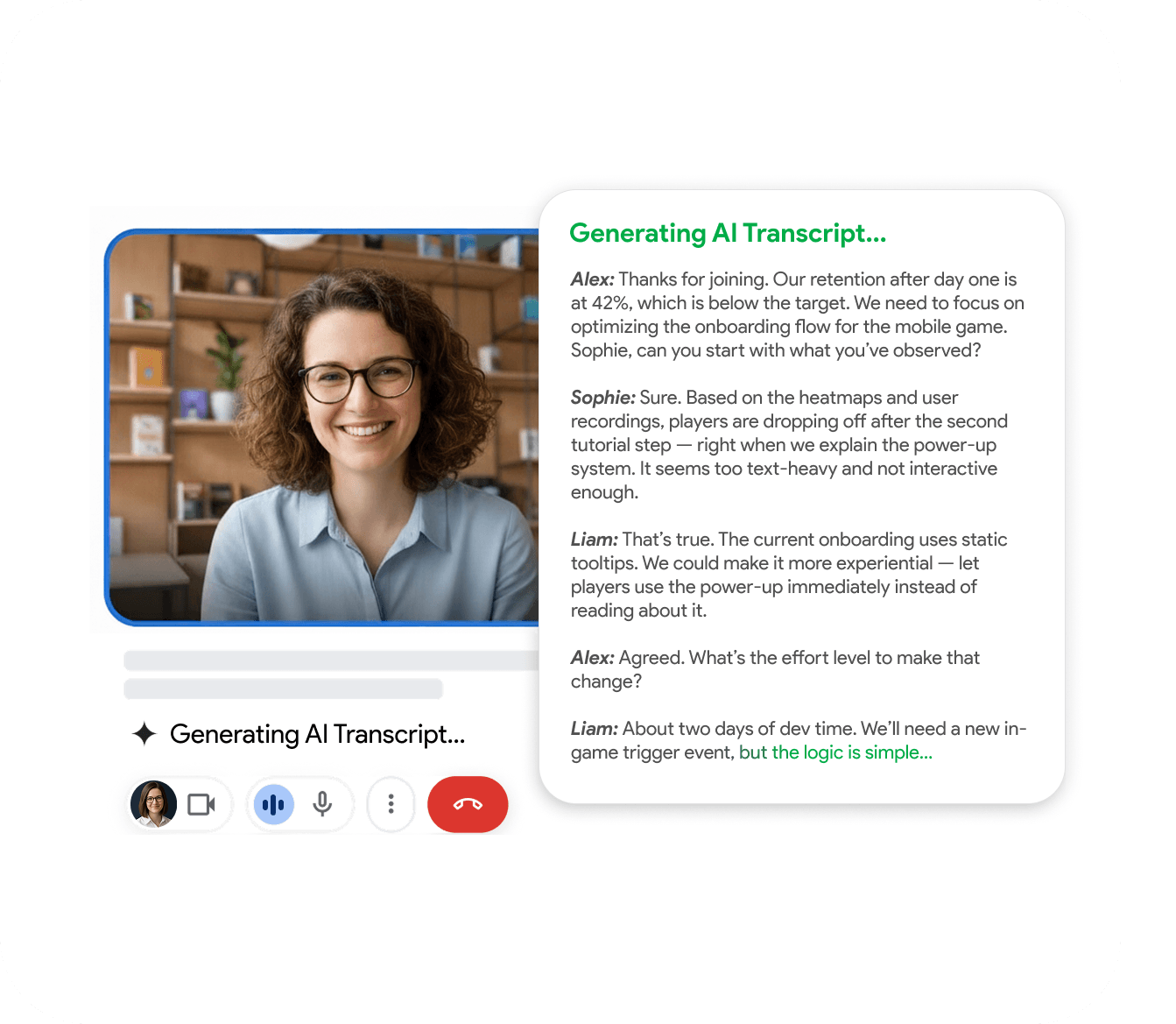
Talare, tidsstämplar och klicka för att navigera
Varje transkriptionsrad tillskrivs talaren och stämplas med tiden i inspelningen. Klicka på valfri rad för att hoppa direkt till det ögonblicket i videon. Sökfältet fungerar över varje inspelat Meet-samtal, så du kan hitta ett specifikt citat från ett samtal för tre månader sedan på några sekunder. Talarnamn matchas automatiskt med dina Google Kalender-inbjudna.
- Talaretiketter matchade med inbjudna
- Klicka på valfri rad för att hoppa till det ögonblicket i inspelningen
- Sökning över flera möten i hela din samtalshistorik
Exportformat
TXT, DOCX och SRT för varje användningsfall
Olika arbetsflöden behöver olika format. Ren text (TXT) fungerar bäst när du vill klistra in i ett dokument, mata in i en LLM eller dela som en råfil. DOCX-exporter öppnas direkt i Word eller Google Docs med styckeavbrott och talaretiketter bevarade, vilket är användbart för juridisk eller efterlevnadsgranskning. SRT-filer inkluderar tidskoder i undertextformatet, så du kan bifoga dem till inspelningsvideon för textning eller ladda upp dem till en videoplattform.
- TXT: klistra in i vilket verktyg som helst, rent och minimalt
- DOCX: strukturerat med talaretiketter, redo för granskning
- SRT: tidsstämplade undertexter för videoplattformar
Live-undertexter vs. fullständig transkription
Vad Google Meets undertexter inte kan göra
Google Meets live-undertexter visar talad text i realtid under samtalet. De försvinner när mötet avslutas. Det finns inget arkiv, ingen talarattribuering på den sparade filen och inget sätt att söka över tidigare samtal. Den inbyggda Workspace-transkriptionen sparar ett Google-dokument till Drive efter samtalet, men den är begränsad till specifika planer och språk, och dokumentet finns i Drive snarare än en sökbar mötesarbetsyta. RecordMeetings transkription täcker alla konton, kvarstår permanent och integreras med inspelningen och sammanfattningen.
- Live-undertexter försvinner när samtalet avslutas
- Inbyggd Workspace-transkription behöver Business Standard eller högre
- RecordMeetings transkriptioner är permanenta och sökbara
Byggd för hur team arbetar
Se hur olika team använder RecordMeeting för att fånga varje konversation.
Granskning av säljsamtal
Sök i transkriptionen efter prisinvändningar eller omnämnanden av konkurrenter. Coach säljare från faktisk samtalstext utan att sitta med på live-samtal.
Läs merAnvändarforskning på Meet
Tagga viktiga citat i transkriptionen. Dela tidsstämplade klipp med intressenter utan att ställa in en separat uppspelningssession.
Läs merAsynkrona standups på Meet
Teammedlemmar i olika tidszoner skummar transkriptionen istället för att spela upp en 20-minuters standup. Sök efter deras namn för att hitta bara deras uppdateringar.
Läs merAnställningsintervjuer på Meet
Jämför kandidatsvar över omgångar med hjälp av transkriptionen. Inga anteckningar att stämma av efter paneldebriefingen.
Läs mer"Jag använder den för Google Meet-samtal – superbekvämt: ett klick och mötet spelas in, och efteråt får du automatiskt en transkription i ett Google Doc med talaretiketter och tidsstämplar. Ett stort plus för integriteten: den lägger inte till några ”bots” i deltagarlistan, allt förblir rent och professionellt. Sökning över möten och 2×/3× uppspelning är ett måste för att snabbt kunna plocka ut beslut och åtgärdspunkter. En riktig livräddare för jobbet, rekommenderas varmt!"
"Fantastisk app med en ren design och mycket intuitiva kontroller. Det var enkelt att installera och börja spela in möten direkt. Gränssnittet är enkelt, fungerar smidigt i Google Meet, och funktionerna är väl genomtänkta. Allt körs stabilt utan fördröjning, vilket är viktigt under live-möten. Sammantaget ett mycket bekvämt och pålitligt verktyg som gör precis vad det lovar."

"En utmärkt, lättanvänd och intuitiv lösning för att spela in videomöten och hålla live-sändningar i Meet.\ \ Detta bekväma verktyg för inspelning och sändning i Google Meet utmärker sig genom sin enkelhet och intuitiva gränssnitt."

"Började använda Record Meeting AI när jag gick över från Zoom-licensen och helt till Google Workspace-miljön. Gör allt jag vill, plus mer. Enkelt och intuitivt användargränssnitt. Leta inte längre."

"Enkel och effektiv app. Den fångar allt perfekt, så jag behöver inte oroa mig för att missa viktiga detaljer. Bra jobbat, utvecklare!"

"En användbar tillägg som fungerar smidigt. Med bara ett klick kan du börja spela in utan problem."

"Vänta, varför fungerar inte alla appar så här? Jag trycker bara på spela in och det är allt. Ingen komplex installation eller något."

"Äntligen en inspelare som inte ser ut att vara gjord 1995. Supersnygg och Google Docs-integrationen är 10/10."

"Denna app löser grunderna perfekt. Enkel, effektiv och vackert designad. Ingen onödigt rörigt."

"Ett fantastiskt och pålitligt tillägg utan tekniska fel; jag rekommenderar det starkt till alla."

"Fungerar bra, ljud- och videokvaliteten är bra till skillnad från Loom som är ganska en besvikelse."

"Inspelningar av hög kvalitet och AI-sammanfattningarna är förvånansvärt exakta."

"Jag uppskattar verkligen den här appen. Den är väldesignad och mycket användarvänlig."

"Älskar att den fungerar med personliga Gmail, inte bara Workspace 🙌"

"Fungerar utmärkt, inga klagomål."

"Super snabb och enkel att använda"

"bra app och enkel att använda"

"bra tillägg \<3"

FAQ
Vanliga frågor
Allt du behöver veta om RecordMeeting.
- Kräver det en betald Workspace-plan för att få en Google Meet-transkription?
-
Inte med RecordMeeting. Googles inbyggda transkription kräver Business Standard eller högre (från och med 2026) plus administratörsaktivering.
RecordMeeting spelar in från din webbläsare och genererar transkriptionen oberoende av din Workspace-plan, så det fungerar även på gratis Gmail-konton.
- Hur skiljer sig detta från Google Meets live-undertexter?
-
Live-undertexter visar text under samtalet men sparas inte efter att mötet avslutas. RecordMeeting producerar en permanent, sökbar transkription som kvarstår i din arbetsyta, med talarattribuering och tidsstämplar.
Du kan återkomma till den dagar eller veckor senare.
- Hur snabbt visas Google Meet-transkriptionen?
-
De flesta transkriptioner är klara inom fem till tio minuter efter att samtalet avslutas.
Tillägget laddar upp inspelningen automatiskt när samtalet är klart, och transkriptionen körs i bakgrunden.
- Är transkriptioner redigerbara?
-
Ja. Du kan ommappa talaretiketter om ett namn felaktigt tillskrevs, och korrigera enskilda ordtypfel direkt i visningsprogrammet i appen.
Redigeringar sparas automatiskt.
- Vilka exportformat finns tillgängliga för Google Meet-transkriptionen?
-
TXT, DOCX och SRT med Pro. TXT är ren text lämplig för inklistring eller bearbetning.
DOCX inkluderar talaretiketter och styckestruktur. SRT inkluderar tidskoder för video textning.
- Vilka språk stöder Meet-transkriptionen?
-
50+ språk med automatisk språkdetektering. Du behöver inte välja språk före samtalet. Vid flerspråkiga samtal används primärspråket.
- Var lagras Google Meet-transkriptioner?
-
I din privata arbetsyta på recordmeeting.com, inte i Google Drive. Varje transkription är länkad till inspelningen och sammanfattningen.
Du kan radera den när som helst.
Relaterade resurser
Utforska fler guider och funktioner i RecordMeeting.
Få en sökbar transkription för varje Meet-samtal
Talaretiketter, tidsstämplad och klar inom några minuter. Gratis att starta.
