10 Google Meet-tips som sparar timmar varje vecka
Mindre kända genvägar, inställningar och arbetsflöden i Google Meet som ger avkastning över hundratals möten per år. De tips som erfarna användare faktiskt förlitar sig på 2026.

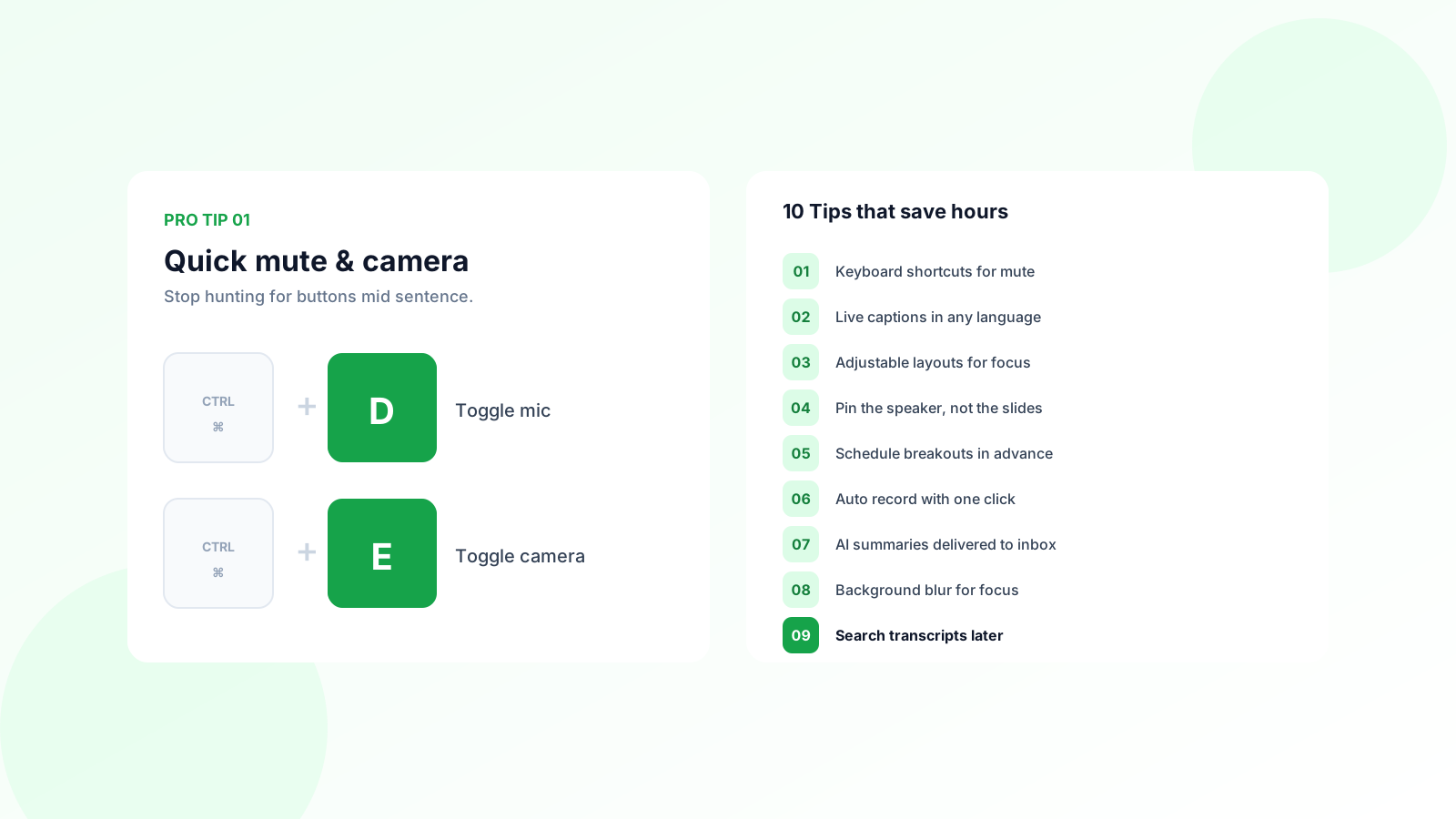
Om du spenderar 15 timmar i veckan i Google Meet, så ger även en 30-sekunders förbättring per samtal en hel arbetsdag per år. De flesta användare känner bara till 10% av vad Google Meet kan göra.
Här är 10 tips som erfarna användare förlitar sig på. Var och en är liten. Tillsammans omformar de hur du spenderar din mötestid.
1. Använd kortkommandon för ljud och kamera
Sluta leta efter mute-knappen mitt i meningen.
- Ctrl + D (Mac: ⌘ + D) växlar din mikrofon
- Ctrl + E (Mac: ⌘ + E) växlar din kamera
- Ctrl + Alt + H höjer din hand
- Ctrl + Alt + C öppnar chattrutan
Memorera de två första. De kommer att spara mest tid över en karriär.
2. Fäst dig själv för att se dig själv tydligt
De flesta märker inte att de har spenat mellan tänderna förrän mötet är slut. Fäst din egen video i huvudrutnätet genom att klicka på fästikonen på din panel.
Detta är särskilt användbart för säljare och chefer som gör mycket kundvända videomöten. Du upptäcker hållningsproblem, belysningsproblem och olyckliga bakgrundsdetaljer i realtid.
3. Slå på levande undertexter för varje samtal
Undertexter är inte bara för tillgänglighet. De gör det betydligt enklare att följa snabbtalande, teknisk jargong och accenterad tal.
Klicka på CC-knappen i verktygsfältet längst ner, eller tryck på Ctrl + Alt + C. Undertexterna visas längst ner på skärmen och försvinner när du lämnar.
4. Använd Companion Mode i konferensrum
Om du är i ett konferensrum med en TV som visar mötet, så ger anslutning från din bärbara dator i “Companion Mode” dig chatt, omröstningar, undertexter och skärmdelning utan att dubbla ljudet.
Klicka på “Use Companion Mode” på anslutningsskärmen. Din mikrofon och högtalare förblir avstängda, men du får alla interaktiva funktioner.
5. Schemalägg möten med uppringningsalternativ
För externa samtal med chefer eller internationella deltagare, schemalägg alltid med ett telefonnummer bifogat.
Google Calendar lägger till det automatiskt när du skapar ett Meet-möte från kalendern. Om en deltagares wifi kraschar kan de ringa in från sin telefon och mötet fortsätter.
En 5-minuters ombokning eftersom en nyckeldeltagare inte kunde återansluta kostar varje annan deltagare också 5 minuter. Med 8 personer på samtalet blir det 40 person-minuters slöseri från ett wifi-hicka.
6. Använd “Frågor & Svar” för stora möten istället för chatt
Chatt i ett 30-personers möte blir bara brus. Google Meet har en separat Frågor & Svar-panel som låter deltagare skicka in och rösta upp frågor.
Aktivera den från aktivitetsmenyn längst ner till höger. Värd ser frågor sorterade efter röster, vilket lyfter fram vad rummet faktiskt vill fråga.
7. Spela in varje meningsfullt möte
Den dolda kostnaden för att inte spela in är mötet du måste köra igen nästa vecka eftersom ingen kommer ihåg vad som beslutades.
Inbyggd inspelning i Google Meet finns på de flesta betalda Workspace-planer. För mer flexibilitet (transkriptioner, sammanfattningar, klippbibliotek), använd ett dedikerat verktyg. Vi jämförde alternativen i vår genomgång av RecordMeeting vs Otter.ai.
För var inspelningar sparas och hur du kommer åt dem senare, se vår guide för Google Meet-inspelningsplatser.
Det snabbaste sättet att komma igång är med RecordMeeting Chrome-tillägget, som lägger till automatisk inspelning till vilket Google Meet som helst på under en minut. Om ditt team använder Google Workspace, så integrerar Google Workspace-tillägget direkt med Calendar så att varje möte fångas utan manuella steg.
8. Använd breakout-rum för workshops, inte föreläsningar
Om du håller ett möte med fler än 8 personer, använd breakout-rum som standard.
Värden klickar på breakout-rum-ikonen (aktivitetsmenyn längst ner till höger) och tilldelar deltagare. Samtalsdensiteten ökar, deltagandet går från 20% av rummet till 100%, och du får mer utbyte på kortare tid.
9. Stäng av aviseringar under viktiga samtal
Mac-användare: slå på Fokustoppläge (kontrollcenter längst upp till höger) innan du ansluter. Windows-användare: aktivera Fokusassistent.
Slack-meddelanden, kalenderpåminnelser och personliga textförhandsvisningar är de tre pinsammaste ögonblicken vid skärmdelning. Två sekunders inställning eliminerar dem.
10. Skicka en kalendersammanfattning inom 10 minuter
Halveringstiden för mötesuppmärksamhet är brutal. Skicka sammanfattningen innan alla har bytt kontext.
Bästa praxis: medan du fortfarande är i mötet, skriv tre punkter. Beslut, ansvariga, deadlines. Skicka som en kalenderuppdatering så att den hamnar i allas inkorg automatiskt.
Om du har ett AI-verktyg som genererar ett transkript, klistra in det i en chatthjälpare och be om en 60-ordig sammanfattning med tre åtgärder. Redigera, skicka. Total tid: 2 minuter.
Spela in, transkribera och sammanfatta varje Google Meet automatiskt. Sammanfattningar landar i din inkorg innan nästa möte börjar.
Kom igångVanliga frågor
Slutsats
Välj tre tips från denna lista som du inte använder idag. Prova dem denna vecka. Den sammansatta avkastningen över ett års möten är enorm.
För djupare mötesarbetsflöden, se vår guide om hur man tar bättre mötesanteckningar med AI.



