Automatiserade mötesanteckningar i Google Workspace: En praktisk guide
Lär dig hur du automatiserar mötesanteckningar i Google Workspace med inbyggda verktyg, AI-funktioner och webbläsartillägg. Spara tid och fånga alla beslut utan manuell anteckning.

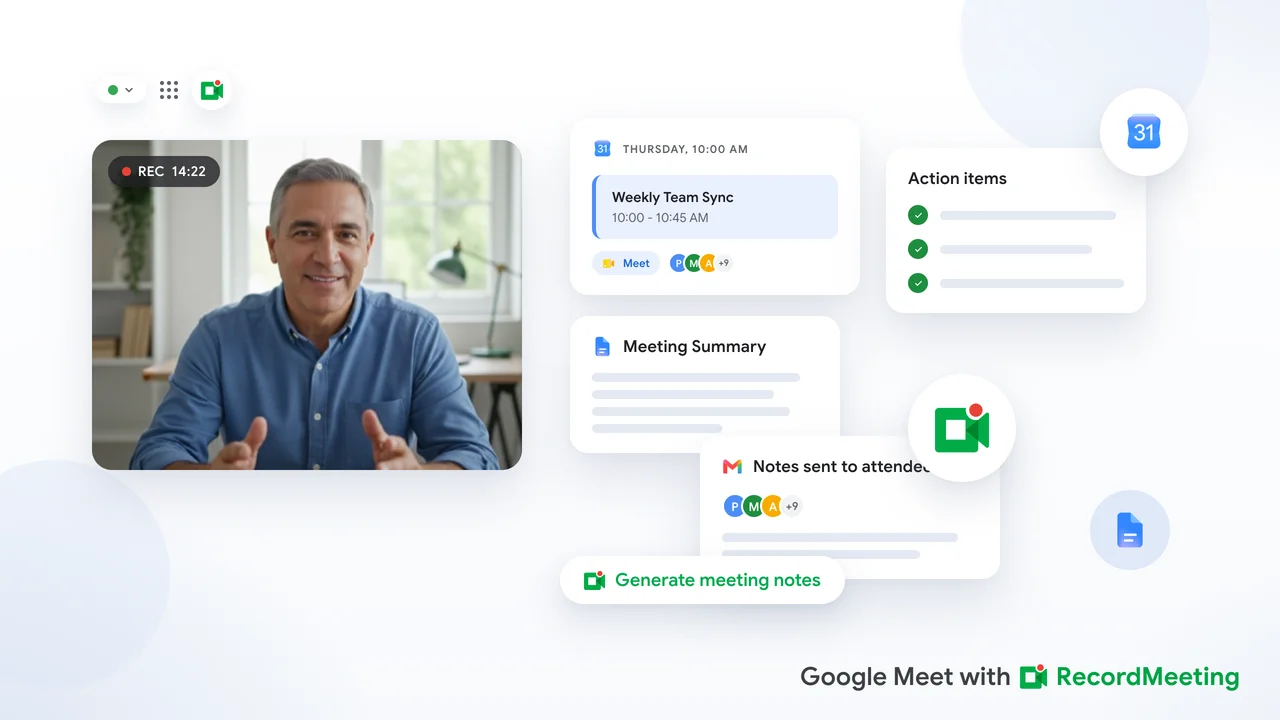
Manuella mötesanteckningar är en av de minst effektiva uppgifterna i en modern arbetsdag. När någon skriver anteckningar är de inte helt närvarande i samtalet. När mötet är slut är anteckningarna ofullständiga, delas inkonsekvent eller granskas aldrig igen. Att automatisera mötesanteckningar i Google Workspace löser alla tre problemen.
Den här guiden täcker hur du sätter upp automatiserade mötesanteckningar med Googles inbyggda verktyg, de bästa tredjepartsalternativen som integreras med Google Workspace och praktiska arbetsflöden för att göra anteckningarna användbara snarare än bara infångade.
Varför automatiserade mötesanteckningar är viktiga
Anledningen att automatisera mötesanteckningar är inte komplicerad.
Du får en komplett protokoll. En antecknare som använder tangentbordet fångar kanske 30 till 40 procent av vad som sägs på ett möte. En automatisk transkription fångar allt, med talarmärkningar och tidsstämplar, utan att någon behöver dela upp sin uppmärksamhet.
Anteckningarna är konsekventa. När olika personer tar anteckningar på olika möten varierar resultatet kraftigt. Vissa anteckningar är detaljerade. Andra är en enda punktlista. Automatiserade anteckningar följer samma struktur varje gång.
Anteckningarna är tillgängliga direkt. Transkriptionen och sammanfattningen är klara inom minuter efter mötet, inte timmar eller dagar senare när antecknaren äntligen hinner skriva dem.
Du kan söka i tidigare möten. Ett bibliotek med sökbara transkriptioner låter dig hitta vad som beslutades på ett specifikt möte, hämta uppgifter efter datum eller granska kontext före ett uppföljningssamtal.
Alternativ 1: Google Meets inbyggda antecknings- och transkriptionsfunktioner
Google har byggt in flera antecknings- och transkriptionsfunktioner direkt i Google Meet och Google Calendar. Dessa funktioner är tillgängliga på Google Workspace Business Standard och högre.
Google Meet-transkription
Transkriptionsfunktionen i Google Meet skapar en textprotokoll för allt som sägs i samtalet. För att aktivera den klickar värdmenyn på trepunktsmenyn under mötet och väljer “Transkription”. Google bearbetar ljudet och genererar ett Google Doc som visas i värdens Google Drive efter mötet.
Vad du får: En fullständig transkription med talarmärkningar. Dokumentet har mötets namn och datum som titel. Det visas i mappen “Meet Recordings” tillsammans med eventuell videoinspelning.
Begränsningar: Endast värden kan starta transkription. Den startar inte automatiskt, så om värden glömmer finns ingen transkription. Funktionen kräver Business Standard eller högre.
Google Meet AI-anteckningar (Gemini for Workspace)
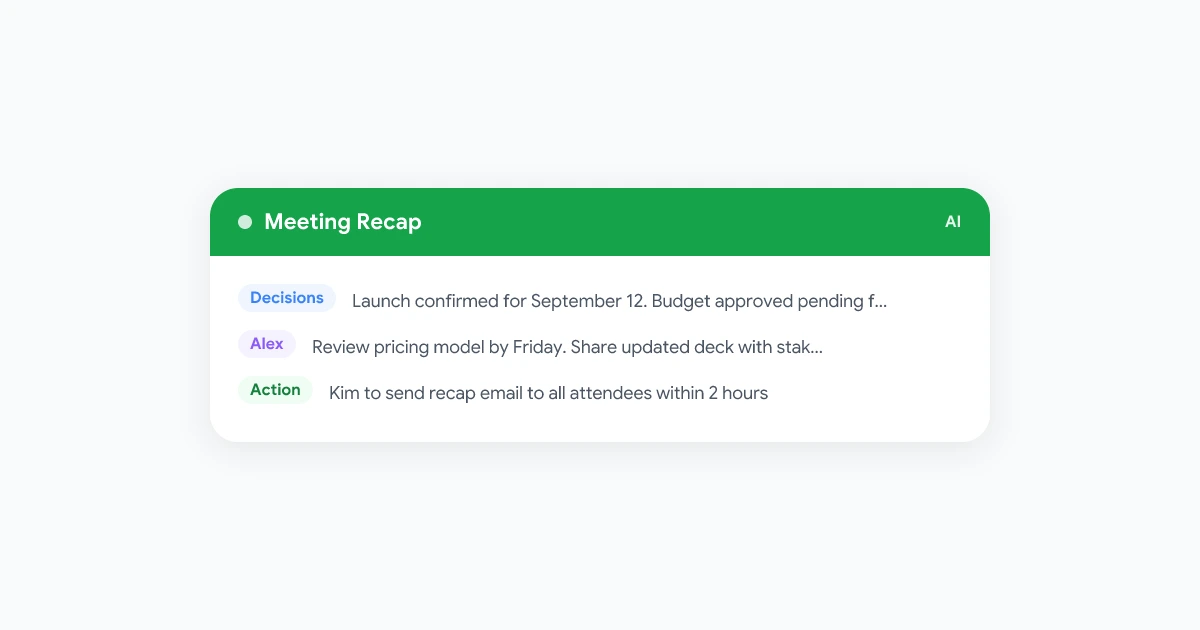
Workspace-planer som inkluderar Gemini lägger till ett AI-lager för anteckningar ovanpå transkriptionen. Funktionen heter “Take Notes for Me” i Google Meet. När den är aktiverad genererar Gemini en strukturerad sammanfattning av mötet med en lista över viktiga beslut och uppgifter.
Vad du får: Ett mötessammanfattningsdokument skapat i Google Drive, separat från den fullständiga transkriptionen. Sammanfattningen är AI-genererad och inkluderar markerade beslut och uppgifter.
Begränsningar: Kräver ett Gemini for Workspace-tillägg eller en Workspace-plan som inkluderar det. Funktionen måste aktiveras av mötesvärden i början av samtalet.
Google Calendar + Google Docs-integrering
Google Calendar låter dig lägga till en Google Docs-mall för mötesanteckningar till vilket evenemang som helst. När du skapar eller redigerar ett kalenderhändelse klickar du på anteckningsikonen för att bifoga ett förifyllt dokument som innehåller mötets titel, datum, deltagare och en strukturerad anteckningsmall.
Vad du får: En delad anteckningsdokument som alla mötesdeltagare kan komma åt från kalenderhändelsen. Dokumentet skapas före mötet, så deltagarna kan lägga till dagordningspunkter eller kontext i förväg.
Begränsningar: Detta är en mall före mötet, inte automatisk anteckningsinfångning. Någon måste fortfarande skriva anteckningar under mötet, eller så måste du kombinera detta med ett transkriptionsverktyg för att automatisera infångningen.
Alternativ 2: Record Meeting för automatisk Google Meet-infångning
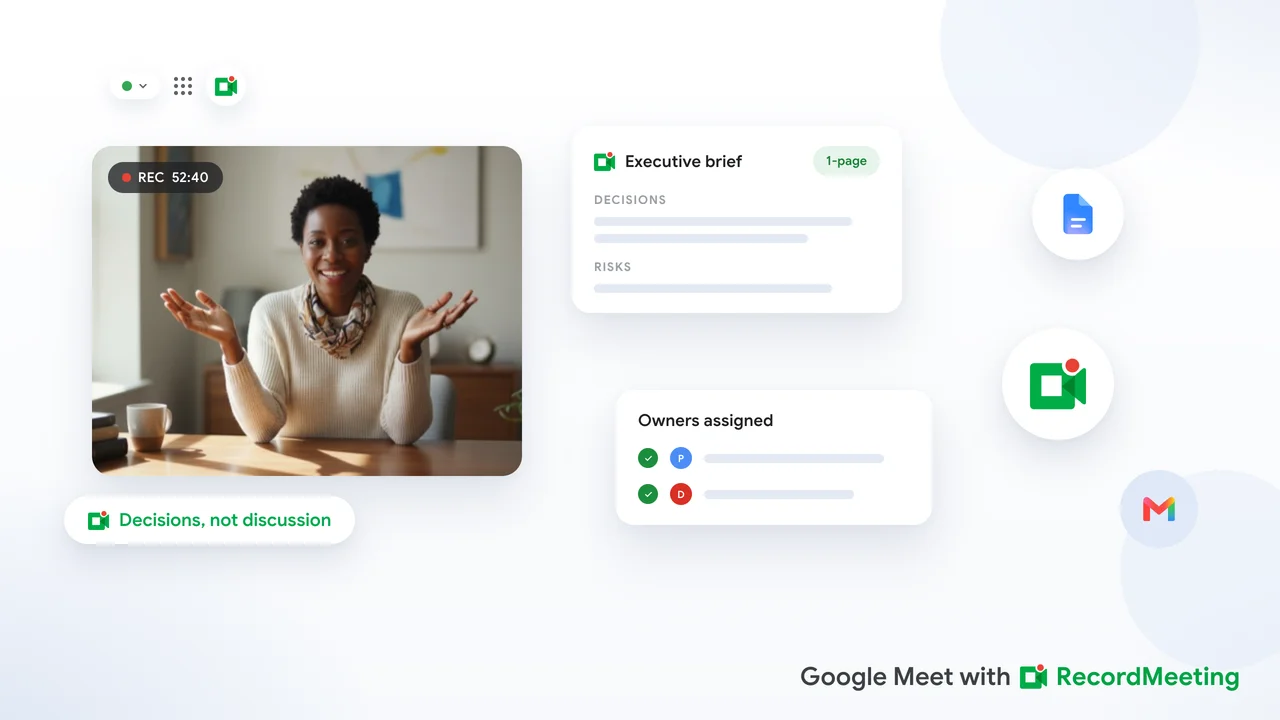
Record Meeting är ett Chrome-tillägg som automatiserar hela inspelnings- och anteckningsarbetsflödet för Google Meet. Det körs i webbläsaren utan att en bot ansluter till samtalet och genererar en transkription och synkroniserad videoinspelning som är tillgänglig så snart mötet är slut.
Så fungerar det:
- Installera Record Meeting Chrome-tillägget.
- Anslut till ditt Google Meet-samtal och klicka på Record i tilläggsverktygsfältet.
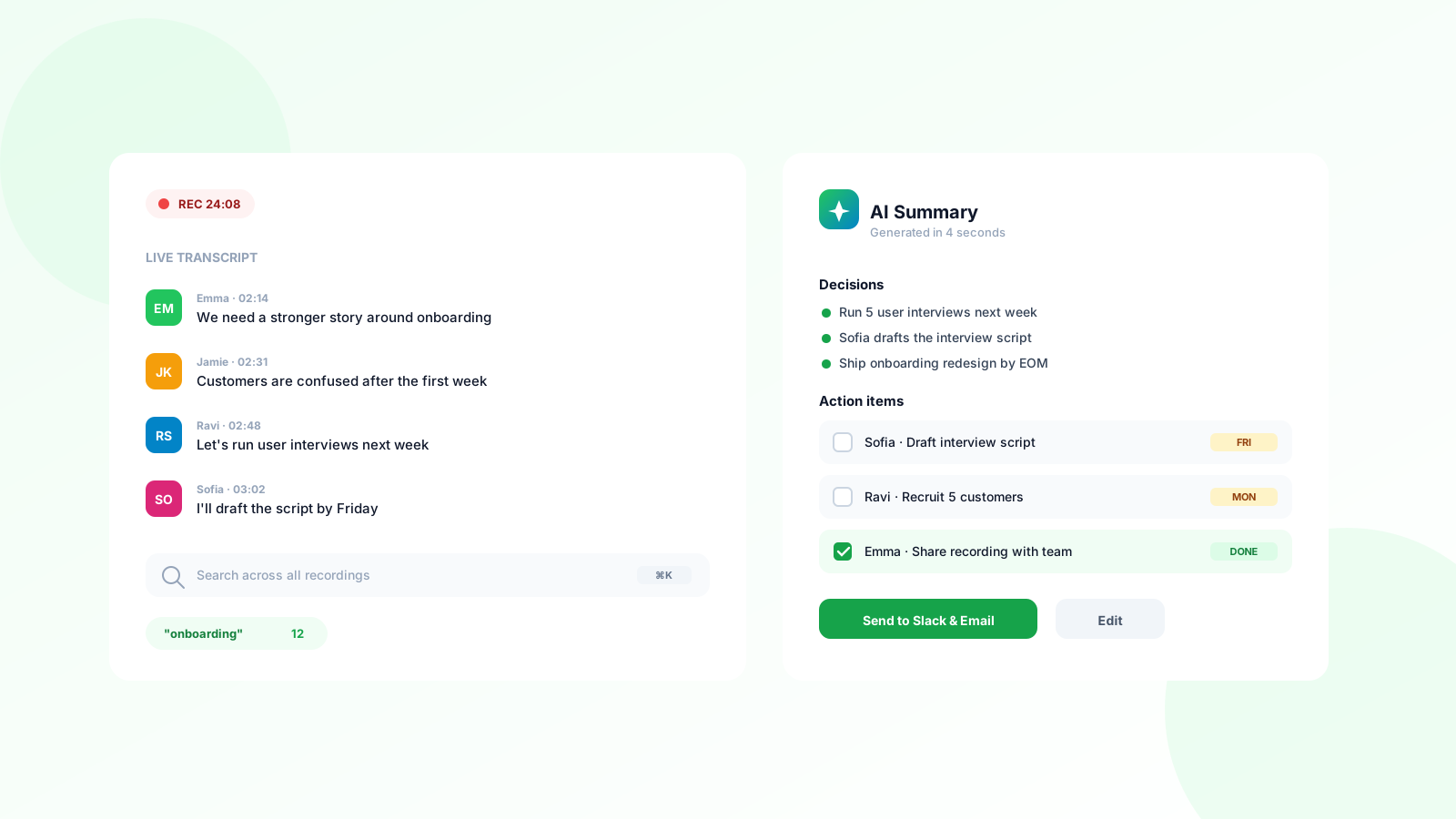
- När mötet är slut bearbetar Record Meeting ljudet och genererar en fullständig transkription med talarmärkningar och tidsstämplar.
- Öppna Record Meeting-instrumentpanelen för att visa inspelningen, läsa transkriptionen och dela länken med teammedlemmar.
Varför detta kompletterar Google Workspace-automatisering:
Record Meeting kräver ingen specifik Workspace-plan eller administratörsbehörighet för att fånga in. Det fungerar på gratis Google-konton och på Business Starter-planer som inte inkluderar den inbyggda transkriptionsfunktionen. Det börjar också spela in från det första ordet, inte från det ögonblick värden kommer ihåg att klicka på transkriptionsknappen.
Transkriptionen kan kopieras och klistras in i ett Google Doc, exporteras som en textfil eller delas via en direktlänk. Detta gör det enkelt att kombinera med befintliga Google Workspace-arbetsflöden.
Alternativ 3: Använda Google Apps Script för att automatisera anteckningsdistribution
För team som vill ha mer kontroll över hur anteckningar skapas och delas erbjuder Google Apps Script ett programmerbart lager ovanpå Google Workspace. Du kan använda det för att automatisera uppgifter som de inbyggda funktionerna inte hanterar.
Exempel: skapa ett anteckningsdokument automatiskt före varje möte
Apps Script kan övervaka din Google Calendar för nya händelser och automatiskt skapa ett mötesanteckningsdokument för var och en. Dokumentet är länkat till kalenderhändelsen, förifyllt med mötets titel, deltagare och datum och delas med alla på inbjudan.
Detta tar bort steget att manuellt skapa en anteckningsfil före varje möte. Varje möte börjar med ett anteckningsdokument som redan finns på plats.
Exempel: skicka en mötessammanfattning via e-post efter varje samtal
Efter att en mötestranskription har genererats kan Apps Script analysera Google Doc, plocka ut uppgifter (om de följer ett konsekvent format) och skicka en sammanfattnings-e-post till alla deltagare. Detta stänger loppet mellan samtalet och uppföljningen utan att någon behöver skriva och skicka e-postmeddelandet manuellt.
Begränsningar: Apps Script kräver en del teknisk uppsättning. Om ditt team inte har någon som är bekväm med grundläggande JavaScript kan detta tillvägagångssätt vara opraktiskt utan ytterligare hjälp.
Alternativ 4: Zapier eller Make för automatisering mellan verktyg
Om ditt team redan använder Zapier eller Make för arbetsflödesautomatisering kan du ansluta Google Workspace till andra verktyg för att automatisera vad som händer med mötesanteckningar efter samtalet.
Vanliga automatiseringar:
- När en ny Google Drive-fil visas i “Meet Recordings”, skicka ett Slack-meddelande med en länk till inspelningen.
- När en ny mötestranskription skapas, lägg till en rad i ett Google Kalkylark med mötets namn, datum och länk.
- När någon markerar en uppgift i ett mötesanteckningsdokument, skapa en uppgift i Asana, Trello eller ett annat projektledningsverktyg.
Dessa integrationer fungerar bäst när utdataformatet för dina mötesanteckningar är konsekvent. Om transkriptionerna hamnar på en förutsägbar plats med ett förutsägbart namngivningsmönster är det enkelt att bygga automatiseringar kring dem.
Bygga ett automatiserat mötesanteckningsarbetsflöde för ditt team
Genom att kombinera alternativen ovan är här ett praktiskt arbetsflöde som fungerar för de flesta Google Workspace-team.
Före mötet:
- Google Calendar skapar ett anteckningsdokument från mallen automatiskt, länkat till händelsen.
- Deltagarna lägger till dagordningspunkter i dokumentet före samtalet.
Under mötet:
- Record Meeting (eller Google Meets inbyggda transkription om din plan inkluderar den) fångar in hela ljudet och videon.
- Ingen tar manuella anteckningar under samtalet. Alla fokuserar på konversationen.
Efter mötet:
- Transkriptionen är klar inom minuter. Mötesvärden kopierar den AI-genererade sammanfattningen eller viktiga uppgifter till det förskapade anteckningsdokumentet.
- En Zapier-automatisering skickar ett Slack-meddelande med en länk till inspelningen och anteckningsdokumentet.
- Uppgifter flyttas manuellt in i teamets projektledningsverktyg, eller en Zapier-integrering hanterar detta steg automatiskt.
Detta tillvägagångssätt kombinerar bekvämligheten med automatisk infångning med tydligheten i ett delat Google Doc som finns i de verktyg teamet redan använder.
Tips för att göra automatiserade anteckningar faktiskt användbara
Att automatisera anteckningsinfångning är bara halva jobbet. Anteckningarna måste användas för att automatiseringen ska löna sig.
Etablera ett konsekvent format för uppgifter. Om uppgifter alltid börjar med ett namn och ett verb (till exempel “Alex: skicka förslag senast fredag”) är de lättare att söka, analysera och automatisera.
Granska transkriptionen inom 24 timmar. Transkriptionen fångar allt, men beslut är lättare att identifiera medan mötet fortfarande är färskt. En snabb genomgång för att markera viktiga punkter gör transkriptionen mycket mer användbar som referens.
Förvara inspelningar och anteckningar på en delad plats. Om inspelningar och anteckningar är utspridda över individuella Google Drives är de svåra att hitta senare. En delad Team Drive-mapp för varje projekt håller allt på ett ställe.
Sätt en bevarandepolicy. Bestäm hur länge mötesinspelningar och transkriptioner sparas. De flesta team upptäcker att 90 dagar räcker för de flesta möten. För strategiska planeringssessioner eller styrelsemöten kan längre bevarande vara lämpligt.
Vanliga frågor
Tar Google Workspace automatiskt mötesanteckningar?
Inte helt automatiskt. Google Meets transkriptions- och AI-anteckningsfunktioner kräver att värden aktiverar dem i början av varje möte. De är inte aktiverade som standard. Verktyg som Record Meeting kan fånga in från första minuten av ett samtal utan manuell åtgärd, så länge du startar inspelningen när du ansluter.
Behöver jag en specifik Google Workspace-plan för automatiserade anteckningar?
Googles inbyggda transkription kräver Business Standard eller högre. Googles AI-anteckningar kräver ett Gemini for Workspace-tillägg. Record Meeting fungerar på vilket Google-konto som helst, inklusive gratis Gmail-konton och Business Starter-planer.
Kan jag använda AI för att automatiskt sammanfatta min Google Meet-transkription?
Ja. Om du är på en Workspace-plan med Gemini genererar AI-anteckningsfunktionen en sammanfattning automatiskt. På andra planer kan du klistra in transkriptionen i ChatGPT eller ett annat AI-verktyg och be det att sammanfatta de viktigaste besluten och uppgifterna.
Hur delar jag automatiserade mötesanteckningar med personer som inte var med på samtalet?
Google Meet-transkriptioner sparas i Google Drive och kan delas med de vanliga Drive-delningsalternativen. Record Meeting genererar en delbar länk från instrumentpanelen. Om du vill att anteckningar ska gå till en e-postlista eller Slack-kanal automatiskt kan en Zapier-automatisering hantera distributionen.
Kan jag automatisera mötesanteckningar för Google Meet på ett gratiskonto?
Googles inbyggda funktioner kräver en betald Workspace-plan. Record Meeting fungerar på gratis Google-konton och ger en transkription automatiskt efter varje inspelat samtal.