Mötesrecap-mall: Skriv bättre uppföljningar på minuter
Använd en beprövad mall för mötesrecap för att skicka tydliga, handlingsbara uppföljningar efter varje Google Meet. Inkluderar struktur, exempel och en AI-genväg.

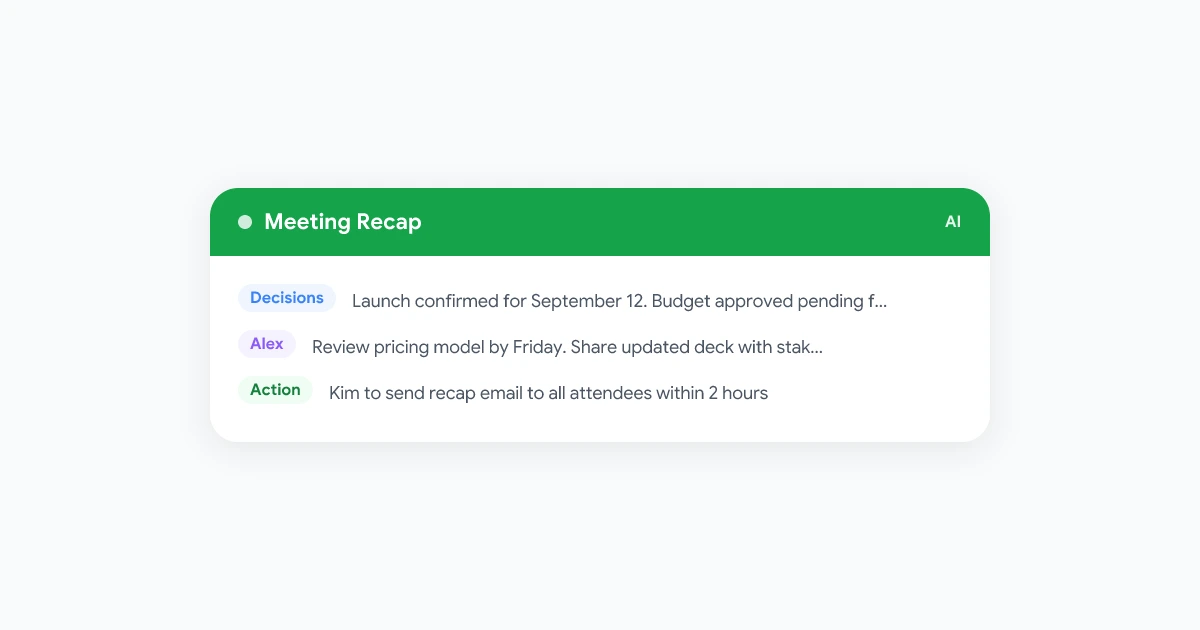
En mötesrecap-e-post stänger loopen mellan vad som sades på mötet och vad som faktiskt blir gjort. Utan en sådan försvinner beslut, glider åtgärdsuppgifter mellan fingrarna och kollegor som missade mötet börjar nästa förvirrade om läget.
Den goda nyheten: du behöver inte skriva en recap från grunden varje gång. En konsekvent mall tar cirka tre minuter att fylla i när du har dina anteckningar. Den här guiden ger dig en fungerande mötesrecap-mall, förklarar vad varje avsnitt gör och visar hur du får fram ett första utkast automatiskt från en Google Meet-inspelning.
För asynkrona kollegor som behöver mer kontext än en snabb e-post, kombinera detta med den fullständiga mallen för asynkron mötesrecap. Om ditt team spelar in varje samtal täcker guiden bästa praxis för inspelning av veckostämman den lättaste versionen av detta arbetsflöde.
Viktiga punkter
- Skicka inom två timmar: Åtgärdsuppgifter tappar fart när recapen kommer nästa morgon.
- Börja med beslut, inte diskussion: Mottagarna skummar. Placera det som beslutades högst upp.
- Namnge ägare explicit: “Teamet kommer att granska” blir ingen ens uppgift. “Alex granskar prissättningsmodellen innan fredag” blir det.
- Håll inspelningar valfria: Länka till inspelningen som referens, men gör e-posten självförsörjande.
- En e-post per möte: Motstå frestelsen att dela upp recaps i trådar. En tråd per möte håller kontexten sökbar.
Varför de flesta mötesuppföljningar misslyckas
Det vanliga misslyckandet är en recap som läser som en transkription: “Sarah sa X, sedan tog Alex upp Y, sedan kom gruppen överens om att tänka på det.” Ingen agerar på det eftersom ingen vet vad de ska göra.
En användbar recap hoppar över diskussionen och fångar bara fyra saker:
- Vad som beslutades
- Vem som gör vad härnäst
- När varje åtgärd ska vara klar
- Var man hittar mer kontext (inspelning, dokument, ärende)
Det är hela jobbet. Allt annat är brus.
Mötesrecap-mallen
Kopiera denna struktur till din e-postklient eller dokument. Fyll i de markerade avsnitten direkt efter mötet.
Ämne: Recap: [Mötesnamn] — [Datum]
Hej [team/namn],
Sammanfattning [En eller två meningar som beskriver vad mötet handlade om och det övergripande resultatet.]
Beslut som fattades
- [Beslut 1: ange tydligt vad som beslutades]
- [Beslut 2]
- [Beslut 3 om tillämpligt]
Åtgärdsuppgifter
| Ägare | Åtgärd | Förfallodatum |
|---|---|---|
| [Namn] | [Specifik uppgift] | [Datum] |
| [Namn] | [Specifik uppgift] | [Datum] |
| [Namn] | [Specifik uppgift] | [Datum] |
Nästa möte [Datum, tid och agendafokus om redan schemalagt. Lämna tomt om inte satt.]
Inspelning och anteckningar [Länk till inspelning eller transkript om tillgängligt.]
Använd denna mall som utgångspunkt och trimma avsnitt som inte är relevanta. En snabb intern synk kanske bara behöver beslut och åtgärder. Ett kundmöte kan behöva ett formellt sammanfattningsavsnitt och ett separat uppföljningsdokument.
Avsnitt-för-avsnitt-förklaring
Ämnesrad
Håll den skanningsbar: Recap: [Namn] — [Datum]. Mottagarna arkiverar den enkelt och hittar den senare. Undvik ämnen som “Uppföljning på vårt samtal” som inte signalerar vilket möte eller när.
Sammanfattning
Max två meningar. Svara på: vad möttes vi om, och vad är huvudresultatet? Detta är det enda avsnittet chefer läser innan de delegerar resten.
Bra exempel: “Vi gick igenom Q3-lanseringsschemat och löste frågan om resursallokering. Lanseringsdatumet är bekräftat till den 12 september.”
Dåligt exempel: “Vi hade en bra diskussion om många viktiga ämnen relaterade till vår kommande produktlansering och nästa steg.”
Beslut som fattades
Lista bara slutgiltiga beslut, inte alternativ som diskuterades och avslogs. Använd bestämd språk: “Lanseringen bekräftas till den 12 september,” inte “Vi kan överväga att lansera i mitten av september.”
Om ett beslut beror på ett villkor, ange villkoret: “Budget godkänd under förutsättning av finansavdelningens signatur senast den 28 juni.”
Åtgärdsuppgifter
Tabellformatet tvingar fram tre saker: en namngiven ägare, en konkret uppgift och ett datum. Utan alla tre är uppgiften en önskan, inte en förpliktelse.
Tips:
- En åtgärd per rad. Om en åtgärd har flera steg, dela upp dem i separata rader eller länka till en uppgift i ditt projektverktyg.
- Tilldela en person, inte “teamet”.
- Sätt ett specifikt datum, inte “ASAP” eller “nästa sprint”.
Nästa möte
Om nästa möte redan är bokad, inkludera det. Deltagarna skannar recaps för att orientera sig i kalendern. Om det inte är satt, utelämna detta avsnitt helt istället för att skriva “TBD”.
Inspelning och anteckningar
Länka till inspelningen bara när den tillför värde. För korta beslutsfattandesamtal, hoppa över länken. För komplexa tekniska diskussioner eller kundpresentationer sparar en transkriptlänk nästa person från att be dig förklara det igen.
Anpassa mallen efter mötestyp
Olika möten behöver olika tyngdpunkter.
Projektuppföljning
Fokusera på status mot milstolpar och hinder. Sammanfattningsraden ska ange om projektet är på rätt spår. Åtgärdsuppgifter ska åtgärda hinder eller påskynda den kritiska vägen.
Kundmöte
Börja med vad kunden förpliktade sig till och vad ditt team förpliktade sig till. Håll språket professionellt och specifikt. Undvik internjargong som kunden kanske inte förstår.
Försäljningsutforskning
Börja med vad du lärde dig om prospectens problem, dokumentera sedan nästa steg. Dela bara nästa-stegs-delen externt; håll de interna anteckningarna i ditt CRM.
Alla-händer eller teamuppdatering
Dessa har ofta inga åtgärdsuppgifter eftersom syftet är informationsdelning. I så fall, hoppa över åtgärdstabellen och fokusera på vilka beslut som meddelades och var medarbetarna kan hitta mer detaljer.
Hur du genererar en recap från en Google Meet-inspelning
Om du använder Record Meeting för Google Meet kan du omvandla transkriptionen till ett första utkast utan att skriva om anteckningar manuellt.
Steg 1: Spela in mötet Installera Record Meeting Chrome-tillägget och börja spela när samtalet börjar. Tillägget fångar ljud och video utan att lägga till en bot i deltagarlistan.
Steg 2: Få AI-sammanfattningen Efter samtalets slut genererar Record Meeting en transkription med talarmärkningar och en AI-sammanfattning som identifierar beslut, åtgärdsuppgifter och nyckeldiskussionspunkter.
Steg 3: Mappa till mallen AI-sammanfattningen mappar direkt till recap-mallen:
- Sammanfattningsavsnittet kommer från mötesöversikten
- Beslut mappar till beslutslistan
- Åtgärdsuppgifter är redan extraherade med ägare när möjligt
Steg 4: Redigera och skicka Läs utkastet, verifiera namn och datum, fyll i vad AI:n missade och skicka. Hela processen tar under tre minuter för de flesta samtal.
För team som har återkommande möten blir detta en återkommande vana snarare än en uppgift som någon avskyr.
Vanliga misstag och hur du fixar dem
Skickar för sent
En recap som skickas 24 timmar efter mötet kommer efter att de flesta redan har gått vidare. Skicka den inom två timmar efter samtalets slut. Om du inte kan göra det manuellt, använd ett verktyg som genererar den automatiskt.
För mycket kontext
Recaps är inte mötesanteckningsdokument. Om du skriver tre stycken per agendaobjekt, transkriberar du, inte recappar. Stanna vid beslut och åtgärder.
Saknar ägare på åtgärdsuppgifter
“Teamet kommer att följa upp” är inte en åtgärdsuppgift. Namnge personen. Om det verkligen är en gruppansvarighet, rotera ägarrollen varje möte.
Passivt språk
“Det beslutades att…” får varje beslut att kännas som om det kom från ingenstans. “Sarah godkände den nya prissättningsstrukturen” är tydligt, sökbart och håller beslutsfattaren ansvarig.
Separat recap per mottagare
Skicka inte personliga versioner av recapen till olika personer. En e-post till alla deltagare håller registret konsekvent och undviker förvirring när någon vidarebefordrar den.
Vanliga frågor
Hur lång bör en mötesrecap-e-post vara?
För ett en-timmars möte, sikta på under 200 ord i e-postens brödtext. Längre recaps läses inte. Om mötet täckte komplext material, länka till ett delat dokument istället för att bädda in allt i e-posten.
Vem bör skicka mötesrecapen?
Mötesorganisatoren äger vanligtvis recapen. Om någon annan faciliterar, tilldela recap-uppgiften i förväg. Tveksamhet om vem som skickar den är den vanligaste anledningen till att recaps inte sker alls.
Bör jag inkludera inspelningen i varje recap?
Nej. Länka till inspelningen bara när innehållet är tillräckligt komplext för att någon kan behöva spela upp ett specifikt ögonblick. För de flesta interna samtal är en tydlig uppsättning beslut och åtgärder mer användbar än en 45-minuters video.
Vad händer om jag missade en åtgärdsuppgift?
Skicka en korrigerande e-post snabbt med ämnet Korrigering: Recap — [Datum]. Ange vad som missades och vem som äger det. Låt inte ett gap sitta oanmält i dagar.
Kan jag automatisera mötesrecaps?
Ja. Verktyg som Record Meeting genererar en transkription och AI-sammanfattning efter varje Google Meet-samtal. Du fyller i datum och verifierar namn, sedan skickar. Mallstrukturen förblir densamma, bara innehållet ändras från samtal till samtal.
Börja med ett möte den här veckan
Välj ett återkommande möte där uppföljningen är inkonsekvent. Använd mallen ovan för denna veckas session. Håll e-posten under 150 ord. Jämför hur många åtgärdsuppgifter som blir klara till nästa möte.
De flesta team som antar en konsekvent recap-format ser en synlig skillnad inom de första två veckorna. Beslut slåss inte om igen. Åtgärdsuppgifter blir klara. Möten blir kortare eftersom det finns mindre tvetydighet att lösa i början.
För den snabbaste vägen till automatiska recaps, installera Record Meeting på Chrome, spela in ditt nästa Google Meet-samtal och låt AI-sammanfattningen göra första utkastet.



