Bästa gratis tl;dv-alternativet 2026: Vad du kan använda istället
Letar du efter ett gratis alternativ till tl;dv? Den här guiden jämför de bästa alternativen för att spela in och transkribera Google Meet, med fokus på gratisplaner, integritet och användarvänlighet.

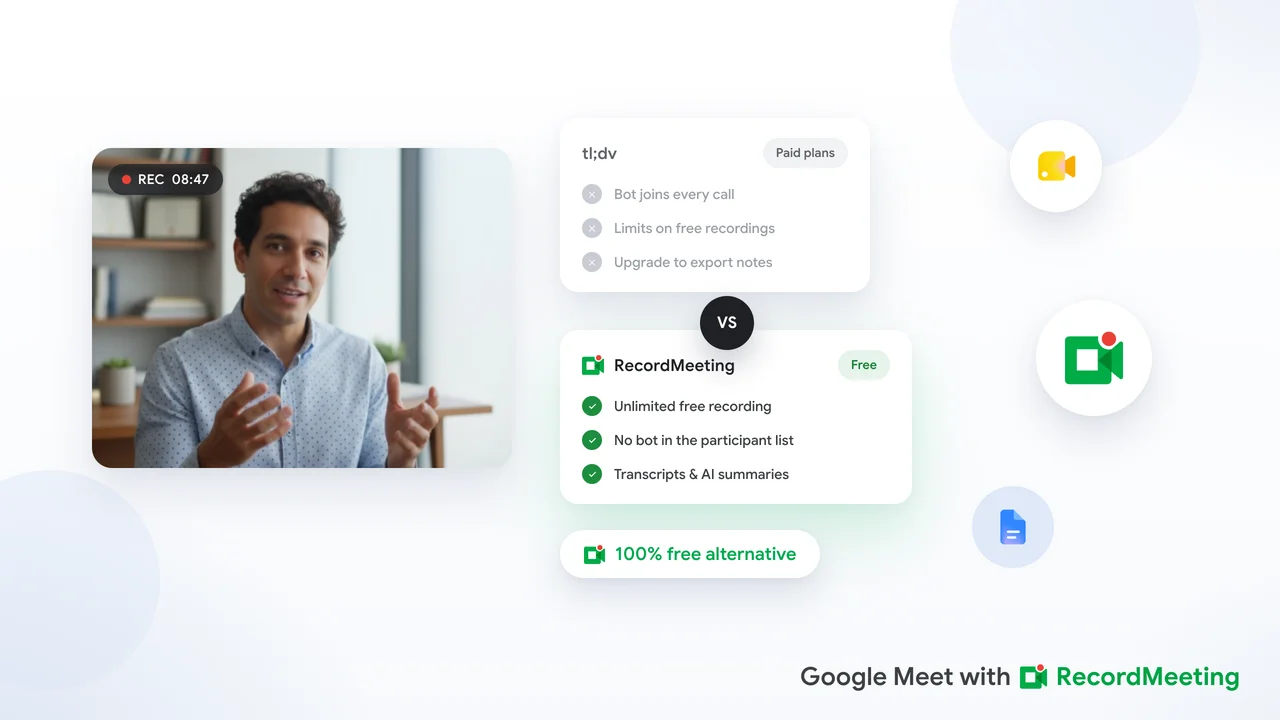
tl;dv är en populär mötesinspelare med en generös gratisnivå, men den passar inte alla team. Vissa användare stöter på dess bot-baserade inspelningsmodell, som lägger till en synlig deltagare i varje samtal. Andra når gratisplanens gränser för transkriberingsminuter eller AI-sammanfattningar. Och för team som arbetar utanför Nordamerika kan datalagring vara en fråga.
Om du letar efter ett gratis tl;dv-alternativ 2026 har du flera bra alternativ. Den här guiden går igenom vad som är viktigast och vilket verktyg som passar bäst.
Varför folk letar efter ett tl;dv-alternativ
Innan vi jämför verktygen är det bra att förstå varför folk letar efter ett alternativ från början.
Bot-modellen skapar friktion. tl;dv fungerar genom att skicka in en mötesbot i ditt samtal. Den boten visas som en deltagare i deltagarlistan. För interna teammöten är detta oftast okej, men för försäljningssamtal, jobbintervjuer eller externa kundmöten kan en synlig bot kännas påträngande. Gäster ber ibland om att den ska tas bort, och kandidater kan känna sig övervakade snarare än intervjuade.
Gratisplanens gränser nås snabbt. tl;dv:s gratisplan inkluderar ett begränsat antal transkriberingsminuter per månad och placerar AI-genererade funktioner bakom en betalplan. För team som spelar in dagliga standups, veckoplaneringssessioner och kundsamtal tar gratiskvoten snabbt slut.
Plattformsfokus. tl;dv:s starkaste integrationer är byggda kring Zoom, med stöd för Google Meet tillagt senare. Team som främst arbetar i Google Meet upplever ibland att funktionerna är mindre polerade jämfört med Zoom-första arbetsflödet.
Datalagring. För team i Europa eller reglerade branscher är det viktigt att veta var mötesdata lagras och bearbetas. tl;dv:s dataflöden beror på dess infrastruktur, som kanske inte uppfyller vissa efterlevnadskrav utan en betald företagsplan.
Vad du ska leta efter i ett gratisalternativ
När du utvärderar ett gratis tl;dv-alternativ, tänk på dessa faktorer.
Inspelningsmetod. Bot-baserade verktyg skickar en inspelningsbot in i ditt samtal. Webbläsartillägg spelar in mötet direkt från din webbläsarflik. Tilläggen är osynliga för andra deltagare och fungerar utan särskilda behörigheter från mötesvärd eller administratör.
Transkriptkvalitet och språkstöd. Ett transkript är bara användbart om det är korrekt. Leta efter verktyg som stöder flera språk om ditt team är internationellt, och kontrollera om talaridentifiering ingår.
Video- och ljudinspelning. Vissa verktyg spelar bara in ljud och genererar ett transkript från det. Andra spelar in hela videon, vilket gör det enklare att granska vad som delades på skärmen. Om skärmkontext är viktig för dig, kolla om video ingår.
Gratisplanens gränser. Förstå vad gratisplanen faktiskt täcker: antal möten per månad, transkriberingsminuter, om AI-sammanfattningar ingår och hur länge inspelningarna sparas.
Integritet och datakontroller. Kontrollera om leverantören lagrar ditt mötesinnehåll på sina servrar och hur länge. För känsliga möten vill du ha tydliga bevarandepolicyer och möjlighet att radera inspelningar.
De bästa gratis tl;dv-alternativen 2026
Record Meeting
Record Meeting är ett Chrome-tillägg som spelar in Google Meet direkt från webbläsaren. Ingen bot ansluter till ditt samtal. Tillägget körs tyst i bakgrunden medan du håller ditt möte som vanligt.
Varför det sticker ut som ett tl;dv-alternativ:
- Ingen synlig bot i mötet
- Fungerar på alla Google-konton, inklusive gratis personliga Gmail
- Fullständig videoinspelning på alla planer
- Transkript med talaridentifiering och tidsstämplar på Pro
- Inspelningar är tillgängliga från Record Meetings instrumentpanel
- Inspelningar kan delas via länk, och transkript och nedladdningar ingår i Pro
- Stöder 42 språk för transkribering på Pro
- Gratisplan med upp till 5 inspelningar på upp till 1 timme vardera, utan kreditkort
För Google Meet-användare i synnerhet matchar Record Meeting plattformens inbyggda känsla. Eftersom det körs som ett webbläsartillägg finns det inget att konfigurera i din Google Workspace-administratörskonsol. Det fungerar direkt.
När Record Meeting är rätt val: Du arbetar främst i Google Meet, du vill ha ett rent samtal utan synlig bot, eller du behöver flerspråkiga transkript på Pro.
Otter.ai
Otter.ai är ett av de äldsta verktygen inom mötestranskribering. Det erbjuder en gratisplan som inkluderar ett begränsat antal transkriberingsminuter per månad och en mobilapp för att fånga personliga konversationer.
Fördelar: Stark transkriptnoggrannhet för engelska, enkelt gränssnitt, möjlighet att importera ljudfiler för transkribering.
Begränsningar: Gratisplanen begränsar dig till ett visst antal minuter per månad. Otter använder en bot-baserad modell för mötesinspelning. Lagring sker i USA, vilket kanske inte fungerar för team med GDPR-krav.
När det passar: Om du behöver transkribera en blandning av inspelade möten och personliga ljud på en gratis budget och ditt team arbetar på engelska.
Tactiq
Tactiq är ett Chrome-tillägg som fångar Google Meet-undertexter i realtid och omvandlar dem till ett sökbart transkript. Det spelar inte in video, bara text.
Fördelar: Extremt lättviktigt och enkelt att använda. Fungerar i Google Meet, Zoom och Microsoft Teams. Gratisplanen tillåter ett begränsat antal transkriptexporter per månad.
Begränsningar: Endast transkript, ingen videoinspelning. Gratisplanen sätter tak för hur många möten du kan exportera per månad. Ingen talaridentifiering på gratisnivån.
När det passar: Du vill ha transkript men behöver inte video, och du är bekväm med ett webbläsartillägg som bara fångar text.
Notta
Notta är ett transkriberingsverktyg med en webbapp, mobilapp och webbläsartillägg. Gratisplanen inkluderar ett begränsat antal transkriberingsminuter per månad och låter dig ladda upp ljud- eller videofiler för transkribering.
Fördelar: Flerspråksstöd, rent gränssnitt, filuppladdning för transkribering på gratisnivån.
Begränsningar: Bot-baserad för live-mötesinspelning. Gratisplanens minuter är begränsade och rullas inte över. AI-sammanfattningsfunktioner kräver en betalplan.
När det passar: Du vill transkribera uppladdade inspelningar eller ibland fånga live-möten, och språkstöd utöver engelska är viktigt.
Jämförelse av gratisnivåer sida vid sida
| Funktion | Record Meeting | tl;dv Gratis | Otter.ai Gratis | Tactiq Gratis | Notta Gratis |
|---|---|---|---|---|---|
| Bot i möte | Nej | Ja | Ja | Nej | Ja |
| Videoinspelning | Ja | Ja | Nej | Nej | Ja (uppladdningar) |
| Transkript | Pro | Ja | Ja | Ja | Ja |
| Talaridentifiering | Pro | Ja | Begränsat | Nej | Ja |
| Språk | 42 (Pro) | Begränsat | Engelska-först | Begränsat | 50+ |
| Gratisplan | Ja (5 inspelningar) | Ja | Ja | Ja | Ja |
Inkluderar något gratis tl;dv-alternativ AI-sammanfattningar?
De flesta verktyg som erbjuder AI-genererade mötessammanfattningar placerar dem bakom en betalplan. Detta gäller för tl;dv, Otter.ai och Notta. Anledningen är enkel: AI-sammanfattningsgenerering kostar pengar per förfrågan, så leverantörer reserverar det för betalande kunder.
På gratisnivån är ditt bästa alternativ att använda transkriptet för att skapa din egen sammanfattning. Ett sökbart transkript med talaridentifiering och tidsstämplar gör det enkelt att plocka ut beslut och åtgärder manuellt, eller att klistra in texten i ett verktyg som ChatGPT för att generera en sammanfattning själv.
Record Meeting har transkriptet och AI-mötesanteckningarna i Pro. På gratisplanen får du själva inspelningen, och du kan uppgradera när du vill ha transkriptet och anteckningarna.
Bot vs. tillägg: varför det spelar roll för dina möten
Detta är den mest praktiska skillnaden mellan alternativen.
När en bot ansluter till ditt möte kan alla deltagare se den i deltagarlistan. Botens namn inkluderar vanligtvis verktygets varumärke (t.ex. “tl;dv Notetaker”). I vissa mötessammanhang är detta okej. I andra skapar det friktion.
Ett webbläsartillägg spelar in från värdens webbläsarflik utan att visas som en deltagare. Andra deltagare ser ingen indikation på att mötet spelas in via ett tillägg, men de bör fortfarande informeras om att samtalet spelas in i enlighet med din mötesinspelningspolicy.
För team som bryr sig om en ren, professionell samtalssituation tar tilläggsmetoden bort en distraktion från början av varje möte.
Hur du byter från tl;dv till Record Meeting
Om du har använt tl;dv och vill prova Record Meeting tar bytet några minuter.
- Installera Record Meeting Chrome-tillägget från Chrome Web Store.
- Logga in med ditt Google-konto.
- Anslut till ditt nästa Google Meet-samtal som vanligt.
- Klicka på Record Meeting-ikonen i Chrome-verktygsfältet och börja spela in.
- När mötet avslutas visas inspelningen i din Record Meeting-instrumentpanel. Med Pro visas transkriptet där också.
Dina befintliga tl;dv-inspelningar finns kvar i ditt tl;dv-konto. Record Meeting importerar eller migrerar inte tidigare inspelningar, så du kanske vill ladda ner viktiga filer innan du avslutar din tl;dv-prenumeration.
Vanliga frågor
Finns det ett helt gratis tl;dv-alternativ utan användningsgränser?
De flesta verktyg sätter vissa gränser på gratisnivån, oavsett om det gäller minuter, antal möten eller funktioner. Record Meetings gratisplan ger dig upp till 5 inspelningar på upp till 1 timme vardera utan bot i samtalet, och transkript och AI-anteckningar ingår i Pro. Det bästa är att testa ett verktyg under en gratis provperiod innan du väljer en betalplan.
Kan jag använda ett tl;dv-alternativ utan att vara mötesvärd?
Webbläsartillägg som Record Meeting och Tactiq fungerar från din webbläsarflik, så du behöver inte vara värd. Bot-baserade verktyg kräver vanligtvis värdens tillstånd för att ansluta, eller att boten släpps in via väntrummet.
Kommer andra deltagare att veta att jag spelar in?
Bästa praxis är alltid att informera deltagarna om att mötet spelas in, oavsett vilket verktyg du använder. Många jurisdiktioner kräver samtycke från alla parter. Kontrollera lagarna för mötesinspelning på din plats innan du spelar in utan upplysning.
Fungerar Record Meeting med gratis Google Workspace-konton?
Ja. Record Meeting fungerar med alla Google-konton, inklusive gratis personliga Gmail-konton och standard Google Workspace-planer. Det kräver ingen specifik Workspace-nivå eller administratörsgodkännande.