
Mac-app
Spela in alla samtal från din Mac
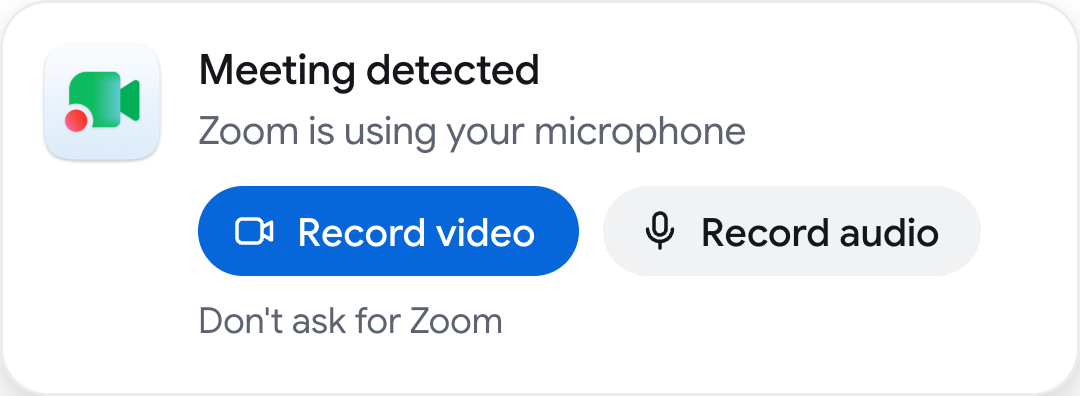
RecordMeeting märker när ett samtal börjar i Zoom, Teams, Slack, FaceTime eller webbläsaren och frågar om du vill spela in det. Ett klick, och ingen bot ansluter till samtalet.
Apple Silicon (M1 eller senare) och macOS 15 eller senare
Installation
Klart på en minut
- 1
Öppna filen
Öppna RecordMeeting.dmg från mappen Hämtade filer.
- 2
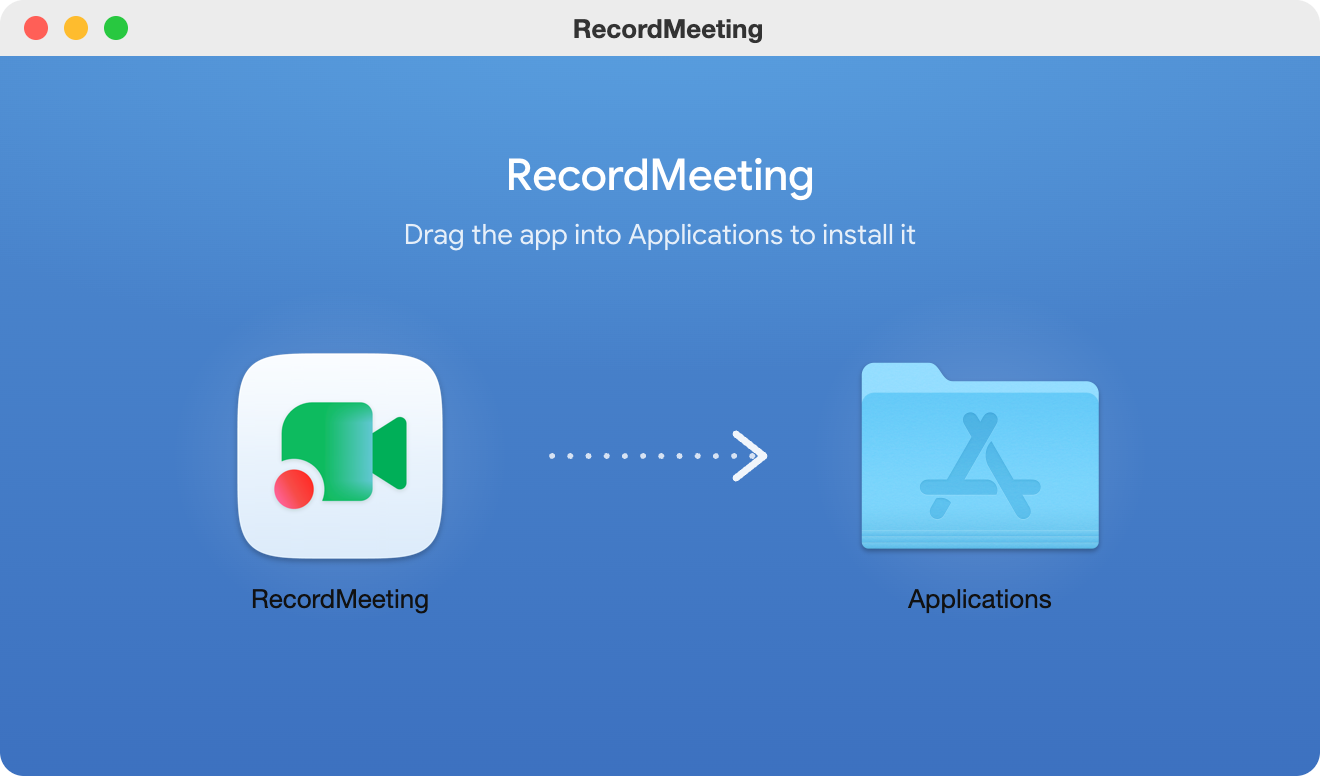
Dra till Program
Dra RecordMeeting till mappen Program och öppna appen därifrån.
- 3
Logga in
Logga in med ditt RecordMeeting-konto. Appen ligger kvar i menyraden och startar med din Mac, så den är redo för nästa samtal.
Fungerar med dina samtalsappar
Zoom, Teams, Slack, Webex, FaceTime, WhatsApp, Discord, Telegram och samtal i webbläsaren.
Spelar bara in samtalet
Samtalsfönstret, dess ljud och din mikrofon. Inget annat på skärmen.
Stoppar när samtalet slutar
Inspelningen stoppas av sig själv strax efter att samtalet släppt din mikrofon. Transkription och anteckningar kommer till ditt konto.
FAQ
Frågor om Mac-appen
Det här är bra att veta innan du installerar.
- Spelar den in utan att fråga?
-
Nej. Appen frågar när den märker ett samtal, och inget spelas in förrän du klickar på Spela in.
- Vilka behörigheter behövs?
-
macOS frågar efter mikrofon och systemljud när du spelar in ett samtal, och skärmåtkomst när du spelar in video.
- Behöver jag ett betalt abonnemang?
-
Nej. Appen använder ditt RecordMeeting-konto och samma abonnemang som webbappen och tillägget.
- Är det säkert att installera?
-
Ja. Appen är signerad med ett Apple Developer ID och notariserad av Apple, så macOS kontrollerar den innan den öppnas.
- Hur uppdateras den?
-
Av sig själv i bakgrunden, och aldrig under ett samtal eller en inspelning.
- Finns det en Windows-version?
-
Inte än. På Windows spelar du in samtal med Chrome-tillägget.
