نصوص جوجل ميت: كيفية الحصول على نصوص دقيقة للاجتماعات تلقائيًا
دليل شامل لنصوص جوجل ميت في 2026: كيف تعمل النسخ التلقائي، كيفية الحصول على ملف نصي قابل للبحث بعد كل اجتماع، واعتبارات الخصوصية التي يجب أن يعرفها فريقك.

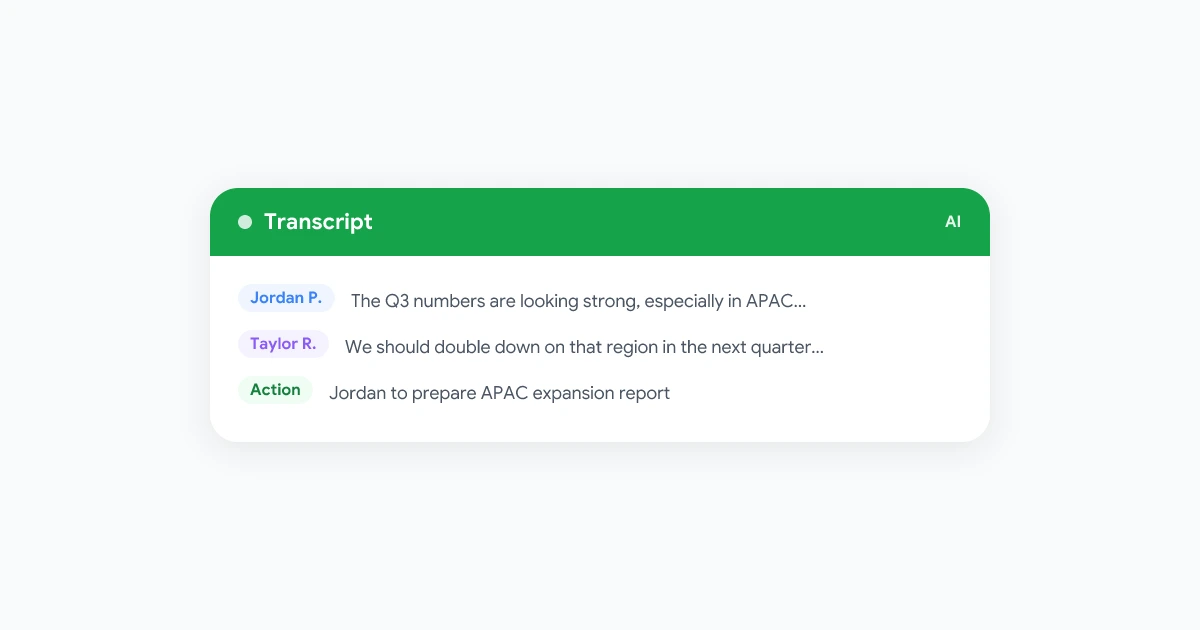
كل اجتماع ينتج وثيقتين. الأولى هي ملف التسجيل الذي قلما يعيد أحد مشاهدته. الثانية هي نص قابل للبحث يصبح سجلاً حيًا لكل قرار والتزام وسؤال تم طرحه. الحصول على هذه الوثيقة الثانية بشكل متسق ودقيق هو ما يميز الفرق التي تستخلص القيمة من الاجتماعات عن تلك التي تعقدها فقط.
يغطي هذا الدليل كيفية عمل نصوص جوجل ميت في 2026، وما توفره الأدوات الأصلية، وأين تقصر، وكيفية بناء سير عمل للنصوص سيجعل فريقك بأكمله يستخدمها بالفعل.
كيف يعمل النسخ الصوتي في جوجل ميت
يمكن لجوجل ميت إنشاء نصوص بطريقتين مختلفتين.
النسخ الأصلي من جوجل وورك سبيس يستخدم محرك تحويل الكلام إلى نص من جوجل لإنتاج ملف .docx أو .txt يتم حفظه تلقائيًا في مجلد جوجل درايف لمنظم الاجتماع بعد انتهاء المكالمة. يتطلب هذا المسار اشتراك جوجل وورك سبيس بزنس ستاندرد أو أعلى ويجب تفعيله من قبل مسؤول وورك سبيس. يرى المشاركون أيقونة النص في عناصر التحكم بالاجتماع أثناء تفعيل الميزة.
النسخ من خلال متصفح بواسطة طرف ثالث يلتقط تدفق الصوت من خلال إضافة كروم أو إضافة ميت دون الحاجة إلى تكوين مسؤول لوورك سبيس. تستخدم أدوات مثل Record Meeting هذا المسار. يتم إنشاء النص في الوقت الفعلي وتسليمه للمستخدمين مباشرة بعد المكالمة. لا ينضم بوت إلى الاجتماع، ولا حاجة لمقعد منفصل لتسجيل المضيف.
كلا المسارين ينتجان نصًا. الاختلافات تكمن في الدقة، وتسمية المتحدثين، والتوافر، وما يمكنك فعله بالمخرجات لاحقًا.
ما توفره نصوص جوجل ميت
يحتوي النص جيد التنظيم على عدة عناصر لا يمكن لتسجيل الفيديو وحده توفيرها.
نص مع تسمية المتحدثين. كل فقرة تبدأ باسم المتحدث، مما يسهل معرفة من قال ماذا دون الحاجة إلى التمرير خلال الفيديو. هذا أمر بالغ الأهمية للمساءلة: عندما تظهر بنود العمل، تحتاج إلى أسماء مرتبطة بها.
طوابع زمنية. تسمح العلامات الزمنية كل 30 إلى 60 ثانية بالقفز مباشرة إلى قسم ذي صلة في التسجيل. يمكن لصاحب المصلحة الذي فاته نقاش الميزانية الانتقال إلى الدقيقة 14 دون مشاهدة الساعة كاملة.
إمكانية البحث. النص هو وثيقة نصية. يمكنك استخدام Ctrl+F، أو إدخاله في أداة بحث، أو إطعامه لذكاء اصطناعي للإجابة على أسئلة مثل “ماذا قررنا بشأن موعد إطلاق الربع الثالث؟” هذا يجعل أرشيف اجتماعاتك بأكمله متاحًا في ثوانٍ بدلاً من ساعات.
استخراج بنود العمل. تقوم الأدوات الحديثة بفحص النص بحثًا عن عبارات مثل “سأتولى ذلك”، “لنحدد موعدًا للمتابعة”، أو “هل يمكنك إرسال ذلك بحلول الجمعة؟” وتظهرها كقائمة منفصلة للإجراءات. هذا وحده يبرر التحول من الملاحظات اليدوية.
فجوة الدقة في نصوص جوجل ميت
تحسن التعرف على الكلام بشكل كبير. لكن فجوات الدقة لا تزال موجودة، وهي أكثر أهمية في المواقف التي تكون فيها النصوص أكثر أهمية.
المصطلحات الفنية. الكلمات غير الشائعة في المجالات الطبية والقانونية والمالية والهندسية غالبًا ما يتم نسخها بشكل خاطئ. تصبح “EBITDA” “إبيتا” و”Kubernetes” “كيوب نيتس”. تحتاج الفرق التي تناقش مواضيع متخصصة إلى مراجعة النصوص قبل توزيعها.
الكلام المتداخل. عندما يتحدث شخصان في نفس الوقت، يختلط كلا التيارين. قد ينسب النص الكلمات إلى المتحدث الخطأ أو ينتج نصًا مشوشًا. يتعامل النسخ الأصلي من ميت مع هذا بشكل معقول في المكالمات الصغيرة لكنه يتدهور في المكالمات التي تضم خمسة مشاركين أو أكثر يتحدثون بشكل متكرر.
اللهجات وجودة الصوت. سيشاهد المشارك ذو الاتصال الهاتفي غير المستقر أو اللهجة الإقليمية القوية معدلات أخطاء أعلى. سماعات إلغاء الضوضاء والاتصالات المستقرة هي أكثر تحسينات الدقة فعالية المتاحة.
الإجراء: راجع النصوص قبل مشاركتها خارجيًا. للاستخدام الداخلي، عادةً ما يكون النص الدقيق بنسبة 90٪ كافيًا. للوثائق الموجهة للعملاء أو المتعلقة بالامتثال، أضف خطوة مراجعة مدتها 5 دقائق.
إعداد النصوص في جوجل ميت
النسخ الأصلي من وورك سبيس
قبل البدء، يجب على مسؤول وورك سبيس تفعيل الميزة:
- في كونسول إدارة جوجل، انتقل إلى التطبيقات > جوجل وورك سبيس > جوجل ميت.
- حدد إعدادات فيديو ميت.
- شغل النصوص لوحدة مؤسستك.
- طبق الإعداد.
بعد التفعيل، يرى منظم الاجتماع زر النصوص في شريط الأدوات السفلي. انقر عليه للبدء. تظهر إشعارات لجميع المشاركين بأن الاجتماع يتم نسخه. يظهر النص في درايف المنظم في مجلد باسم “تسجيلات ميت” خلال 24 ساعة من انتهاء المكالمة.
ما تحصل عليه: وثيقة نصية عادية مع تسميات المتحدثين والطوابع الزمنية. بدون ملخص ذكاء اصطناعي. بدون بنود عمل. الملف قابل للمشاركة من درايف مثل أي وثيقة أخرى.
ما لا تحصل عليه: عرض في الوقت الفعلي أثناء المكالمة. مشاركة تلقائية مع جميع المشاركين. ملخصات أو استخراج مهام من الذكاء الاصطناعي.
النسخ من خلال المتصفح باستخدام Record Meeting
للفرق التي تحتاج إلى مزيد من التحكم أو غير المشتركة في خطة وورك سبيس مؤهلة:
- قم بتثبيت إضافة Record Meeting لمتصفح كروم من متجر كروم.
- انضم أو ابدأ اجتماع جوجل ميت.
- انقر على أيقونة Record Meeting في شريط الأدوات وحدد بدء التسجيل والنص.
- تلتقط الإضافة كلًا من الفيديو والصوت، وتنشئ نصًا مباشرًا في لوحة جانبية، وتنتج وثيقة نص كاملة عند إيقاف التسجيل.
يكون النص متاحًا مباشرة بعد المكالمة. لا يحتاج المشاركون إلى تثبيت أي شيء بأنفسهم. يمكنك مشاركة رابط النص مباشرة من لوحة تحكم Record Meeting.
للحصول على إعداد خطوة بخطوة، انظر دليلنا حول تسجيل جوجل ميت دون انضمام بوت.
مشاركة وإدارة النصوص بعد المكالمة
النص الذي يبقى فقط في درايف شخص واحد ليس أداة مشتركة. ابنِ عادة توزيع.
الخيار 1: مجلد درايف لكل مشروع. أنشئ مجلد درايف مشترك لكل فريق أو مشروع. بعد كل اجتماع ذي صلة، انقل النص هناك. امنح الفريق بأكمله صلاحية المشاهدة. يعمل هذا جيدًا للمشاريع المستمرة مع قائمة حضور ثابتة.
الخيار 2: لصق في أداة إدارة المشروع. إذا كان فريقك يعمل على Linear أو Jira أو Notion أو أداة مشابهة، ألصق الأقسام الرئيسية (القرارات، الإجراءات، الأسئلة المفتوحة) في التذكرة أو الصفحة ذات الصلة. أضف رابط النص الكامل كمستند مصدر بدلاً من نسخ كل شيء.
الخيار 3: المشاركة التلقائية عبر Record Meeting. يمكن لـ Record Meeting إرسال رابط النص تلقائيًا إلى جميع المشاركين كبريد إلكتروني بعد الاجتماع أو رسالة Slack. يزيل هذا الخطوة اليدوية تمامًا. لا يحتاج أحد إلى تذكر المشاركة.
اعتبار الخصوصية: قبل المشاركة الخارجية، أزل أي معلومات تعريف شخصية تمت مناقشتها ولكنها غير ذات صلة بالمستلم. طبق نفس الحكم الذي ستطبقه على مشاركة تسجيل. انظر دليل أمان تسجيل الاجتماعات للحصول على قائمة كاملة بالخصوصية.
النصوص وملخصات الذكاء الاصطناعي: شيئان مختلفان
يتم الخلط بين هذه المصطلحات. من المهم الفصل بينها.
النص هو سجل حرفي أو شبه حرفي لكل ما قيل. إنه طويل وشامل ودقيق في المحادثة.
ملخص الذكاء الاصطناعي هو وثيقة مُصنَّعة تم إنشاؤها من النص. يستخلص النقاط الرئيسية والقرارات وبنود العمل. إنه أقصر وأسهل في الهضم، لكنه يعتمد على جودة النص الأساسي.
إذا كان ملخصك خاطئًا، فالنص هو المكان الذي تذهب إليه للتحقق مما حدث بالفعل. لأغراض المساءلة والامتثال، النص هو السجل الأساسي. الملخص هو أداة تنقل.
ينشئ Record Meeting كليهما. يظهر الملخص في لوحة التحكم خلال دقيقة من انتهاء المكالمة. النص الكامل قابل للبحث والتنزيل. ترجع إلى الملخص في اجتماعك اليومي وإلى النص عندما يكون هناك خلاف.
للحصول على إرشادات حول استخدام ملخصات الذكاء الاصطناعي كجزء من سير عمل اجتماع أوسع، انظر دليلنا حول كيفية تدوين ملاحظات أفضل للاجتماعات باستخدام الذكاء الاصطناعي.
الاحتفاظ بالنصوص: المدة التي يجب الاحتفاظ بها
تحتفظ معظم الفرق بالنصوص لفترة أطول مما ينبغي وبطرق أقل تنظيمًا مما تدرك.
إطار عمل عملي للاحتفاظ:
| نوع الاجتماع | مدة الاحتفاظ المقترحة |
|---|---|
| تحديث حالة داخلي | 30 يومًا (أو حتى انتهاء السباق) |
| مكالمة عميل أو مقابلة عملاء | سنة واحدة كحد أدنى، أو مدة العقد |
| مقابلة عمل | تحقق مع القانون؛ عادة سنة واحدة كحد أدنى |
| اجتماع مجلس إدارة أو تنفيذي | 7 سنوات إذا كان حساسًا قانونيًا |
| جلسة تدريب | 90 يومًا ما لم تحدد سياسة مستمرة |
اضبط تذكيرًا في التقويم عند علامة الـ 6 أشهر لمراجعة ما في مكتبة النصوص وحذف ما لم يعد ضروريًا. تخلق السجلات القديمة مخاطر خصوصية وتكلفة تخزين.
لفرق الرعاية الصحية، طبق قواعد الاحتفاظ بموجب HIPAA على أي نص يحتوي على معلومات المريض. يغطي دليلنا لتسجيلات اجتماعات HIPAA هذا بالتفصيل.
مشاكل النصوص الشائعة وكيفية إصلاحها
**“لا يحدد النص المتحدثين الصحيحين.”
يعتمد تحديد المتحدث على ظهور أسماء المشاركين في ميت. إذا انضم أحدهم باسم “آيفون” أو “مستخدم 2”، فسيتم تسميته بهذه الطريقة في النص. اطلب من المشاركين تحديث اسم العرض قبل المكالمات الكبيرة.
**“نفتقد الدقائق الخمس الأولى.”
يبدأ النسخ الأصلي عندما ينقر المضيف يدويًا على البدء. يبدأ Record Meeting من اللحظة التي تنقر فيها على التسجيل. للمكالمات المهمة، ابدأ التسجيل عند قبول أول مشارك، وليس بعد انتهاء المقدمات.
**“ملف النص مفقود من درايف.”
قد تستغرق نصوص ميت الأصلية حتى 24 ساعة للظهور. إذا كانت المكالمة أقصر من بضع دقائق، فقد لا يتم إنشاء الملف. تحقق من مجلد تسجيلات ميت في درايف المنظم، وليس في درايف مشترك. إذا لم يظهر بعد 24 ساعة، تحقق من إعدادات المسؤول لمشكلات حصة التخزين.
**“النص دقيق لكنه غير مقروء.”
كتل النص الطويلة غير المميزة يصعب مسحها ضوئيًا. تنتج الأدوات التي تضيف فواصل بين الفقرات عند تغيير الموضوعات أو المتحدثين مخرجات أكثر قابلية للقراءة. يقوم Record Meeting بتنسيق النصوص إلى فقرات واضحة مع تسميات المتحدثين التي تطابق إيقاع الاجتماع الطبيعي.
النصوص للفرق الموزعة وغير المتزامنة
أكثر فائدة غير مستغلة لنصوص الاجتماعات هي ما تفعله للأشخاص الذين لم يكونوا على المكالمة.
يمكن لعضو الفريق في منطقة زمنية مختلفة لم تتم دعوته إلى جلسة التخطيط قراءة النص في 10 دقائق واتخاذ القرار الذي يحتاج إلى مدخلاته. يمكن للموظف الجديد الذي انضم إلى الشركة بعد مناقشة أساسية للهندسة المعمارية العودة وفهم سبب اتخاذ قرار فني.
هذا يجعل النصوص أداة للذاكرة المؤسسية، وليس فقط مخرجات اجتماع.
للحصول على رؤية أوسع لكيفية استخدام الفرق الموزعة للتسجيلات للبقاء متحدة، انظر دليل آداب اجتماعات الفرق البعيدة.
الأسئلة الشائعة
ملخص
تحول نصوص جوجل ميت الاجتماعات من محادثات محددة بوقت إلى سجلات قابلة للبحث يمكن لفريقك الرجوع إليها ومشاركتها والبناء عليها. يغطي النسخ الأصلي من وورك سبيس الأساسيات للفرق في الخطط المؤهلة. تضيف أدوات المتصفح مثل Record Meeting الوصول في الوقت الفعلي وملخصات الذكاء الاصطناعي ودعم لغات أوسع دون الحاجة إلى تكوين مسؤول.
الخطوة الأهم هي البدء. اختر نوع اجتماع واحد هذا الأسبوع وشغل النسخ. بعد أول مكالمة، شارك الرابط مع المشاركين بدلاً من كتابة ملاحظات يدوية. في غضون شهر، ستصبح النصوص هي القاعدة وليس الاستثناء.
ابدأ بـ إضافة Record Meeting وسينتج اجتماع جوجل ميت التالي سجلاً قابلًا للبحث تلقائيًا.



