يوفر لك Zoom ثلاث طرق للحصول على تفريغ نصي للاجتماع، وتتطلب جميعها اشتراكاً مدفوعاً: التفريغ الصوتي للتسجيل السحابي، وميزة تفريغ الاجتماع (Meeting transcript) التي أضافها Zoom في مايو 2026، والتفريغ الذي يمكنك الاحتفاظ به مع ملخص الاجتماع بالذكاء الاصطناعي (Zoom AI). أما في الباقة الأساسية المجانية (Basic)، فستحصل على تسميات توضيحية مباشرة على الشاشة، ولكن منذ مايو 2026 لم يعد بإمكان أي شخص حفظ هذه التسميات بعد انتهاء المكالمة.
يأخذك هذا الدليل في جولة شاملة حول كل طريقة للحصول على تفريغ اجتماعات Zoom: الإعدادات التي يجب تفعيلها قبل المكالمة، ومكان حفظ الملف لاحقاً، وأسباب اختفاء التفريغ أحياناً، وما يجب فعله إذا كنت تستخدم حساباً مجانياً، أو لديك تسجيل محلي فقط، أو لم تكن أنت مضيف الاجتماع.
أي نوع من تفريغ Zoom ستحصل عليه؟
يعتمد نوع التفريغ الذي ستحصل عليه على باقتك وطريقة تسجيل الاجتماع. إليك الخلاصة بناءً على وثائق Zoom الرسمية حتى نوفمبر 2026.
| الطريقة | الباقة المطلوبة | ما ستحصل عليه | الملف ومكان الحفظ |
|---|---|---|---|
| التفريغ الصوتي لتسجيل سحابي | Pro أو Business أو Education أو Enterprise (مع تفعيل التسجيل السحابي) | تفريغ نصي مع طوابع زمنية بجوار التسجيل، قابل للتعديل والبحث، ويُعرض كتسميات توضيحية عند التشغيل | ملف VTT ضمن “التسجيلات والتفريغات” (Recordings & Transcripts)، ثم “التسجيلات السحابية” (Cloud recordings) |
| تفريغ الاجتماع (منذ مايو 2026) | Pro أو Business أو Enterprise | لوحة تفريغ مباشر أثناء الاجتماع، تُحفظ بدون تسجيل | ملف TXT يُحفظ في مجلد Documents/Zoom، أو VTT في بوابة الويب عند إنشائه تلقائياً |
| ملخص Zoom AI مع إنشاء تفريغ | مستخدم مرخص على باقة Pro أو أعلى | ملخص بالذكاء الاصطناعي مع تفريغ اختياري محتفظ به | يُرسل الملخص عبر البريد الإلكتروني وZoom Chat وصفحة الملخصات |
| التسميات التوضيحية المباشرة فقط | الباقة الأساسية (المجانية) وجميع الباقات المدفوعة | نص قابل للقراءة أثناء المكالمة، مع إمكانية التمرير للخلف لمدة 3 دقائق | لا يُحفظ أي شيء |
| تسجيل محلي (على الكمبيوتر) | أي باقة | ملفات MP4 وM4A | لا يوجد تفريغ |
إذا كنت تستخدم حساباً مجانياً، أو تريد تفريغاً لمكالمة لم تكن أنت المضيف فيها، فانتقل مباشرة إلى القسم الخاص بالتسجيل من متصفحك.
هل يوفر Zoom تفريغاً مجانياً للاجتماعات؟
جزئياً فقط. تُدرج صفحة أسعار Zoom ميزة التسميات التوضيحية التلقائية (Automated Captions) في جميع الباقات بما فيها الباقة الأساسية، لذا يرى المستخدمون المجانيون تسميات مباشرة أثناء المكالمة. وتُدرج نفس الصفحة تفريغ التسجيلات (Recording transcripts) بدءاً من باقة Pro فما فوق، ولا توفر الباقة الأساسية أي مساحة تخزين سحابية على الإطلاق.
حتى ربيع عام 2026، كانت الحيلة المجانية المعتادة هي تفعيل “حفظ التسميات التوضيحية” (Save captions) وتنزيل ملف نصي بعد المكالمة. لكن هذا لم يعد ممكناً. ينص إشعار Zoom حول حفظ التسميات التوضيحية المغلقة في اجتماع على أنه بدءاً من 18 مايو 2026، لم يعد بإمكان المستخدمين حفظ أو تنزيل التسميات التوضيحية، وأن المؤسسات التي تعتمد عليها يجب أن تُفعّل ميزة “تفريغ الاجتماع” (Meeting transcripts) بدلاً من ذلك. وتضيف الأسئلة الشائعة من Zoom حول تحديث مايو 2026 أن هذا التغيير طُبق بين 24 و26 مايو 2026، وأن التسميات التوضيحية تتيح الآن التمرير للخلف لمدة تصل إلى 3 دقائق، وأنه تمت إزالة إعدادات “التفريغ الكامل” (Full transcript) و”حفظ التسميات” القديمة.
ماذا عن ملخصات Zoom AI في الحساب المجاني؟ تُدرج صفحة الأسعار ميزة ملخصات الاجتماعات لـ 3 اجتماعات مُستضافة شهرياً في الباقة الأساسية، بينما تشير مقالة الدعم من Zoom حول ملخص الاجتماع بالذكاء الاصطناعي إلى أن الشرط الأساسي هو أن تكون مستخدماً مرخصاً على باقة Pro أو أعلى. إذا لم تجد أيقونة Zoom AI في اجتماع مجاني، فهذا التضارب هو السبب. وتذكر دائماً أن الملخص ليس تفريغاً نصياً كاملاً.
الطريقة الأولى: الحصول على التفريغ الصوتي لتسجيل سحابي على Zoom
هذا هو التفريغ الصوتي الكلاسيكي من Zoom، ولا يزال الخيار الأكثر شمولاً. وفقاً لمقالة Zoom حول تفعيل التفريغ الصوتي للتسجيلات السحابية، ستحتاج إلى حساب Pro أو Business أو Education أو Enterprise مع تفعيل ميزة التسجيل السحابي، ويجب تشغيل هذا الإعداد قبل بدء الاجتماع. لا يمكنك تفعيله أثناء المكالمة، ولا ينطبق أبداً على التسجيلات المحفوظة محلياً على جهاز الكمبيوتر الخاص بك.
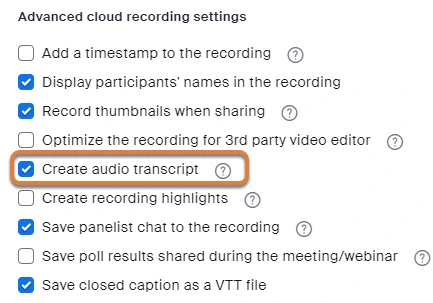
الخطوة 1: تفعيل “إنشاء تفريغ صوتي” (Create audio transcript)
- سجل الدخول إلى بوابة الويب الخاصة بـ Zoom وانقر على صورة ملفك الشخصي، ثم اختر الإعدادات (Settings).
- افتح علامة التبويب “التسجيل” (Recording) وتأكد من تفعيل التسجيل السحابي (Cloud recording) ضمن قسم “عام” (General).
- ضع علامة صح بجوار “إنشاء تفريغ صوتي” (Create audio transcript) ضمن إعدادات التسجيل السحابي المتقدمة، ثم انقر على حفظ (Save).
إذا كان مربع الاختيار مظللاً باللون الرمادي، فهذا يعني أن أحد المسؤولين قد قفله على مستوى المجموعة أو الحساب. يمكن للمسؤولين العثور على نفس الخيار ضمن مركز الإدارة (Admin Center)، ثم الإعدادات (Settings)، ثم التسجيل والتفريغ (Recording & Transcript).
الخطوة 2: تسجيل الاجتماع سحابياً
ابدأ الاجتماع بصفتك المضيف، وانقر على تسجيل (Record)، ثم اختر التسجيل في السحابة (Record to the Cloud). تُظهر قائمة Zoom الخاصة بـ تنسيقات ملفات التسجيل أن ملف التفريغ الصوتي VTT وملف التسميات التوضيحية CC.VTT هما من ملفات التسجيل السحابي، بينما تقتصر التسجيلات المحلية على ملفات MP4 وM4A وقائمة تشغيل وملف نصي للدردشة.
الخطوة 3: العثور على التفريغ وتعديله وتنزيله
يوضح دليل Zoom حول استخدام التفريغ الصوتي للتسجيلات السحابية ما يحدث بعد ذلك:
- انتظر رسالتين عبر البريد الإلكتروني. تفيد الأولى بأن التسجيل السحابي جاهز. وتفيد الثانية بأن التفريغ الصوتي جاهز (وقد يستغرق وقتاً إضافياً للمعالجة).
- افتح “التسجيلات والتفريغات” (Recordings & Transcripts) في بوابة الويب، وانقر على علامة التبويب التسجيلات السحابية (Cloud recordings)، ثم انقر على اسم الاجتماع. سيظهر التفريغ الصوتي كملف VTT مستقل بجوار ملفات الفيديو والصوت.
- انقر على الصورة المصغرة للتسجيل لفتح نافذة التشغيل مع عرض التفريغ على الجانب الأيمن. مرر مؤشر الماوس فوق أي عبارة وانقر على أيقونة القلم لتصحيح الكلمات أو علامات الترقيم أو تسمية “متحدث غير معروف” (Unknown Speaker).
- انقر على أيقونة CC في الزاوية السفلية اليمنى من المشغل لعرض التفريغ كتسميات توضيحية على الفيديو.
- نزّل ملف VTT من صفحة التسجيل. يمكنك فتح ملفات VTT في أي محرر نصوص أو برنامج معالجة كلمات.
تحتوي علامة التبويب “التسجيلات السحابية” أيضاً على مربع للبحث في نصوص التفريغ الصوتي، والذي يتيح لك العثور على أي تسجيل قيلت فيه عبارة معينة.
ملاحظة حول اللغة. اللغة الافتراضية هي الإنجليزية. تُدرج صفحة Zoom الخاصة باستخدام التفريغ الصوتي 19 لغة وخيار “تغيير اللغة” (Change Language) الذي يعيد تفريغ الملف، بينما لا تزال الصفحة الخاصة بتفعيل الإعداد تذكر أن الميزة تدعم الإنجليزية فقط، لذا قد يعتمد توفر اللغات الأخرى على نوع حسابك.
الطريقة الثانية: استخدام ميزة “تفريغ الاجتماع” الجديدة (بدون تسجيل)
منذ مايو 2026، يوفر Zoom ميزة تفريغ تعمل دون الحاجة إلى تسجيل الاجتماع. تشير مقالة Zoom حول تفعيل تفريغ الاجتماعات إلى أن هذه الميزة تتطلب حساب Pro أو Business أو Enterprise، وتوضح أن التفريغ يكون معطلاً بشكل افتراضي، لذا يجب على المضيف أو المسؤول تفعيله.
تفعيل الميزة قبل الاجتماع
- افتح الإعدادات (Settings) في بوابة ويب Zoom وانقر على علامة التبويب الاجتماع (Meeting).
- مرر لأسفل إلى قسم “في الاجتماع (متقدم)” (In Meeting (Advanced)) وشغّل خيار تفريغ الاجتماع (Meeting transcript). قم بالتأكيد بالنقر على تفعيل (Enable).
- راجع الإعدادات الفرعية، ثم انقر على حفظ (Save).
الإعدادات الفرعية هنا أكثر أهمية من مجرد تشغيل الميزة:
- الإنشاء التلقائي للتفريغات لـ (Automatically generate transcripts for): يتيح لك اختيار جميع الاجتماعات، أو فقط الاجتماعات التي تحتوي على ملخص بالذكاء الاصطناعي. عند تفعيل الإنشاء التلقائي، يتم الاحتفاظ بالتفريغ بعد انتهاء المكالمة.
- السماح بحفظ التفريغات على الكمبيوتر بواسطة (Allow saving of transcripts to computer by): يتحكم فيمن يمكنه رؤية زر “حفظ التفريغ” (Save transcript)، سواء كان المضيف فقط، أو المضيف والمضيفين المشاركين، أو جميع المشاركين غير الضيوف، أو المشاركين ضمن نطاقات IP محددة، أو الجميع.
- السماح للمضيفين بعرض وحذف وتنزيل التفريغات بعد الاجتماع (Allow hosts to view, delete and download transcripts after the meeting): يضع ملف VTT قابلاً للتنزيل في علامة التبويب “التسجيل والتفريغات”. يمكن للمسؤولين أيضاً ضبط الحذف التلقائي بعد مدة تصل إلى 9999 يوماً.
استخدام الميزة أثناء الاجتماع
توضح صفحة Zoom حول استخدام تفريغ الاجتماعات الخطوات التي يجب اتباعها أثناء الاجتماع:
- انقر على “المزيد” (More)، ثم “التفريغ” (Transcript) في شريط تحكم الاجتماع. ستُفتح لوحة التفريغ على الجانب الأيمن وتمتلئ بالنص تباعاً مع حديث المشاركين.
- انقر على “حفظ التفريغ” (Save transcript) أسفل اللوحة عند الانتهاء. سيحفظ Zoom ملف TXT في مجلد Documents/Zoom على أنظمة Windows وMac وLinux.
- يمكن للمشاركين طلب التفريغ. سيرى المشارك الذي ينقر على “المزيد” ثم “التفريغ” مطالبة بعنوان “طلب التفريغ” (Request transcription)، ويمكن للمضيف قبول الطلب أو رفضه.
إذا كان الإنشاء التلقائي معطلاً ولم ينقر أحد على “حفظ التفريغ” قبل انتهاء الاجتماع، فسيضيع النص بالكامل. وهذه هي الطريقة الأكثر شيوعاً لفقدان تفريغ اجتماعات Zoom في ظل النظام الجديد.
الطريقة الثالثة: الاحتفاظ بالتفريغ مع ملخص الاجتماع من Zoom AI
يقوم Zoom AI (والذي لا يزال الكثيرون يطلقون عليه اسم AI Companion) بكتابة ملخص بناءً على بيانات تحويل الكلام إلى نص. توضح مقالة Zoom حول ملخص الاجتماع بالذكاء الاصطناعي أنه على أجهزة الكمبيوتر، يمكنك تمرير مؤشر الماوس فوق أيقونة Zoom AI في الزاوية العلوية اليمنى، وتحديد ملخص الاجتماع (Meeting summary) واختيارياً إنشاء تفريغ (Generate transcript)، ثم النقر على بدء Zoom AI (Start Zoom AI). أما على الأجهزة المحمولة، فيُسمى هذا الخيار “الاحتفاظ بتفريغ الاجتماع” (Retain meeting transcript).
بعد الاجتماع، يصل الملخص إلى مجموعة Zoom Chat الخاصة بالاجتماع، وعبر البريد الإلكتروني للمدعوين، وفي بوابة الويب ضمن “حسابي” (My account)، ثم “الملخصات” (Summaries). يمكن للمضيف والمضيفين المشاركين فقط بدء هذه الميزة أو إيقافها، ولا تعمل في الغرف الجانبية (breakout rooms). يتبع التفريغ المحتفظ به إعدادات “تفريغ الاجتماع” المذكورة أعلاه، لذا يحتاج المضيفون إلى إذن العرض والتنزيل للحصول على ملف VTT.
هل يمكنك تفريغ تسجيل محلي على Zoom؟
ليس من داخل Zoom نفسه. ينطبق إعداد التفريغ الصوتي فقط على التسجيلات السحابية، ولا تحتوي قائمة تنسيقات الملفات على أي خيار تفريغ للتسجيلات المحفوظة على الكمبيوتر. إذا كان كل ما تملكه هو ملف MP4 أو M4A من تسجيل محلي، فإليك خياراتك:
- رفع الملف إلى أداة تفريغ. ستفي بالغرض أي خدمة تقبل ملفات الصوت أو الفيديو. تقارن مقالتنا حول برامج تفريغ التسجيلات الصوتية المجانية بين أبرز الخيارات المتاحة.
- التسجيل بطريقة مختلفة في المرة القادمة. استخدام مسجل يعتمد على المتصفح ويقوم بتفريغ كل مكالمة سيعفيك تماماً من حيرة الاختيار بين التسجيل السحابي والمحلي.
إذا كان التسجيل نفسه مفقوداً وليس التفريغ فقط، فابدأ بقراءة دليلنا حول مشكلة عدم ظهور تسجيلات Zoom.
احصل على تفريغ Zoom على أي باقة، حتى لو كنت مشاركاً
تتطلب كل طريقة من الطرق المذكورة أعلاه أن يكون المضيف مشتركاً في باقة مدفوعة وأن يكون قد قام بتشغيل الإعداد الصحيح قبل المكالمة. إذا كنت مجرد مشارك، أو كان فريقك يستخدم الإصدار المجاني من Zoom، فإن Record Meeting يحل المشكلة من جانبك في المكالمة.
تقوم إضافة Chrome بتسجيل مكالمة Zoom مباشرة من علامة تبويب المتصفح. لا ينضم أي روبوت (bot) إلى الاجتماع، ولا تحتاج إلى إذن المضيف، وتعمل الأداة بكفاءة على حسابات Zoom المجانية. عند مغادرة المكالمة، يُرفع التسجيل إلى مساحة العمل الخاصة بك لتحصل على ملف MP4، وتفريغ نصي يتضمن أسماء المتحدثين وطوابع زمنية بأكثر من 50 لغة، بالإضافة إلى ملخص بالذكاء الاصطناعي مع نقاط العمل. يمكنك تصدير التفريغات بصيغ TXT أو DOCX أو SRT، ومشاركة التسجيل بالكامل عبر رابط.
تتضمن الباقة المجانية 5 تسجيلات تصل مدة كل منها إلى ساعة واحدة. بينما تزيل باقة Pro هذا الحد، وتتيح تسجيلات تصل إلى 6 ساعات، وتفريغاً كاملاً، وملاحظات اجتماع بالذكاء الاصطناعي، وإمكانية التنزيل. لمعرفة المزيد حول إعدادات التسجيل، راجع دليلنا حول كيفية تسجيل اجتماع Zoom كمشارك.
 جرّب Record Meeting
سجل مكالمات Zoom وGoogle Meet وMicrosoft Teams من متصفحك. احصل على تفريغ يحدد المتحدثين بأكثر من 50 لغة وملخص بالذكاء الاصطناعي بعد كل مكالمة، بدون روبوتات في الاجتماع ودون الحاجة لباقة Zoom مدفوعة.
ابدأ مجاناً
لماذا يختفي تفريغ Zoom الخاص بك، وكيفية إصلاح ذلك
| العَرَض | السبب المحتمل | الحل |
|---|---|---|
| وصل التسجيل السحابي، لكن لا يوجد ملف تفريغ | كان إعداد “إنشاء تفريغ صوتي” معطلاً عند تسجيل الاجتماع | قم بتفعيله للاجتماعات المستقبلية. لا يقوم Zoom بتفريغ التسجيلات السابقة بأثر رجعي |
| وصل بريد التسجيل، ولم يصل بريد التفريغ | لا يزال التفريغ قيد المعالجة | انتظر. تصل رسالة التفريغ بعد رسالة التسجيل وقد تستغرق وقتاً أطول |
| لا يوجد زر “التفريغ” (Transcript) ضمن “المزيد” (More) | ميزة “تفريغ الاجتماع” معطلة، أو أن المضيف على باقة Basic، أو أن مسؤولاً قد قفلها | يقوم المضيف بتفعيلها من الإعدادات > الاجتماع > في الاجتماع (متقدم) > تفريغ الاجتماع |
| عمل التفريغ، لكن لا يوجد زر “حفظ التفريغ” | إعداد “السماح بحفظ التفريغات” يستثني دورك في الاجتماع | يقوم المضيف بتوسيع صلاحيات الحفظ، أو يحفظ الملف بنفسه ويشاركه معك |
| علامة تبويب “التفريغات” في بوابة الويب فارغة | الإنشاء التلقائي معطل، أو يفتقر المضيفون إلى إذن العرض والتنزيل | تفعيل “الإنشاء التلقائي للتفريغات لـ” والإعداد الفرعي الخاص بوصول المضيف |
إذا كان التفريغ موجوداً ولكنه مليء بالأخطاء، فنصيحة Zoom هي النصيحة المعتادة: تقليل ضوضاء الخلفية، وتحدث شخص واحد في كل مرة، واستخدام ميكروفون قريب من المتحدث. بالنسبة للمكالمات الطويلة، راجع دليلنا حول تلخيص الاجتماعات الطويلة باستخدام الذكاء الاصطناعي.
الأسئلة الشائعة
الخلاصة
من السهل الحصول على تفريغ لاجتماع Zoom بمجرد تشغيل الإعداد الصحيح قبل المكالمة: “إنشاء تفريغ صوتي” للتسجيلات السحابية، أو “تفريغ الاجتماع” للمكالمات التي لا ترغب في تسجيلها، أو “إنشاء تفريغ” بجوار ملخص Zoom AI. تتطلب الطرق الثلاث باقة Zoom مدفوعة ومضيفاً قام بإعدادها مسبقاً، ومنذ مايو 2026، اختفت الحيلة المجانية لحفظ التسميات التوضيحية.
إذا كنت تريد تفريغاً لكل مكالمة Zoom دون الاعتماد على المضيف أو الباقة أو إعداد نسيت تفعيله، فقم بتثبيت Record Meeting وسجل من متصفحك. ستحصل على الفيديو، وتفريغ يحدد المتحدثين، وملخص بالذكاء الاصطناعي بعد دقائق قليلة من مغادرة المكالمة، وذلك على أي حساب Zoom.