ملخص اجتماعات Microsoft Teams: أين تجده وما أسباب اختفائه؟
كل ما تحتاج معرفته عن ملخص اجتماعات Microsoft Teams: أين تجد علامة التبويب، محتوياتها، أسباب اختفائها، من يحتاج لتراخيص إضافية، وكيفية مشاركتها بسهولة.

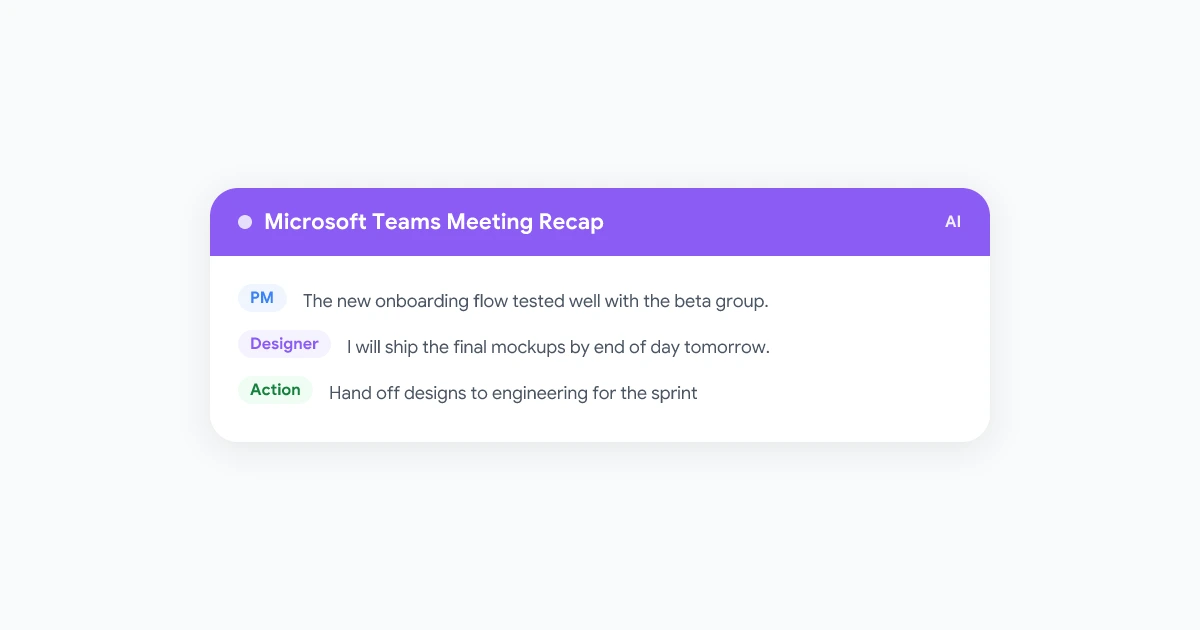
ينتهي الاجتماع، وتمتلئ الدردشة بعبارات الشكر، ثم يسأل أحدهم عن الملاحظات. في Microsoft Teams يفترض أن تكون الإجابة هي “ملخص الاجتماع” (Meeting Recap): علامة تبويب واحدة تضم التسجيل، والنص المفرغ، والملفات المشتركة، وإذا كان لديك الترخيص المناسب، ستجد أيضاً ملاحظات الذكاء الاصطناعي ومهام المتابعة. لكن في الواقع، غالباً ما لا يجد المستخدمون علامة تبويب الملخص في المكان المتوقع، أو تعرض تفاصيل أقل مما أملوا، أو قد تكون مفقودة تماماً.
يغطي هذا الدليل كيفية عمل ملخص اجتماعات Microsoft Teams في عام 2026: أين يمكنك العثور عليه، وأي الأجزاء تتطلب اشتراك Teams Premium أو Microsoft 365 Copilot، ولماذا قد يختفي الملخص، وكيفية مشاركته، وماذا تفعل عندما لا يوفر لك Teams أي ملخص على الإطلاق.
ما هو ملخص اجتماعات Microsoft Teams؟
ملخص اجتماعات Teams هو صفحة ما بعد الاجتماع التي ينشئها Teams بناءً على ما تم التقاطه أثناء المكالمة. وفقاً لدليل مايكروسوفت حول الملخصات في Microsoft Teams، تتوفر الملخصات بعد الاجتماعات، والندوات عبر الإنترنت (Webinars)، والمكالمات التي تم تسجيلها أو تفريغها نصياً. باختصار، إذا لم يكن هناك تسجيل أو تفريغ نصي، فلن يكون هناك ملخص.
هناك مستويان من الملخصات:
- الملخص العادي (Standard recap). يمكن لأي شخص مدعو من داخل مؤسستك فتحه، ويضم التسجيل، والتفريغ النصي، والملفات المشتركة، والملاحظات التعاونية، وجدول الأعمال، ومهام المتابعة في مكان واحد.
- الملخص الذكي (Intelligent recap). يمثل طبقة الذكاء الاصطناعي الإضافية، ويشمل الملاحظات المُنشأة آلياً، والمهام المقترحة، والتنقل بين المتحدثين والمواضيع، والعلامات الشخصية. توضح وثائق مايكروسوفت للمسؤولين حول الملخص الذكي لمكالمات واجتماعات وأحداث Teams أن كل مستخدم يحتاج إلى ترخيص Teams Premium أو Microsoft Copilot بالإضافة إلى اشتراك Microsoft 365 الذي يتضمن Teams.
| الملخص العادي | الملخص الذكي | |
|---|---|---|
| التسجيل والتفريغ النصي | نعم، إذا تم التقاطهما | نعم، إذا تم التقاطهما |
| الملفات المشتركة، الملاحظات، جدول الأعمال، المهام | نعم | نعم |
| ملاحظات ومهام الذكاء الاصطناعي المقترحة | لا | نعم |
| المتحدثون والمواضيع والفصول | لا | نعم، يتطلب التسجيل والتفريغ النصي |
| الإشارة للاسم، وعلامات الانضمام والمغادرة، ومشاركة الشاشة | لا | نعم |
| الملخص الصوتي وملخص الفيديو | لا | نعم، يتطلب ترخيص Copilot فقط |
أين تجد ملخص اجتماعات Teams
على تطبيق سطح المكتب والويب
- افتح الدردشة (Chat) في Teams وحدد دردشة الاجتماع.
- حدد علامة التبويب الملخص (Recap) في الأعلى، أو اختر عرض الملخص (View recap) من الصورة المصغرة للتسجيل أو التفريغ النصي.
- للحصول على عرض أكبر، حدد فتح ملخص الاجتماع في نافذة جديدة (Open meeting recap in new window).
- بالنسبة للاجتماعات المتكررة، اختر الحدث من القائمة المنسدلة داخل الملخص. إذا لم يكن التاريخ مدرجاً، فحدد تحميل المزيد من الاجتماعات (Load more meetings).
يمكنك أيضاً فتح اجتماع سابق في التقويم وتحديد عرض الملخص (View recap).
على الهاتف المحمول
افتح دردشة الاجتماع، وانقر على التطبيقات (Apps)، ثم الملخص (Recap)، أو انقر على الصورة المصغرة للتسجيل أو التفريغ النصي. بالنسبة لسلسلة الاجتماعات، افتح الدعوة في التقويم الخاص بك، وانقر على التطبيقات، ثم الملخص، واختر التاريخ.
تطبيق Meeting Recaps
تصف صفحة مايكروسوفت حول تطبيق Meeting Recaps بأنه مركز يجمع كل الملخصات. حدد أيقونة المزيد من التطبيقات في Teams، وابحث عن “Meeting recaps”، ثم قم بتثبيته. يعرض التطبيق الاجتماعات المجدولة من آخر 30 يوماً والتي تم تسجيلها أو تفريغها نصياً، مع فلاتر تشمل الاجتماعات (Meetings)، الفائتة (Missed)، والمُتابَعة (Followed). يستثني التطبيق اجتماعات “الاجتماع الآن” (Meet now)، والمكالمات، والاجتماعات التي استخدمت تفريغاً نصياً مؤقتاً فقط، كما أنه غير متوفر على الهواتف المحمولة.
ماذا تحتاج لكي يظهر ملخص اجتماعات Teams؟
تعود معظم حالات “اختفاء الملخص” إلى أحد المتطلبات الأربعة التالية.
1. شخص ما قام بتشغيل التسجيل أو التفريغ النصي
التفريغ النصي هو المادة الخام. يوضح دليل مايكروسوفت حول بدء وإيقاف وتنزيل التفريغ النصي المباشر المسار التالي: افتح المزيد من الإجراءات (More actions) في عناصر تحكم الاجتماع، وحدد تفريغ نصي (Transcribe)، وأكد اللغة المنطوقة ثم حدد تأكيد (Confirm). عند تسجيل اجتماع، يبدأ التفريغ النصي تلقائياً، ويرى كل مشارك إشعاراً بذلك.
يضيف التسجيل عنصر الفيديو. وفقاً لدليل مايكروسوفت حول بدء وإيقاف والبحث عن تسجيلات الاجتماعات، يمكنك بدء التسجيل من المزيد من الإجراءات، ثم تسجيل (Record). يُحفظ الملف في OneDrive الخاص بالمنظم ويظهر في دردشة الاجتماع، أو في محادثة القناة بالنسبة لاجتماعات القنوات.
من يمتلك صلاحية الضغط على هذه الأزرار أمر بالغ الأهمية. يمكن للمنظم والمنظمين المساعدين ومقدمي العرض من نفس المؤسسة القيام بذلك. بينما لا يمكن للضيوف والأشخاص من مؤسسات أخرى والمشاركين المجهولين فعل ذلك. مع تراخيص Teams Premium أو Copilot، يمكن للمنظم تقييد هذه الصلاحية بشكل أكبر عند الجدولة، لتقتصر على المنظمين والمنظمين المساعدين فقط، أو لا أحد.
2. تمت دعوتك، وأنت عضو في المؤسسة
قاعدة مايكروسوفت للوصول إلى الملخص الذكي صارمة: “أي شخص لم تتم دعوته أو ليس في مؤسستك لن يتمكن من الوصول”. ينطبق هذا حتى لو تم توجيه رابط التسجيل إليك أو كنت تمتلك ترخيص Teams Premium خاص بك. وينسحب الأمر نفسه على بقية أجزاء الملخص، حيث يمكن للأشخاص من مؤسسة أخرى مشاهدة التفريغ النصي المباشر ولكن لا يمكنهم قراءة النص بعد ذلك. وتضيف صفحة مايكروسوفت حول ملاحظات الاجتماع في Teams أن الحاضرين الخارجيين لا يمكنهم الوصول إلى الملاحظات التعاونية أو تعديلها.
3. مسؤول النظام لديك يسمح بذلك
ينص مقال المسؤولين المذكور أعلاه على أنه يجب تشغيل التفريغ النصي للحصول على الملخص الذكي من الأساس، وتشغيل التسجيل للحصول على التجربة الكاملة. وبكلمات مايكروسوفت: “إذا تم إيقاف تشغيل التسجيل، فسيختبر المستخدمون الملخص بدون التسجيل والمتحدثين والمواضيع والفصول”.
4. الترخيص المناسب لأجزاء الذكاء الاصطناعي
لا يحتاج الملخص العادي إلى أي إضافات. بينما تتطلب ملاحظات ومهام الذكاء الاصطناعي، وعروض المتحدثين والمواضيع والعلامات تعيين ترخيص Teams Premium أو Microsoft 365 Copilot للمستخدم. ويتطلب الملخص الصوتي وملخص الفيديو ترخيص Copilot تحديداً. كلاهما إضافات مدفوعة لكل مستخدم، لذا تحقق من الأسعار الحالية مع مسؤول النظام لديك. تنطبق أيضاً قاعدتان تتعلقان بالمدة: يحتاج ملخص الذكاء الاصطناعي إلى حدث لا تقل مدته عن خمس دقائق، ويحتاج ملخص الفيديو إلى عشر دقائق على الأقل من اجتماع مسجل ومفرغ نصياً.
ماذا يضيف الملخص الذكي؟
باستخدام Teams Premium أو Copilot، تكتسب علامة تبويب الملخص ميزات الذكاء الاصطناعي التي تدرجها مايكروسوفت في صفحة الدعم الخاصة بها:
- ملاحظات ومهام متابعة بالذكاء الاصطناعي. ملخص مُنشأ آلياً بالإضافة إلى مهام مقترحة. تحذر مايكروسوفت من أن المحتوى يأتي من GPT ونماذج ذكاء اصطناعي أخرى وقد يكون غير دقيق أو غير مكتمل، لذا اقرأه قبل توجيهه للآخرين.
- علامات الجدول الزمني. تظهر علامة @ عندما يتم ذكر اسمك، وتوضح علامات الانضمام والمغادرة متى دخلت وخرجت، وتظهر علامات مشاركة الشاشة عندما قام شخص ما بتقديم عرض. العلامتان الأوليان مرئيتان لك فقط.
- عرض المتحدثين والمواضيع والفصول. من تحدث ومتى، وتقسيم الاجتماع إلى أقسام بناءً على الكلمات المفتاحية في التفريغ النصي ومحتوى PowerPoint Live. حدد أياً منها للانتقال إلى تلك اللحظة.
- الملخص الصوتي وملخص الفيديو. إضافات حصرية لـ Copilot: ملخص بأسلوب البودكاست لما يصل إلى ثمانية اجتماعات، يُحفظ لمدة 60 يوماً في OneDrive الخاص بك، ومقاطع فيديو مميزة مروية من التسجيل.
تدرج مايكروسوفت 25 لغة مدعومة للملخص الذكي، مع توفر ملخصات مترجمة في المعاينة العامة لتسع منها. في حال استخدام لغة غير مدعومة، سيظل الملخص يعرض التسجيل والتفريغ النصي، لكن أقسام الذكاء الاصطناعي ستبقى فارغة.
لماذا يختفي ملخص اجتماعات Teams (وكيفية إصلاح ذلك)
راجع هذه القائمة بالترتيب. كل عنصر يمثل سبباً يبلّغ عنه الأشخاص عند عدم ظهور ملخص اجتماعات Teams أو فقدان محتواه.
- لم يتم تسجيل أو تفريغ أي شيء. هذا هو السبب الأكثر شيوعاً. ابحث عن الصورة المصغرة للتسجيل أو التفريغ النصي في دردشة الاجتماع. إذا لم تجدها، فلا يوجد ملخص. في المرة القادمة، قم بتشغيل التفريغ النصي في البداية أو اطلب من المنظم تفعيل التسجيل التلقائي.
- كان الاجتماع من نوع “الاجتماع الآن” أو مكالمة عادية. توضح مايكروسوفت أن إشعارات الملخص والملاحظات والمحتوى غير متوفرة حالياً للأحداث المرتجلة، ويستثني تطبيق Meeting Recaps اجتماعات “الاجتماع الآن” والمكالمات. قم بجدولة اجتماعاتك من التقويم عندما تريد الحصول على ملخص.
- لم تكن ضمن قائمة المدعوين. الأشخاص الذين تمت إضافتهم فقط في الدردشة، أو الذين انضموا من رابط مُعاد توجيهه، لا يحصلون على حق الوصول إلى الملخص. اطلب من المنظم فتح الملخص، وتحديد مشاركة (Share)، وإضافتك بالاسم.
- أنت ضيف خارجي. حتى مع وجود دعوة، لا يمكن للأشخاص من خارج المؤسسة فتح الملخص. اطلب من المنظم إرسال ملخص الذكاء الاصطناعي عبر البريد الإلكتروني أو تنزيل التفريغ النصي (كلاهما مشروح أدناه).
- التسجيل موجود ولكن ملاحظات الذكاء الاصطناعي مقفلة. هذه فجوة في التراخيص وليست خللاً برمجياً. لديك الملخص العادي ولا تمتلك ترخيص Teams Premium أو Copilot. لا يحصل الحاضرون في الندوات عبر الإنترنت أو الاجتماعات العامة أبداً على الملخص الذكي، حيث تقصره مايكروسوفت على المنظمين والمنظمين المساعدين ومقدمي العروض في الأحداث.
- كان الاجتماع أقل من خمس دقائق، أو لا تزال الملاحظات قيد المعالجة. لا تحصل المكالمات القصيرة على ملخص ذكاء اصطناعي حتى في الحسابات المرخصة، وتصل ملاحظات الذكاء الاصطناعي للاجتماعات الطويلة بعد فترة من اكتمال التفريغ النصي. أعد فتح الدردشة لاحقاً قبل افتراض فشل العملية.
- انتهت صلاحية المحتوى أو تم حذفه. تحمل تسجيلات وتفريغات Teams تاريخ انتهاء صلاحية، وهو 120 يوماً بشكل افتراضي، ويمكن للمنظمين والمنظمين المساعدين فقط اختيار حذف محتوى الملخص (Delete recap content) من المزيد من الخيارات (More options)، مما يؤدي إلى إزالة التسجيل والتفريغ النصي وملاحظات الذكاء الاصطناعي نهائياً. يشرح دليلنا حول انتهاء صلاحية تسجيلات Microsoft Teams كيفية استعادة تسجيل انتهت صلاحيته مؤخراً من سلة المحذوفات.
- تطبيق سطح المكتب لا يعمل بشكل صحيح. افتح Teams على الويب وتحقق من نفس الدردشة. إذا ظهر الملخص هناك، فقم بتسجيل الخروج ثم تسجيل الدخول مرة أخرى على تطبيق سطح المكتب، أو امسح ذاكرة التخزين المؤقت الخاصة به.
إذا أكد مسؤول النظام لديك أن السياسات مفعلة ولا يزال الملخص مفقوداً، فقم برفع المشكلة إلى دعم مايكروسوفت من خلال فريق تقنية المعلومات لديك.
كيفية مشاركة أو تنزيل ملخص اجتماعات Teams
المشاركة داخل مؤسستك
افتح الملخص، وحدد مشاركة (Share)، وأضف الأسماء أو عناوين البريد الإلكتروني أو المجموعات أو العلامات، ثم حدد مشاركة مرة أخرى. للحصول على رابط للصقه في دردشة أو قناة، حدد مشاركة، ثم نسخ الرابط (Copy link). يمكن لأي شخص ليس لديه حق الوصول طلب ذلك.
إرسال ملخص الذكاء الاصطناعي عبر البريد الإلكتروني، بما في ذلك للحاضرين الخارجيين
يمكن للمنظمين والمنظمين المساعدين ومقدمي العروض تحديد مشاركة، ثم مشاركة عبر البريد الإلكتروني (Share to email). يقوم Teams بصياغة رسالة Outlook للمدعوين، والتي يمكنك تعديلها قبل الإرسال. هذا هو المسار المعتمد للحاضرين الخارجيين، الذين لا يمكنهم فتح الملخص في Teams. تقوم مايكروسوفت بتعطيل هذه الميزة لتصنيفات الحساسية التي تقتصر على المستلمين السريين أو السريين للغاية، أو عندما يكون الوصول إلى التسجيل أو التفريغ النصي مقصوراً على المنظمين والمنظمين المساعدين أو أشخاص محددين. سيساعدك نموذج البريد الإلكتروني لملخص الاجتماع الخاص بنا على صياغة رسالة متابعة احترافية.
تنزيل التفريغ النصي أو التسجيل
في الملخص، حدد التفريغ النصي (Transcript)، ثم السهم بجوار تنزيل (Download)، واختر .docx أو .vtt. افتراضياً، يمكن للمنظمين والمنظمين المساعدين فقط التنزيل، وينطبق الشيء نفسه على تنزيل أو حذف التسجيل من OneDrive أو SharePoint. يحصل أي شخص آخر على نسخة للعرض فقط ما لم تتغير الأذونات.
هل يمكنك الحصول على ملخص لاجتماعات Teams بدون تسجيل؟
نعم، بطريقتين.
التفريغ النصي بدون تسجيل. قم بتشغيل التفريغ النصي (Transcribe) بدلاً من التسجيل (Record). ستحصل على التفريغ النصي، وسيحصل المستخدمون المرخصون على ملاحظات ومهام الذكاء الاصطناعي. ما ستفقده، وفقاً لمايكروسوفت، هو التسجيل بالإضافة إلى عروض المتحدثين والمواضيع والفصول.
الملخص الذكي بدون حفظ التفريغ النصي. بالنسبة للمؤسسات التي تمنع تخزين التفريغات النصية، تصف صفحة مايكروسوفت حول استخدام الملخص الذكي بدون تفريغ نصي خياراً يعتمد على Copilot فقط. أثناء اجتماع مجدول، حدد ذكاء اصطناعي للاجتماع (Meeting AI) في أعلى النافذة وقم بتشغيل مفتاح الملخص الذكي (Intelligent recap). يعمل Teams بناءً على الصوت المباشر، ويحذف البيانات المؤقتة عند انتهاء الاجتماع، ويحفظ الملخص كمستند Word للقراءة فقط في مجلد الاجتماعات (Meetings) في OneDrive الخاص بالمنظم. يجب أن يظل المفتاح قيد التشغيل عند انتهاء الاجتماع، ويرى المشاركون لافتة عند تغييره، ولا يتم دعم الاجتماعات الفورية.
لا يساعد أي من الخيارين إذا كنت غير مرخص، أو من خارج المؤسسة، أو إذا قام مسؤول النظام بإيقاف تشغيل التفريغ النصي. وهنا يأتي دور أداة تسجيل تتحكم بها أنت.
عندما لا يتمكن Teams من تزويدك بملخص
لا يزال الضيوف في مساحة عمل العميل، والفرق التي ليس لديها ميزانية لـ Premium أو Copilot، وأي شخص يقوم مسؤول النظام لديه بإيقاف تشغيل التفريغ النصي، بحاجة إلى ما يوفره الملخص.
Record Meeting هي إضافة لمتصفح Chrome تقوم بتسجيل مكالمات Teams من تطبيق الويب الخاص بـ Teams في متصفحك. انضم إلى الاجتماع باستخدام المتابعة على هذا المتصفح (Continue on this browser)، وانقر على زر التسجيل، وسيتم التقاط المكالمة من علامة التبويب الخاصة بك. لا ينضم أي روبوت إلى قائمة المشاركين، ولا يعتمد أي شيء على دورك أو ترخيصك أو سياسات المنظم.
عند المغادرة، يتم رفع التسجيل إلى مساحة العمل الخاصة بك. في غضون دقائق قليلة، ستحصل على ملف MP4، وتفريغ نصي بأكثر من 50 لغة مع تسميات للمتحدثين، وملخص ذكاء اصطناعي مع عناصر العمل، والذي يمكنك مشاركته عبر رابط أو تنزيله. لا تنتهي صلاحية التسجيلات والتخزين غير محدود في كل الخطط. تغطي الخطة المجانية 5 تسجيلات تصل مدة كل منها إلى ساعة واحدة. وتزيل خطة Pro هذا الحد، وتسمح بتسجيلات تصل إلى 6 ساعات وتفتح التفريغات النصية الكاملة وملاحظات الذكاء الاصطناعي والتنزيلات.
أياً كانت الأداة التي تستخدمها، أخبر المشاركين في الاجتماع أنك تقوم بالتسجيل. يُعلم Teams الجميع عند تشغيل مسجله الخاص أو التفريغ النصي، بينما لا يفعل مسجل المتصفح ذلك، لذا قل ذلك بصوت عالٍ. يغطي دليلنا حول تسجيل اجتماع دون إخبار المشاركين قواعد الموافقة حسب المنطقة.
 جرب Record Meeting
احصل على ملخصك الخاص لأي مكالمة على Microsoft Teams: تسجيل، وتفريغ نصي، وملخص ذكاء اصطناعي مع عناصر العمل، مباشرة من متصفح Chrome. لا حاجة لترخيص Teams Premium أو Copilot ولا وجود لأي روبوت في المكالمة.
ابدأ مجاناً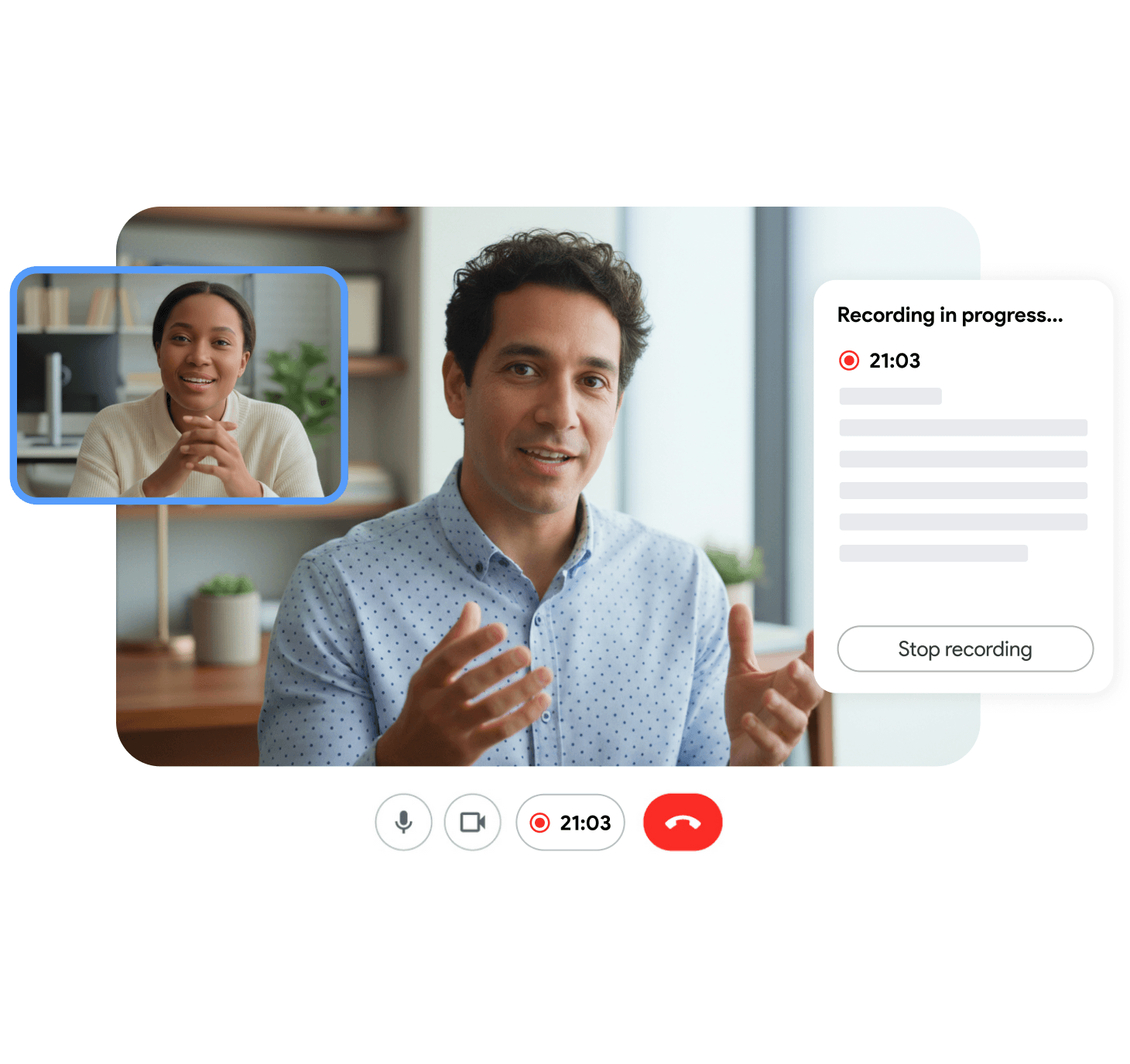
الأسئلة الشائعة
الخاتمة
تعتمد جودة ملخص اجتماعات Microsoft Teams على ما تم التقاطه ومن يُسمح له برؤيته. يجب تشغيل التسجيل أو التفريغ النصي، ويجب أن تكون عضواً مدعواً من داخل المؤسسة، ويجب أن يسمح مسؤول النظام بالتفريغ النصي، وتحتاج طبقة الذكاء الاصطناعي إلى ترخيص Teams Premium أو Copilot. عندما تتوفر هذه الشروط، تمنحك علامة تبويب الملخص كل شيء في مكان واحد. وعندما لا تتوفر، فإن مسجل متصفح مثل Record Meeting يمنحك التسجيل والتفريغ النصي والملخص الخاص بك بغض النظر عن خطتك أو دورك. وفي كلتا الحالتين، لا يحقق الملخص فائدته إلا عندما يتخذ شخص ما إجراءً بناءً عليه، لذا اربطه دائماً بعادة تتبع عناصر عمل الاجتماع.