كيفية تحويل محادثات Google Meet إلى نص مكتوب: الدليل الشامل لعام 2026
تعلم كيفية تحويل محادثات Google Meet إلى نص مكتوب تلقائيًا. قارن بين الترجمة المباشرة المدمجة، نصوص Google Workspace، وخيارات المتصفح التي تضم أسماء المتحدثين.

تحويل محادثات Google Meet إلى نص مكتوب يحول المحادثة الحية إلى سجل نصي قابل للبحث والمشاركة. سواء كنت بحاجة إلى ملاحظات تحمل أسماء المتحدثين لمكالمة عميل، أو سجل توثيقي لموارد البشرية، أو طريقة سريعة للاطلاع على اجتماع فاتك، فإن النص المكتوب أسرع وأكثر فائدة من تصفح التسجيل.
يغطي هذا الدليل كل الطرق المتاحة في 2026: الترجمة المباشرة المدمجة في Google Meet، ميزة النص الأصلي في Google Workspace، وأدوات المتصفح التي تضيف أسماء المتحدثين وملخصات الذكاء الاصطناعي دون الحاجة إلى تفعيل أي شيء من قبل المسؤول.
للتعرف على أهمية النصوص المكتوبة للفرق الموزعة، راجع دليلنا حول كيفية تدوين ملاحظات أفضل في الاجتماعات باستخدام الذكاء الاصطناعي. إذا كان فريقك بحاجة إلى التسجيل بجانب النص المكتوب، اقرأ أولًا كيفية تسجيل Google Meet.
أبرز النقاط
- الترجمة المباشرة مقابل النص المكتوب: الترجمة المباشرة تظهر على الشاشة وتختفي؛ نصوص Workspace تحفظ في Google Drive. هما ميزتان مختلفتان.
- أسماء المتحدثين مهمة: الترجمة المباشرة دون تحديد المتحدثين يصعب قراءتها واستحالة البحث فيها حسب الشخص.
- تفعيل المسؤول: تتطلب نصوص Workspace من مسؤول Google Workspace تفعيلها للنطاق الخاص بك.
- بدائل تعمل عبر المتصفح: يمكن لامتداد Chrome تحويل أي مكالمة Google Meet إلى نص مكتوب مع أسماء المتحدثين، دون الحاجة إلى مسؤول.
- معالجة ما بعد المكالمة: ملخصات الذكاء الاصطناعي المستخرجة من النصوص توفر وقتًا أكثر من قراءة النص الكامل.
الطريقة 1: الترجمة المباشرة في Google Meet
تظهر الترجمة المباشرة كنص متحرك في أسفل الشاشة أثناء المكالمة. متاحة لجميع مستخدمي Google Meet، بما في ذلك الحسابات الشخصية المجانية.
كيفية تفعيل الترجمة
- انضم إلى مكالمة Google Meet.
- انقر على زر CC في شريط الأدوات السفلي، أو اضغط على C في لوحة المفاتيح.
- تظهر الترجمة فورًا. يمكنك سحب مربع الترجمة إذا كان يحجب محتوى مهمًا.
ما لا تفعله الترجمة المباشرة
الترجمة المباشرة هي أداة مساعدة للوصول، وليست نصًا مكتوبًا:
- لا يتم حفظها تلقائيًا. عند انتهاء المكالمة، يختفي النص.
- لا تتضمن أسماء المتحدثين افتراضيًا (رغم أن Google أضافت تحديدًا محدودًا لبعض إصدارات Workspace).
- تقل الدقة مع اللهجات الثقيلة، الكلام السريع، أو المصطلحات التقنية.
للحصول على سجل محفوظ، تحتاج إلى إحدى الطرق التالية.
الطريقة 2: النص المكتوب في Google Workspace (يتطلب تفعيل المسؤول)
تتضمن إصدارات Google Workspace Business Standard وBusiness Plus وEnterprise وEducation Plus ميزة نص مكتوب أصلي يحفظ مستندًا في Google Drive.
المتطلبات
- إصدار Google Workspace: Business Standard أو أعلى (تحقق من خطتك في workspace.google.com/pricing).
- تفعيل المسؤول: يجب على مسؤول Google Workspace تفعيل ميزة النص المكتوب في لوحة التحكم تحت التطبيقات > Google Workspace > Google Meet > إعدادات الفيديو في Meet.
- صلاحية المنظم: يجب أن يبدأ منظم الاجتماع أو المشارك في التنظيم النص المكتوب.
كيفية استخدامها
- انضم إلى مكالمة Google Meet كمنظم أو مشارك في التنظيم.
- انقر على الأنشطة في الزاوية العلوية اليمنى.
- اختر النصوص المكتوبة، ثم انقر على بدء النص المكتوب.
- يظهر شعار لجميع المشاركين: “النص المكتوب مفعل”.
- عند انتهاء الاجتماع، يحفظ النص المكتوب في Google Drive الخاص بالمنظم في مجلد تسجيلات Meet.
ما يتضمنه النص المكتوب في Workspace
- نص الاجتماع الكامل
- أسماء المتحدثين (باستخدام اسم حساب Google الخاص بالمشارك)
- الطوابع الزمنية في بداية كل جزء للمتحدث
ما لا يتضمنه
- ملخصات مولد الذكاء الاصطناعي (تظهر بشكل منفصل كملاحظات اجتماع إذا كان إصدار Workspace يدعمها)
- أرشيف قابل للبحث عبر اجتماعات متعددة
- نصوص مكتوبة للحسابات المجانية في Google
الطريقة 3: Record Meeting (يعمل عبر المتصفح، متاح لأي حساب)
إذا لم يكن لديك إصدار مؤهل من Workspace، أو لم يقم المسؤول بتفعيل النصوص المكتوبة، أو كنت ترغب في المزيد من الميزات الأصلية، فإن امتداد Chrome هو البديل العملي الأفضل.
يضيف Record Meeting تحويلًا إلى النص المكتوب لأي مكالمة Google Meet مباشرة من المتصفح. لا ينضم إلى المكالمة كبوت، لذلك لا يرى المشاركون الآخرون سوى قائمة المشاركين المعتادة.
ما تحصل عليه
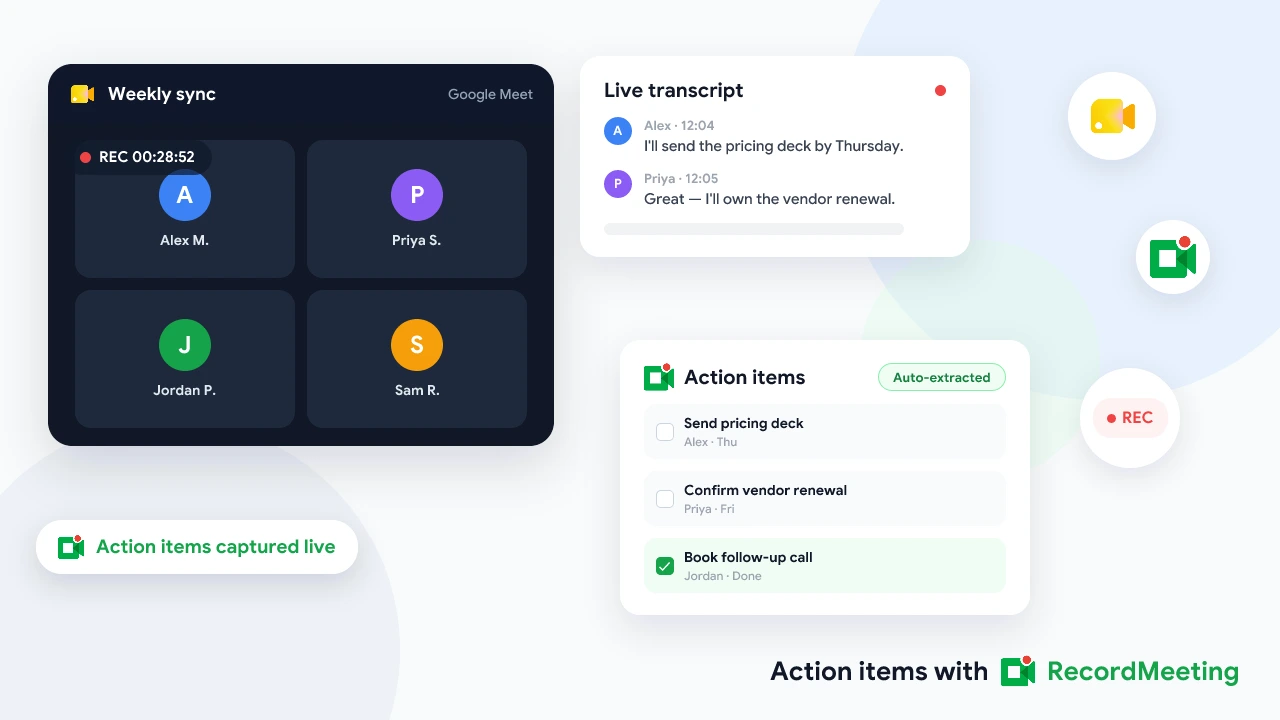
- نص مكتوب بأسماء المتحدثين يحفظ تلقائيًا بعد المكالمة
- ملخص مولد بالذكاء الاصطناعي يتضمن القرارات، بنود العمل، ونقاط النقاش الرئيسية
- أرشيف قابل للبحث عبر جميع الاجتماعات المسجلة
- دعم 16 لغة دون تغيير أي إعدادات في Google
- يعمل مع Gmail الشخصي وجميع إصدارات Google Workspace
كيفية إعداده
- قم بتثبيت Record Meeting من متجر Chrome الإلكتروني.
- افتح Google Meet وانضم إلى مكالمة أو ابدأها.
- انقر على أيقونة امتداد Record Meeting في شريط أدوات Chrome وانقر على بدء التسجيل.
- يسجل الامتداد الصوت ويولد نصًا مكتوبًا مباشرًا.
- بعد المكالمة، يظهر النص المكتوب، التسجيل، وملخص الذكاء الاصطناعي في لوحة تحكم Record Meeting.
مشاركة النص المكتوب
من لوحة التحكم، يمكنك مشاركة رابط النص المكتوب مع زملاء الفريق، تصديره كمستند Google، أو نسخ أجزاء معينة. تتبع الأذونات نفس منطق مشاركة ملف Google Drive: عرض فقط، تعليق، أو تحرير.
الطريقة 4: خدمات تحويل إلى نص مكتوب من طرف ثالث
تقدم عدة أدوات تحويلًا إلى نص مكتوب خصيصًا للملفات المسجلة. إذا كان لديك تسجيل Google Meet محفوظ في Google Drive، يمكنك رفعه إلى خدمة مثل Otter.ai أو Fireflies.ai للمعالجة اللاحقة.
متى يكون هذا مناسبًا
- لديك تسجيلات قديمة لم يتم تحويلها إلى نص مكتوب
- تحتاج إلى رأي ثانٍ حول الدقة لتسجيل معين
- تستخدم مؤسستك أداة متكاملة مع سير عمل موجود
العيوب
- ليس فوريًا: تنتظر المعالجة بعد الاجتماع
- يتطلب تنزيل وإعادة رفع التسجيلات
- تختلف جودة تحديد المتحدثين حسب الخدمة
- تتطلب بعض الخدمات انضمام بوت إلى المكالمات الحية المستقبلية للتحويل الفوري إلى نص مكتوب
لمقارنة هذه الأدوات، راجع دليلنا حول بدائل Grain وبدائل Read AI.
مقارنة الطرق الأربع
| الطريقة | تعمل مع Gmail المجاني | أسماء المتحدثين | ملخص الذكاء الاصطناعي | يحفظ تلقائيًا | يتطلب مسؤولًا |
|---|---|---|---|---|---|
| الترجمة المباشرة | نعم | محدود | لا | لا | لا |
| النص المكتوب في Workspace | لا | نعم | لا | نعم | نعم |
| امتداد Record Meeting | نعم | نعم | نعم | نعم | لا |
| طرف ثالث (بعد المكالمة) | نعم | يختلف | يختلف | رفع يدوي | لا |
لمعظم المستخدمين الأفراد والفرق الصغيرة، يغطي Record Meeting كل شيء دون أي إعداد من المسؤول. للمؤسسات المعتمدة على Google Workspace التي تريد بقاء النصوص المكتوبة في Google Drive، فإن النص الأصلي في Workspace هو الخيار الأفضل بعد تفعيله من قبل المسؤول.
تحسين دقة النص المكتوب
كل طريقة تحويل إلى نص مكتوب تعمل بشكل أفضل تحت نفس الظروف.
جودة الصوت هي الأهم. استخدم سماعة رأس أو سماعات أذن بميكروفون قريب. ميكروفونات اللابتوب المدمجة تلتقط صدى الغرفة وضغطات لوحة المفاتيح. سماعة رأس USB بقيمة 30 دولارًا تنتج نصوصًا مكتوبة أنظف بكثير من لابتوب فاخر بدون ميكروفون خارجي.
قلل الضوضاء الخلفية. أغلق النوافذ، كتم الإشعارات، واطلب من المشاركين الكتم عندما لا يتحدثون. كل صوت خلفي غير مكتوم يزيد الضوضاء التي تربك نماذج التحويل إلى نص مكتوب.
تحدث بوضوح وبسرعة معتدلة. هذا مهم خاصة للهجات الإنجليزية والمصطلحات التقنية. إذا تضمن اجتماعك أسماء منتجات خاصة أو مصطلحات صناعية، تحقق مما إذا كانت أداة التحويل إلى نص مكتوب تدعم ميزة مفردات مخصصة.
قدم المتحدثين للسجل. إذا لم تتمكن الأداة من تمييز الأصوات تلقائيًا، اطلب من كل مشارك ذكر اسمه قبل التحدث في الدقيقتين الأوليين. معظم نماذج الذكاء الاصطناعي تتعلم أنماط المتحدثين خلال بضع تبادلات.
ما يمكنك فعله بالنص المكتوب
يصبح النص المكتوب مفيدًا فقط عندما يقوم شخص ما بفعل شيء به.
ابحث عن قرارات محددة. أسرع استخدام للنص المكتوب هو Ctrl+F أو شريط البحث في الأداة. ابحث عن “الميزانية” أو “15 أبريل” دون تصفح تسجيل مدته 45 دقيقة.
استخرج بنود العمل. ابحث عن عبارات مثل “سأفعل”، “بحلول الجمعة”، “سأرسل”، و”متابعة”. انسخ هذه السطور إلى مدير المهام أو أرسلها في بريد إلكتروني للتلخيص. يوفر لك قالب بريد إلكتروني لتلخيص الاجتماع الهيكل.
أنشئ ملخصًا. إذا لم تقم أداة التلخيص التلقائي بذلك، الصق النص المكتوب في مساعد الذكاء الاصطناعي واطلب القرارات، بنود العمل، والنقاط الرئيسية. حافظ على الطلب بسيطًا وتحقق من الناتج.
شارك بشكل انتقائي. لا يحتاج الجميع إلى النص المكتوب الكامل. قد يشارك المنظم الملخص مع جميع الحضور، النص الكامل مع المتابعين المباشرين الذين يحتاجون إلى التفاصيل، ولا شيء خارجيًا إلا إذا طلب العميل سجلًا.
الأسئلة الشائعة
هل يمكنني تحويل مكالمة Google Meet إلى نص مكتوب دون أن أكون المنظم؟
إذا استخدمت النص المكتوب الأصلي في Workspace، فقط المنظم أو المشارك في التنظيم يمكنه بدء وإيقافه. إذا استخدمت امتداد Chrome مثل Record Meeting، يمكنك تحويل أي مكالمة تنضم إليها إلى نص مكتوب بغض النظر عن دورك. تحقق من سياسة التسجيل في مؤسستك قبل القيام بذلك. يغطي دليل آداب تسجيل الاجتماعات أفضل ممارسات الموافقة.
هل يقوم Google Meet بتحويل جميع الاجتماعات تلقائيًا إلى نص مكتوب؟
لا. يتطلب التحويل التلقائي إلى نص مكتوب خطة Google Workspace مؤهلة ويجب تفعيلها من قبل المسؤول. الترجمة المباشرة متاحة في كل مكان ولكنها لا تحفظ.
ما مدى دقة تحويل Google Meet إلى نص مكتوب؟
محرك تحويل الصوت إلى نص من Google قوي للغة الإنجليزية الواضحة في بيئات هادئة. تقل الدقة مع اللهجات الثقيلة، المتحدثين السريعين، والمفردات التقنية. يمكن لأدوات الطرف الثالث مثل Record Meeting التفوق على الترجمة المباشرة الأصلية للمكالمات متعددة اللغات لأنها تستخدم نماذج متخصصة لكل لغة.
هل يتم تخزين النص المكتوب بأمان؟
بالنسبة للنص المكتوب الأصلي في Workspace: يحفظ في Google Drive الخاص بالمنظم مع إعدادات إقامة البيانات لمؤسستك. بالنسبة لأدوات الطرف الثالث: تحقق من اتفاقية معالجة البيانات للبائع وأين يتم تخزين البيانات. يقوم Record Meeting بتخزين البيانات في مناطق الاتحاد الأوروبي والولايات المتحدة مع التشفير أثناء التخزين والنقل.
هل يمكنني الحصول على نص مكتوب لاجتماع سابق نسيت تسجيله؟
فقط إذا قام أحد بتسجيله. إذا كان هناك تسجيل موجود في Google Drive، يمكنك رفعه إلى خدمة تحويل إلى نص مكتوب. إذا لم يكن هناك تسجيل، فلا يوجد صوت لتحويله.
ابدأ بتحويل مكالمة Google Meet القادمة إلى نص مكتوب
أسهل طريقة لرؤية الفرق الذي يحدثه النص المكتوب هي تجربته مرة واحدة في اجتماع عادة ما تتجاهله. قم بتثبيت Record Meeting، انضم إلى مكالمة Google Meet القادمة، ودع النص المكتوب يعمل في الخلفية.
بعد المكالمة، ابحث في النص المكتوب عن قرار محدد، انسخ بنود العمل إلى مدير المهام، وشارك ملخص الذكاء الاصطناعي مع أي شخص فاتته المكالمة. تستغرق عملية ما بعد المكالمة بأكملها أقل من خمس دقائق.
إذا كنت بحاجة إلى بقاء النصوص المكتوبة داخل Google Drive ويمكن للمسؤول تفعيل الميزة الأصلية، اطلب ذلك من خلال فريق تكنولوجيا المعلومات وأشرهم إلى دليل مسؤول Workspace المذكور أعلاه. في كلتا الحالتين، ينتهي اجتماعك القادم بسجل نصي يمكنك استخدامه فعليًا.