Plantilla de notas de reunión para Google Docs: Guía de configuración gratuita
Configura una plantilla de notas de reunión en Google Docs usando bloques predefinidos o un diseño personalizado. Incluye una estructura para copiar y pegar, flujo de trabajo en Drive y consejos para equipos que usan Google Meet.

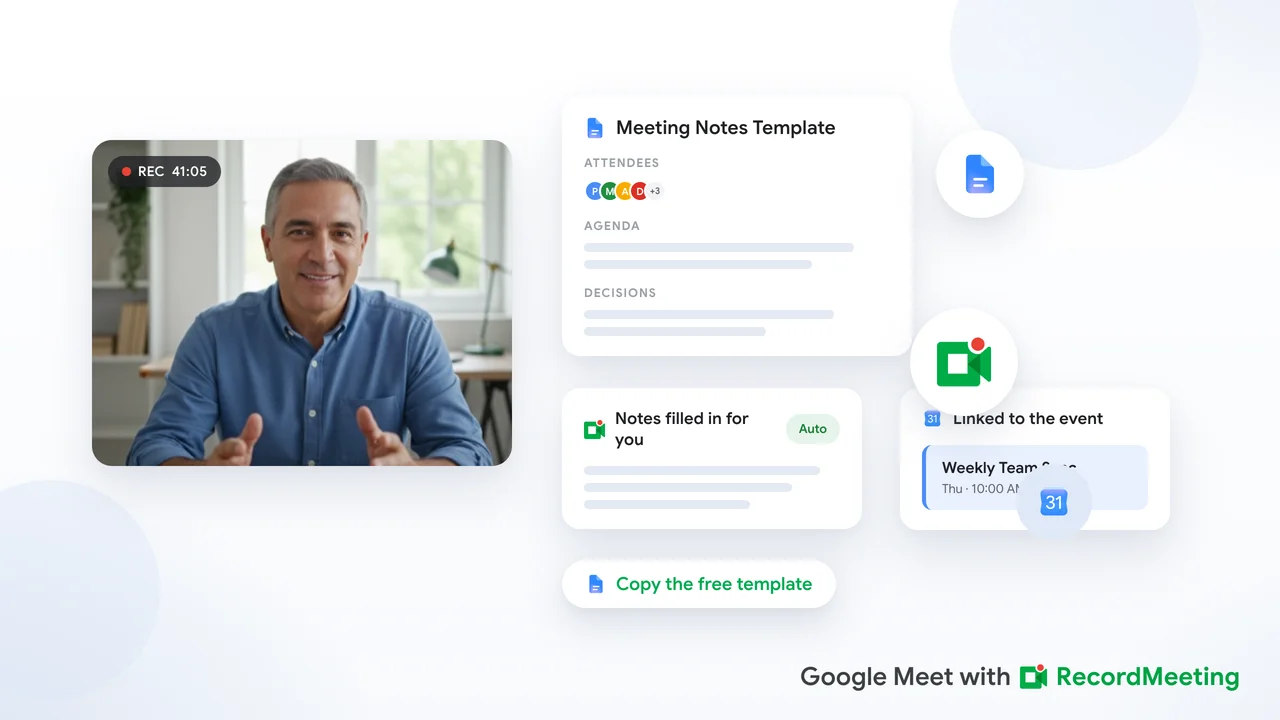
La mayoría de los equipos coinciden en que tomar notas en las reuniones es importante. Pero pocos se ponen de acuerdo sobre dónde guardarlas, quién las escribe o qué formato usar. Una plantilla de notas de reunión en Google Docs resuelve ese problema sin necesidad de añadir otra herramienta de pago. Google Docs ya está en tu stack, se sincroniza con Drive y permite colaboración en tiempo real durante la llamada.
Esta guía explica cómo usar el bloque predefinido de Google para notas de reunión, una plantilla personalizable que puedes copiar y pegar, y un flujo de trabajo repetible con carpetas en Drive para que cada reunión recurrente empiece con la misma estructura.
Por qué Google Docs es ideal para notas de reunión
Google Docs cumple con los requisitos prácticos que la mayoría de los equipos necesitan:
- Gratis y familiar: Cualquier persona con Google Workspace ya tiene acceso.
- Colaboración en vivo: Varias personas pueden editar durante la llamada sin conflictos de versión.
- Integración con Calendar: El bloque de notas de reunión de Google extrae automáticamente la fecha, el título y los asistentes de un evento de Calendar.
- Archivo buscable: Las notas pasadas se guardan en Drive y aparecen en los resultados de búsqueda.
- Compartir fácilmente: Envíalas a los asistentes, adjúntalas al evento de Calendar o envía un resumen por Gmail.
El inconveniente es la captura manual. A menos que combines Docs con una transcripción o un resumen de IA, alguien tendrá que escribir las decisiones y las tareas durante o justo después de la reunión. Más adelante veremos cómo solucionar esto para las llamadas de Google Meet.
Opción 1: Usa la plantilla predefinida de Google
Google Docs incluye un bloque predefinido llamado Notas de reunión. Según el blog de Google Workspace, este bloque rellena los metadatos de la reunión desde Calendar y añade secciones estructuradas para notas y tareas.
Configuración paso a paso
- Abre un documento nuevo o existente en Google Docs desde tu computadora (la versión web).
- Escribe
@en cualquier parte del documento. - Selecciona Notas de reunión en el menú Bloques de construcción.
- Elige el evento de Calendar en el menú desplegable. Si no lo ves, escribe parte del título de la reunión después de
@para buscarlo. - Aparecerá la plantilla con chips inteligentes para la fecha, el título y los asistentes, además de secciones para Notas y Tareas con casillas de verificación.
También puedes acceder a esta plantilla desde Insertar > Plantillas > Notas de reunión, como explica How-To Geek.
Comparte las notas con los asistentes
Después de insertar el bloque, un panel a la derecha te preguntará si quieres compartir el documento con los asistentes. Haz clic en Compartir para dar acceso, o en Compartir y adjuntar si eres el dueño del evento (esto también vinculará el documento a la invitación de Calendar).
Para enviar las notas por correo después, haz clic en el icono del sobre junto al título de la reunión en el documento. Google creará un borrador en Gmail que puedes editar antes de enviar.
Crea notas desde Google Calendar
También puedes empezar desde el evento en lugar del documento:
- Abre el evento en Calendar.
- En el campo de descripción, haz clic en Crear notas de reunión o Tomar notas de reunión.
- Google abrirá un documento nuevo con la plantilla ya vinculada a ese evento.
Los asistentes verán el enlace en la invitación y podrán abrir el mismo documento durante la llamada.
Opción 2: Crea una plantilla personalizada
Los bloques predefinidos son útiles para llamadas rápidas. Las reuniones recurrentes del equipo suelen necesitar secciones adicionales: decisiones, temas pendientes o enlaces a un gestor de proyectos. Una plantilla personalizada te da ese control.
Estructura para copiar y pegar
Crea un documento nuevo titulado Plantilla maestra de notas de reunión. Pega la estructura siguiente y aplica estilos de Google Docs (Título 1, Título 2) para que el panel de esquema sirva como ayuda de navegación.
NOTAS DE REUNIÓN

Reunión: [Nombre de la serie] | [AAAA-MM-DD]
Hora: [Inicio a fin] | Lugar: [Enlace de Meet o sala]
Responsable: [Nombre] | Tomador de notas: [Nombre]
Asistentes: [Nombres]

AGENDA
1. [Tema] | Responsable: [Nombre] | [Hora]
2. [Tema] | Responsable: [Nombre] | [Hora]

NOTAS DE DISCUSIÓN
[Tema 1]
- Puntos clave discutidos

[Tema 2]
- Puntos clave discutidos

DECISIONES
- [Decisión] | Responsable: [Nombre] | Fecha: [AAAA-MM-DD]

TAREAS
- [ ] [Tarea] | Responsable: [Nombre] | Fecha límite: [AAAA-MM-DD]
- [ ] [Tarea] | Responsable: [Nombre] | Fecha límite: [AAAA-MM-DD]

PREGUNTAS ABIERTAS / TEMAS PENDIENTES
- [Pregunta o tema diferido]

PRÓXIMA REUNIÓN
Fecha: [AAAA-MM-DD] | Enfoque: [Tema]
Para un flujo de trabajo de plantilla de actas de reunión en Google Docs orientado a la gobernanza formal, consulta nuestra guía sobre automatización de actas de reuniones de directorio. La estructura anterior es ideal para reuniones diarias, revisiones de proyectos y llamadas con clientes.
Guárdala como un bloque reutilizable
Si tu cuenta admite bloques personalizados, puedes reutilizar este diseño con un clic:
- Resalta todo el contenido de la plantilla.
- Haz clic derecho y selecciona Guardar como bloque personalizado.
- Ponle un nombre (por ejemplo,
Notas de reunión del equipo). - En cualquier documento futuro, escribe
@seguido de ese nombre para insertar el bloque.
Los bloques personalizados requieren una cuenta de Google Workspace para trabajo o educación elegible y acceso de copia al documento fuente.
Reglas para la plantilla maestra
Los equipos que usan plantillas personalizadas siguen dos hábitos para evitar el caos:
- Nunca edites la maestra: Usa Archivo > Hacer una copia al inicio de cada reunión.
- Una carpeta por serie de reuniones: Guarda todas las copias en una carpeta compartida de Drive vinculada desde la invitación recurrente de Calendar.
Configura un flujo de trabajo repetible en Drive
Una plantilla por sí sola no sirve si nadie puede encontrar las notas de la semana pasada. La guía de configuración de Drive de GoTranscript recomienda tres elementos clave:
| Elemento | Propósito |
|---|---|
| Carpeta de Drive | Una carpeta por serie de reuniones (reunión diaria, sincronización con cliente, revisión de liderazgo) |
| Plantilla maestra | Un único documento guardado en esa carpeta o en una carpeta central de plantillas |
| Enlace de Calendar | Cada invitación incluye enlaces a la carpeta de la serie y al documento de notas de esa reunión |
Antes de cada reunión
- Abre la plantilla maestra y haz una copia.
- Nombra la copia con la fecha:
Reunión de producto 2026-06-25. - Pega el enlace del documento en la descripción del evento de Calendar.
- Rellena los temas de la agenda si se conocen de antemano.
Después de cada reunión
- Completa las secciones de Decisiones y Tareas mientras el contexto está fresco.
- Comparte el documento con los asistentes que no estaban en la lista de editores.
- Mueve los archivos adjuntos (presentaciones, capturas de pantalla) a la misma carpeta.
Este patrón funciona tanto para una reunión diaria de 15 minutos como para una revisión trimestral de 90 minutos. La estructura se mantiene incluso cuando el contenido cambia.
Cómo escribir notas que la gente realmente use
Una plantilla te da casillas vacías. Las buenas notas las llenan con resultados, no con una transcripción.
Durante la reunión
Enfócate en cuatro objetivos:
- Decisiones: Lo que se acordó, aunque la discusión haya sido larga.
- Tareas: La acción, el responsable y la fecha límite de cada compromiso.
- Preguntas abiertas: Temas pospuestos para una futura llamada.
- Enlaces de contexto: URLs de presentaciones, tickets o especificaciones mencionadas.
Omite el diálogo irrelevante. Si alguien cuenta una historia para hacer un punto, anota el punto.
Después de la reunión
En la hora siguiente a la llamada:
- Corrige abreviaturas y errores tipográficos.
- Asegúrate de que cada tarea tenga un responsable y una fecha límite.
- Mueve las tareas al principio si tu equipo lee las notas rápidamente.
- Comparte el documento o envía el resumen el mismo día.
Para un flujo de trabajo más completo que combine IA con estructura manual, lee cómo tomar mejores notas de reunión con IA.
Combina tu plantilla con transcripciones de Google Meet
Las notas manuales fallan en llamadas largas o rápidas. Te pierdes nombres, números y compromisos secundarios. La solución no es una plantilla más larga, sino una capa de captura que la complete después de la llamada.
Para sesiones de Google Meet, graba la llamada y genera una transcripción. Pega las secciones clave en tu plantilla de Docs, o usa la transcripción para verificar las tareas antes de compartir las notas.
Nuestra guía de transcripción de Google Meet cubre la transcripción nativa de Workspace y opciones basadas en navegador que no requieren configuración administrativa. Una vez que tengas la transcripción, inserta las decisiones y tareas en las secciones correspondientes de tu plantilla en lugar de volver a escribir toda la conversación.
 Prueba Record Meeting
Graba llamadas de Google Meet desde tu navegador, obtén una transcripción con IA que identifica a los participantes y exporta resúmenes que puedes pegar directamente en tu plantilla de notas de reunión en Google Docs.
Empieza gratis
También puedes explorar plantillas de notas de reunión en Record Meeting para estructuras diseñadas para llamadas grabadas y resúmenes automatizados.
Notas de reunión vs actas
Estos términos se solapan, pero sirven a públicos diferentes:
| Notas de reunión | Actas | |
|---|---|---|
| Tono | Informal, documento de trabajo | Registro formal |
| Uso típico | Reuniones diarias, sincronizaciones de proyecto | Reuniones de directorio, gobernanza |
| Nivel de detalle | Decisiones y acciones | Mociones, votos, aprobaciones |
| Distribución | Compartido con asistentes | A menudo archivado para cumplimiento |
Google Docs funciona para ambos. Elige la profundidad de la plantilla según el tipo de reunión, no la herramienta.
Solución de problemas comunes
El menú @ no muestra Notas de reunión
Confirma que estás en la versión web de Google Docs, no en la app móvil. El bloque de notas de reunión es una función web. Inicia sesión con la misma cuenta de Google que creó el evento en Calendar.
Los eventos de Calendar no aparecen en el menú desplegable
Necesitas acceso de lectura al evento. Si la reunión está en un calendario compartido, ábrela una vez en Calendar para confirmar que aparece en tu vista, luego inténtalo de nuevo en Docs.
Los asistentes no pueden editar el documento de notas
Revisa los permisos de compartir. El mensaje de compartir integrado otorga acceso de edición o comentario según lo que selecciones. Para reuniones recurrentes, añade el grupo de Google del equipo una vez en lugar de compartir persona por persona.
Las notas se pierden entre copias antiguas
Mantén una carpeta por serie y un patrón consistente de nombres de archivo (Nombre de la serie AAAA-MM-DD). Enlaza la carpeta en la descripción de la invitación recurrente de Calendar para que los nuevos miembros la encuentren sin preguntar.
Preguntas frecuentes
¿Cómo tomo notas en una plantilla de reunión?
Abre tu plantilla antes de que empiece la llamada. Durante la reunión, rellena la sección de Discusión bajo cada tema de la agenda. Cuando alguien se comprometa con una tarea, añádela a Tareas con un responsable y una fecha límite. Cuando el grupo tome una decisión, regístrala en Decisiones. Después de la llamada, revisa el documento mientras la conversación está fresca y compártelo el mismo día.
¿Cómo hago una plantilla de notas Cornell en Google Docs?
Inserta una tabla de 2 columnas (Insertar > Tabla > 2x1). Ajusta la columna izquierda a unos 6 cm para pistas y palabras clave. Usa la columna derecha para notas detalladas. Añade una sección de Resumen debajo de la tabla. El diseño Cornell es más adecuado para clases y formación que para reuniones de negocios, pero funciona si tu equipo lo prefiere. Guarda el diseño como un bloque personalizado o haz una copia antes de cada sesión.
¿Cómo redacto notas de reunión después de que termine?
Empieza con las decisiones y las tareas. Cada tarea necesita un responsable claro y una fecha límite. Añade una o dos frases de contexto bajo cada tema de la agenda si alguien que faltó a la llamada necesita antecedentes. Elimina las charlas y las discusiones repetidas. Apunta a un documento que alguien pueda revisar en menos de dos minutos. Envíalo o compártelo en 24 horas.
¿Cómo hago una plantilla en Google Docs?
Para notas de reunión específicamente, escribe @ y elige Notas de reunión para el diseño predeterminado de Google. Para un diseño personalizado, formatea tu documento con títulos y tablas, resalta el contenido, haz clic derecho y elige Guardar como bloque personalizado. También puedes guardar un documento maestro en Drive y usar Archivo > Hacer una copia antes de cada reunión.
¿La plantilla de notas de reunión en Google Docs es gratuita?
Sí. El bloque integrado de Notas de reunión está incluido en Google Workspace sin costo adicional. Las plantillas personalizadas que crees tú también son gratuitas. Solo pagarás por complementos si eliges una herramienta separada de transcripción o grabación además de Docs.
Empieza con estructura, luego añade automatización
Configurar una plantilla de notas de reunión en Google Docs toma menos de 30 minutos y da frutos en cada llamada posterior. Usa el bloque integrado de Google para velocidad, o crea una plantilla personalizada si tu equipo necesita tablas de decisiones y secciones para temas pendientes. Enlaza una carpeta de Drive desde Calendar para que las notas sean fáciles de encontrar.
Cuando estés listo para pasar menos tiempo escribiendo durante las llamadas de Google Meet, añade una capa de transcripción y pega los resultados en la misma plantilla. Record Meeting graba desde tu navegador, identifica a los participantes y destaca las tareas que puedes insertar en Docs en minutos.
Primero consigue la estructura correcta. La automatización la hace más rápida, no más inteligente.



